2OM-1839-001w_F8S.pdf - 第198页
2OM-1839 3-1-5 1603-001 1.2.2 部品 ID の削除 手順 (1) 削除したい部品 ID を選択する。 ( 選択した部品 ID が青く表示されます。) Fig. 2C1-3 (2) [ 削除 (D) ] ボタンを押す。 ( 確認画面が表示されますので、[ はい ] ボタンを押すと、部品 ID が削除されます。) ノート [ いいえ ] ボタンを押すと、部品 ID の削除が取消されます。 1.2 “部品 ID 一…
2OM-1839
3-1-41603-001
1.2 “部品 ID 一覧”画面の基本操作
1.2.1 種別追加
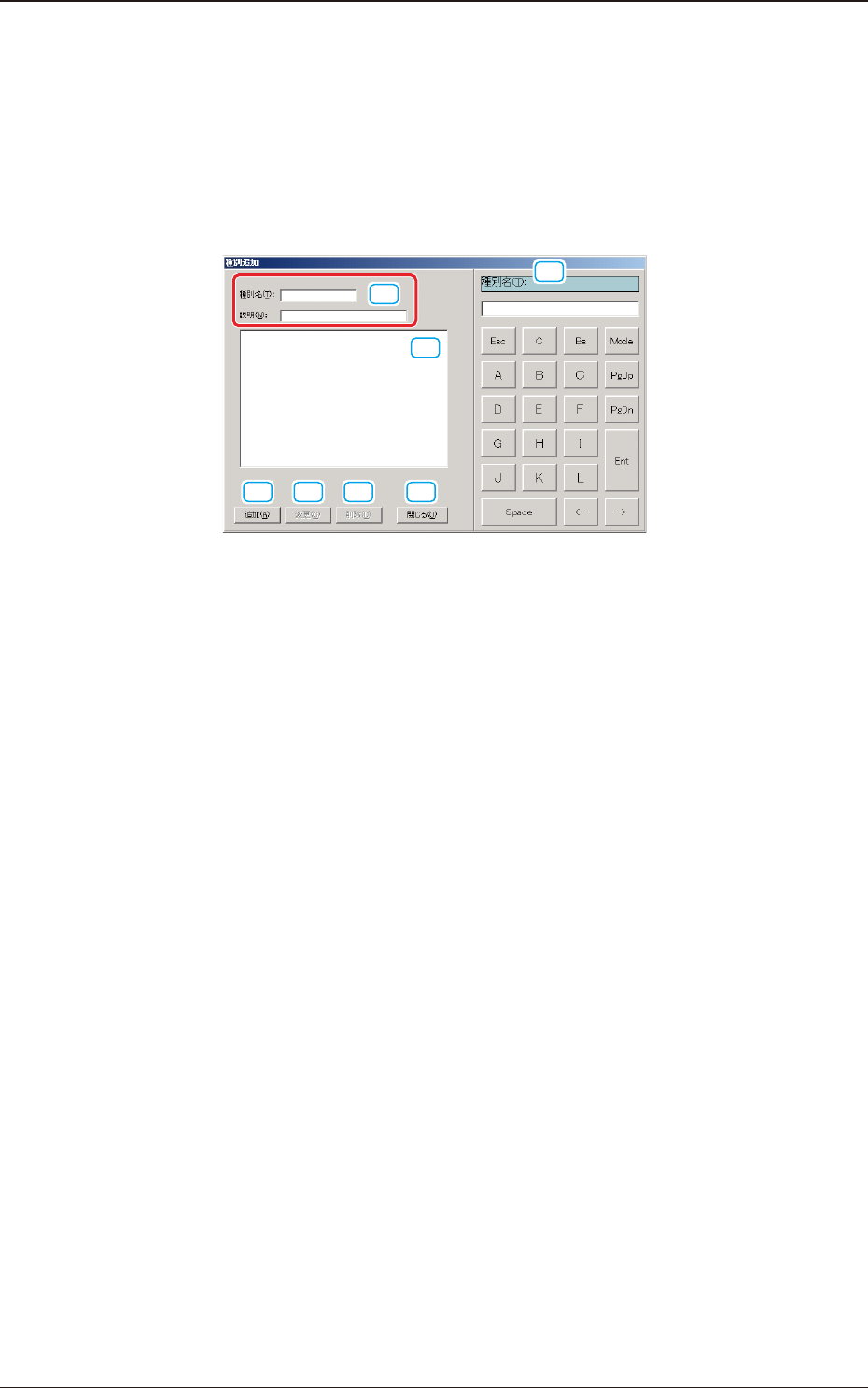
[ 種別追加 ] ボタンを押すと、以下の“種別追加”画面が表示されます。
種別を追加することで部品 ID リストにフィルタをかけ、表示させること
ができます。
[1]
[3]
[4]
[5]
[6]
[7]
[2]
Fig. 2C1-2
[1] 種別名 (T)、説明 (N)
テキストボックスにデータを入力します。
[2] 部品種別の一覧表示
新規に作成した部品種別が表示されます。
[3] [ 追加 (A)] ボタン
種別名 (T) に入力した種別を新規追加します。
[4] [ 変更 (C)] ボタン
種別名 (T)、説明 (D) に入力した内容へ変更します。
[5] [ 削除 (D)] ボタン
[2] で選択した部品種別を削除します。
[6] [ 閉じる (O)] ボタン
“種別追加”画面を閉じます。
[7] 編集用タッチパネル
タッチパネルまたはマウスから、データを入力することができます。
1.2 “部品 ID 一覧”画面の基本操作
2OM-1839
3-1-51603-001
1.2.2 部品 ID の削除
手順
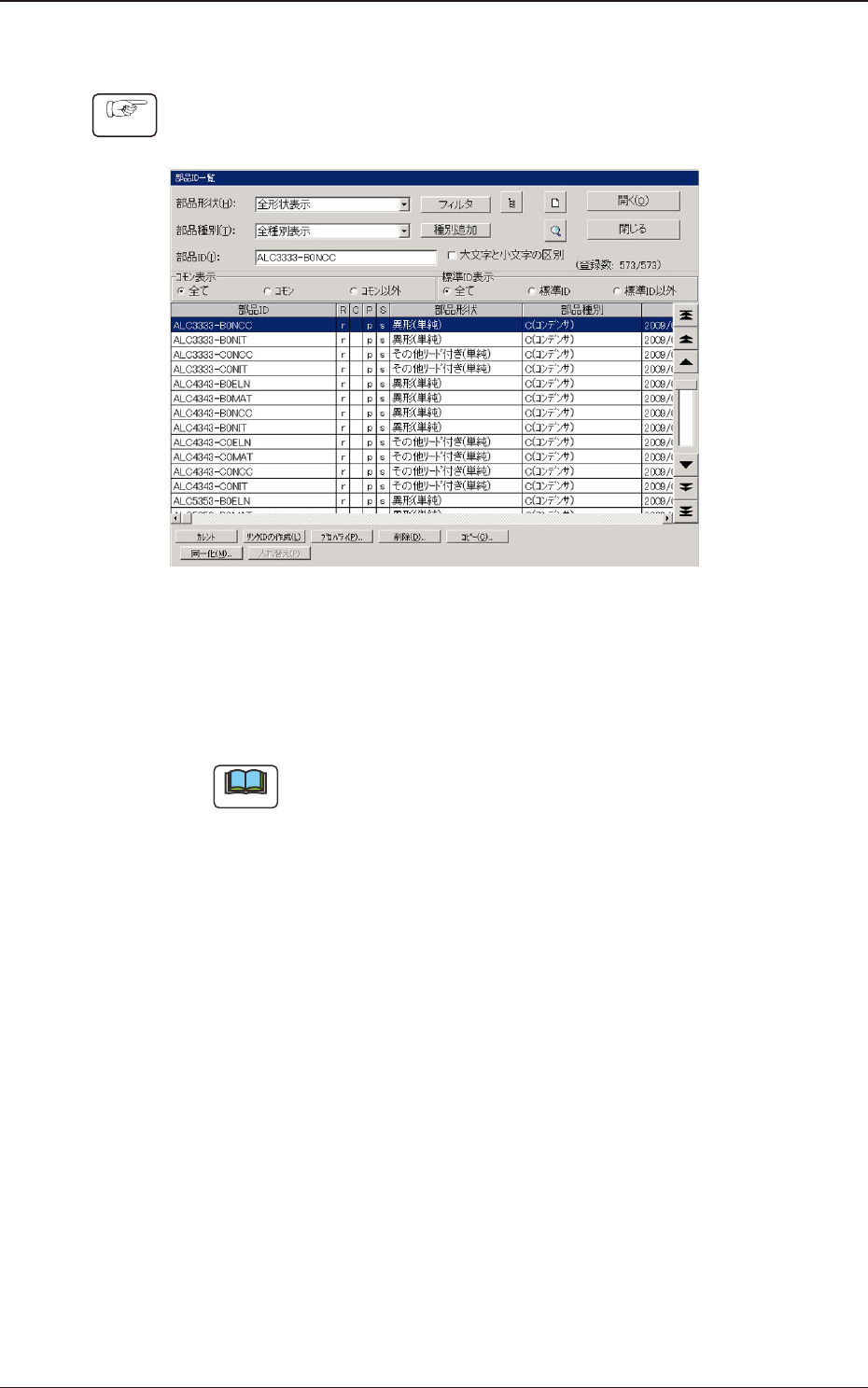
(1) 削除したい部品 ID を選択する。
( 選択した部品 ID が青く表示されます。)
Fig. 2C1-3
(2) [ 削除 (D) ] ボタンを押す。
( 確認画面が表示されますので、[ はい ] ボタンを押すと、部品 ID
が削除されます。)
ノート
[ いいえ ] ボタンを押すと、部品 ID の削除が取消されます。
1.2 “部品 ID 一覧”画面の基本操作
2OM-1839
3-1-61603-001
1.2.3 部品 ID のコピー
手順
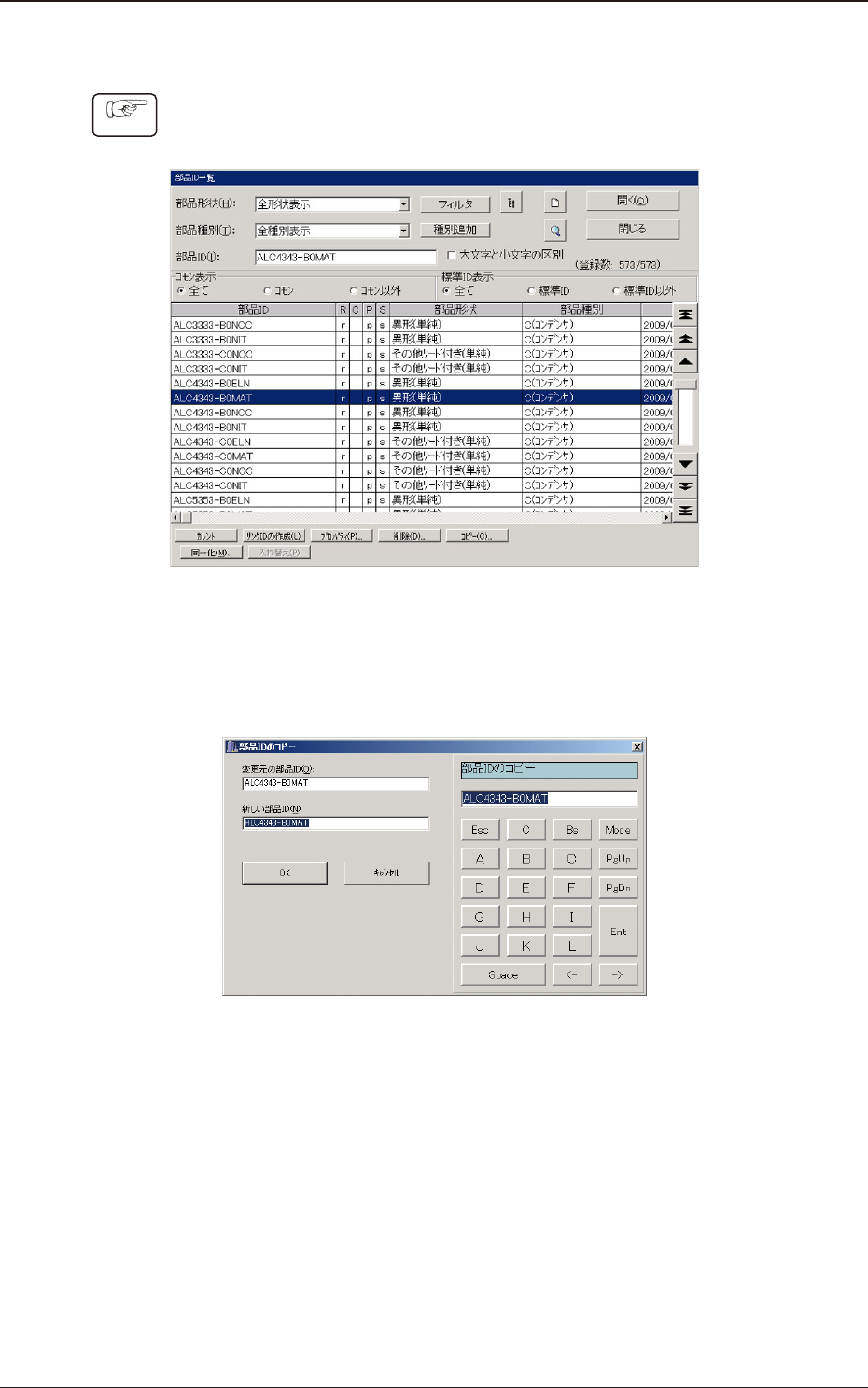
(1) コピーしたい部品 ID を選択する。
( 選択した部品 ID が青く表示されます。)
Fig. 2C1-4
(2) [ コピー (C) ] ボタンを押す。
(“部品 ID のコピー”画面が表示されます。)
Fig. 2C1-5
(3) “新しい部品 ID(N)”に、新しい部品 ID 名を入力し、[OK] ボタンを
押す。
( 部品 ID が作成されます。)
1.2 “部品 ID 一覧”画面の基本操作