2OM-1839-001w_F8S.pdf - 第321页
2OM-1839 6-7-1 1 1603-001 7.2 装着座標教示 7.2.2 目合せモード時の認識画面 “装着座標教示”画面で [ サイクル運転 ] ボタンまたは [ 指定ステップ ] ボタン、[ 教示実行 ] ボタンのいずれかのボタンを押すと、以下の画面が 表示されます。 [1] [2] [3] [4] [5] [6] Fig. 2F7-8 [1] 表示画像操作ボタン 認識画像表示領域に表示された画像に対して、拡大や移動などの…

2OM-1839
6-7-101603-001
7.2 装着座標教示
[ ] ボタン : 画像フィットモード ( 認識画像表示領域いっぱいに
画像を表示します。)
[
] ボタンで画像フィットモードに移行したあ
と ( ポインタ形状が
になります。)、フィット
させたい画像をクリックするか、画像上でマウスの
左ボタンをクリックすると、ポインタの位置を中心
に、画像が認識画像表示領域いっぱいに表示されま
す。
位置を固定したまま認識画像表示領域いっぱいに表
示したい場合は、ポインタを画像の中心において、
フィットモードによる表示を行ってください。
[
] ボタン : 認識画面表示領域内に表示されている画像を表示し
たい部分に移動することができます。
2OM-1839
6-7-111603-001
7.2 装着座標教示
7.2.2 目合せモード時の認識画面
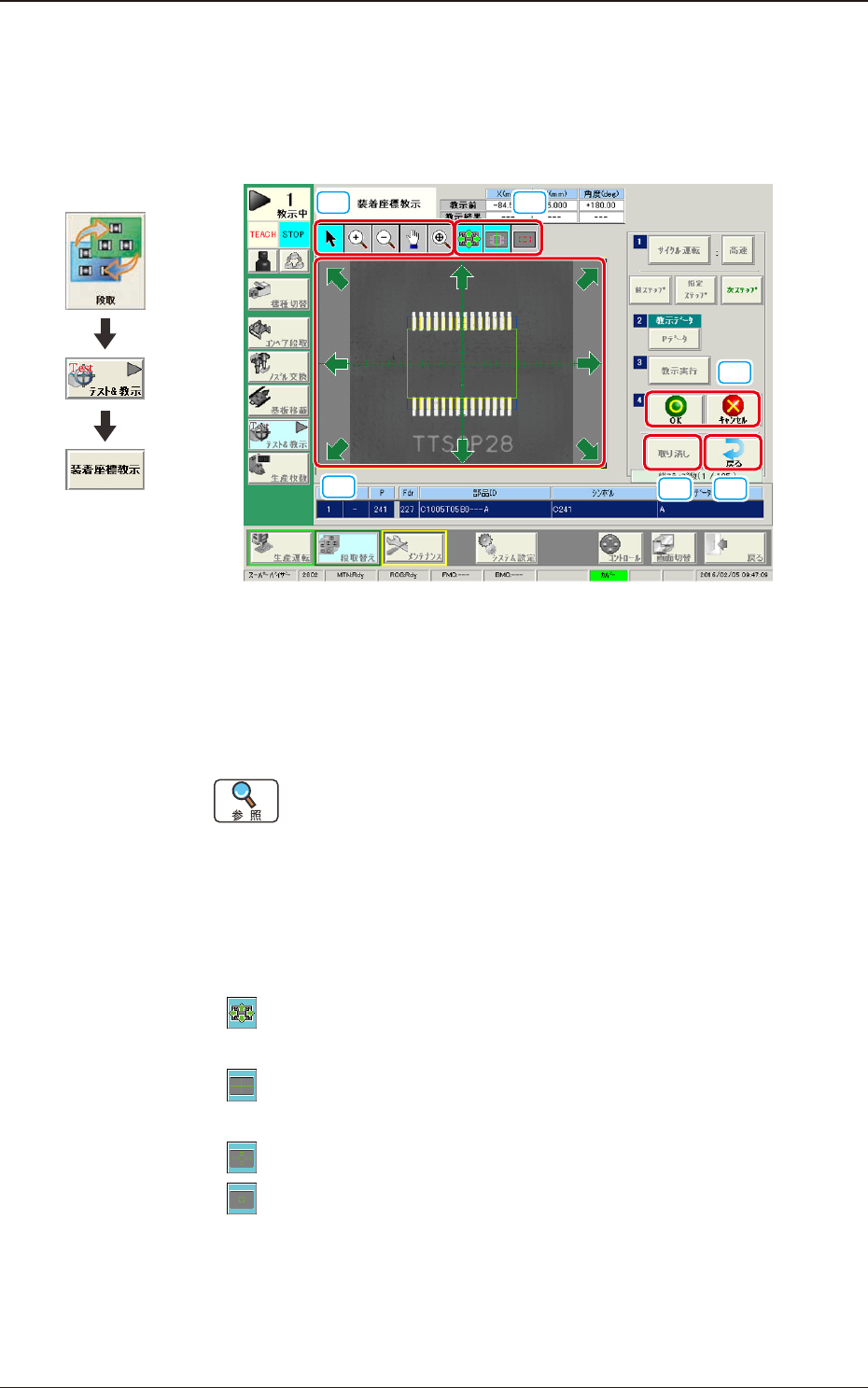
“装着座標教示”画面で [ サイクル運転 ] ボタンまたは [ 指定ステップ ]
ボタン、[ 教示実行 ] ボタンのいずれかのボタンを押すと、以下の画面が
表示されます。
[1] [2]
[3]
[4]
[5][6]
Fig. 2F7-8
[1] 表示画像操作ボタン
認識画像表示領域に表示された画像に対して、拡大や移動などの操
作を行うためのモードを切替えます。
各ボタンの説明については、“4.2 装着座標教示の認識画面”[3]
表示画像操作ボタンを参照してください。
[2] 表示グラフィックス選択ボタン
表示する目合せ用グラフィックの種類を選択します。
( 複数選択可能 )
[
] ボタン : 表示している画像とグラフィックスの位置を合せる
ときに使用します。
[
] ボタン : カメラセンタを表すクロスライン表示有無を選択し
ます。
[
] ボタン : 目盛表示の有無を選択します。
[
] ボタン : 目合せ対象マークのアウトラインの表示有無を選択
します。
画面展開

2OM-1839
6-7-121603-001
7.2 装着座標教示
[3] グラフィックス移動ボタン ( ボタン )
認識画像表示領域内にある矢印が示す方向をタッチすると画像が移
動します。
[4] [OK] ボタン
目合せ位置を確定します。
[ キャンセル ] ボタン
目合せを中断します。
[5] [ 戻る ] ボタン
装着座標教示画面に戻ります。
[6] [ 取り消し ] ボタン
目合わせした結果を取消します。