2OM-1839-001w_F8S.pdf - 第334页
2OM-1839 6-7-24 1603-001 [10] 制御データ入力画面 (4/4) [10] Fig,2F7-30“初期設定データの設定 制御データ”入力画面 (4/4) [11] 供給データ入力画面 供給データの設定を行います。 [11] Fig,2F7-31“供給データ”入力画面 7.3 部品認識テスト
2OM-1839
6-7-231603-001
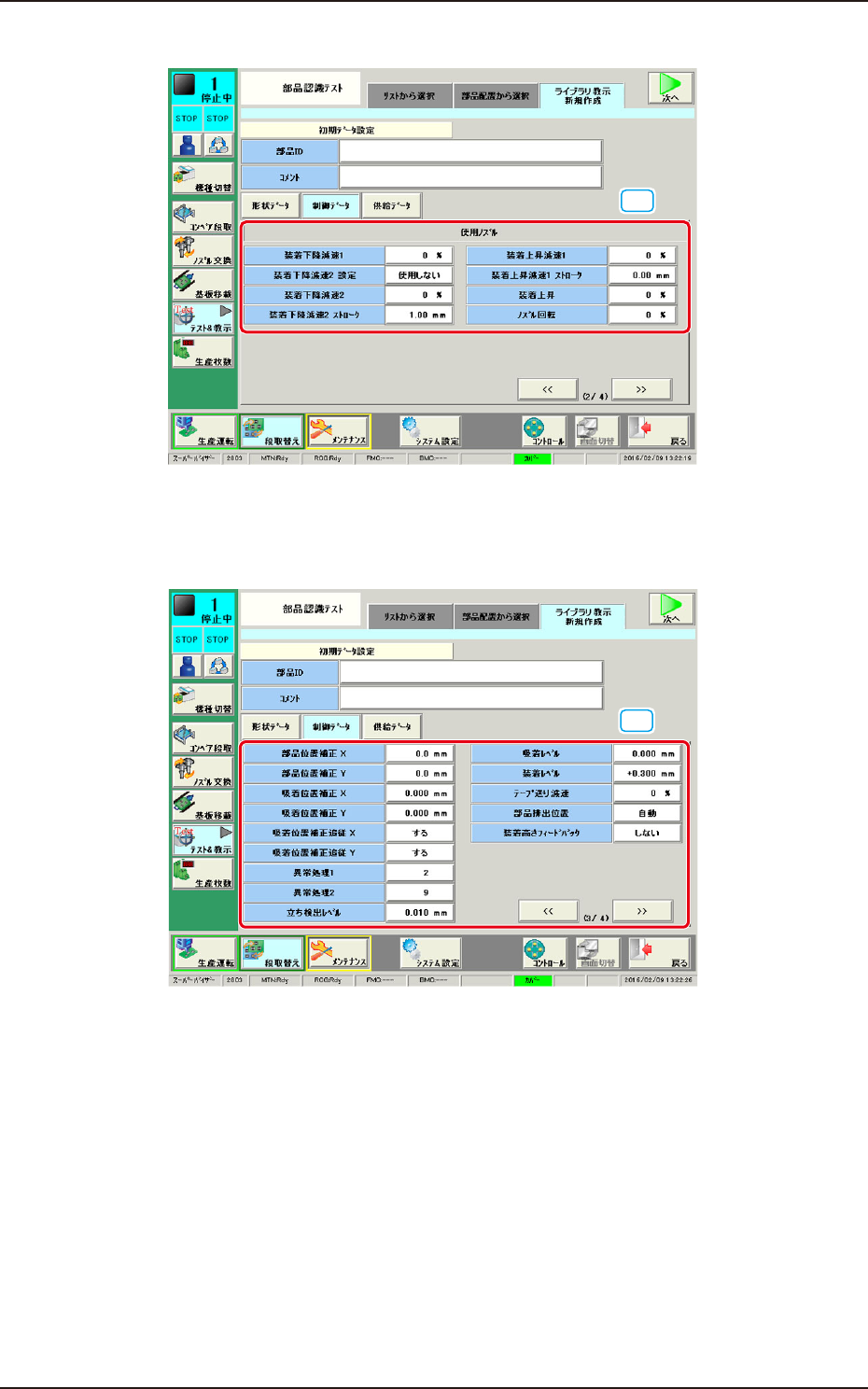
[8] 制御データ入力画面 (2/4)
[8]
Fig,2F7-28“初期設定データの設定 制御データ”入力画面 (2/4)
[9] 制御データ入力画面 (3/4)
[9]
Fig,2F7-29“初期設定データの設定 制御データ”入力画面 (3/4)
7.3 部品認識テスト
2OM-1839
6-7-241603-001
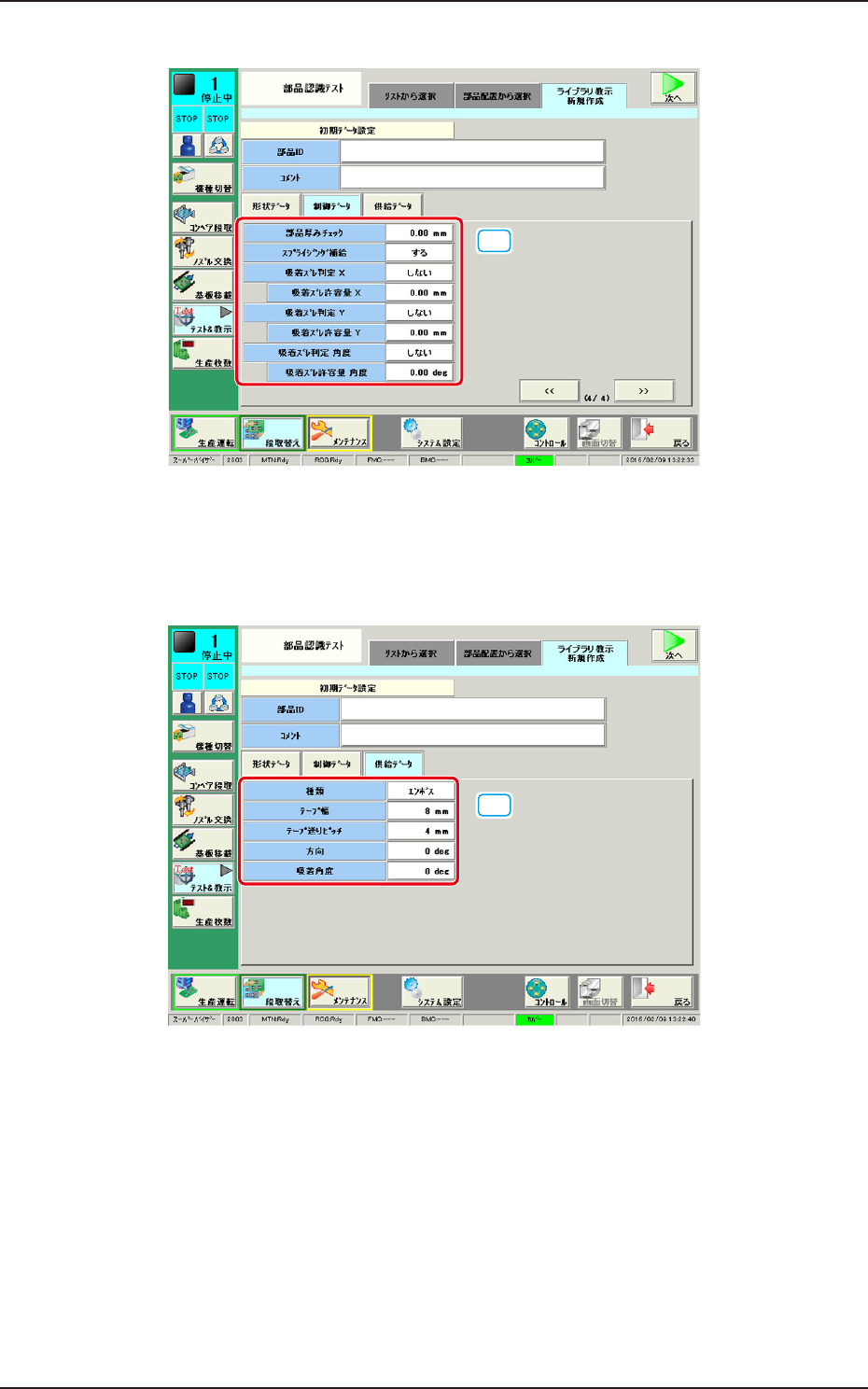
[10] 制御データ入力画面 (4/4)
[10]
Fig,2F7-30“初期設定データの設定 制御データ”入力画面 (4/4)
[11] 供給データ入力画面
供給データの設定を行います。
[11]
Fig,2F7-31“供給データ”入力画面
7.3 部品認識テスト
2OM-1839
6-7-251603-001
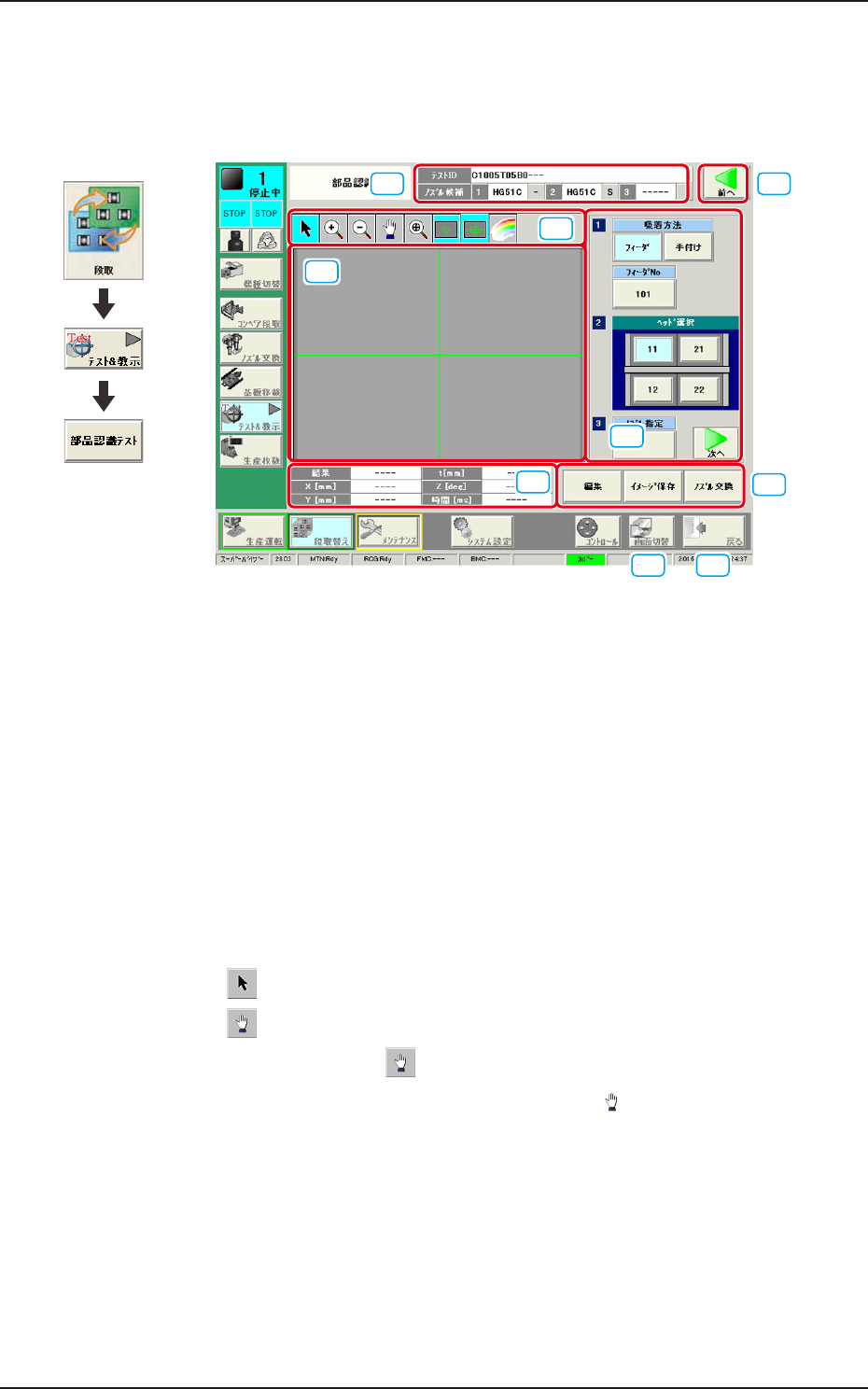
7.3.4 部品認識テスト実行
“部品認識テスト”画面でテスト ID を選択し、[ 次へ ] ボタンを押すと、
部品認識テスト実行画面が表示されます。
[1] [9]
[2]
[3]
[4]
[5]
[6]
[7] [8]
Fig,2F7-32
[1] テスト ID
“部品認識テスト”画面で選択した、テスト ID が表示されます。
ノズル候補
テスト ID で指定したノズルの種類が表示されます。
[2] 表示画像操作ボタン
以下のボタンで、認識画像表示領域 [3] に表示された画像に対して、
拡大や移動などの操作を行うためのモードを切替えます。
[
] ボタン : 次ページが表示されます。
[
] ボタン : 最終ページが表示されます。
[
] ボタンを押して画像移動モードに切替えた
のち ( ポインタの形状が
マークになります。)、
移動したい画像上でドラッグ ( マウスの左ボタンを
押したまま、移動 ) します。
画面展開
7.3 部品認識テスト