2OM-1839-001w_F8S.pdf - 第365页
2OM-1839 6-7-55 1603-001 (5) [ 教示 ] ボタンを押す。 ノート [ 編集 ] ボタンを選択した場合は、サンプルデータをベースにして の編集作業となります。[ 完了 ] ボタンを押し、部品ライブラリ教 示画面に移行してください。 Fig.2F7-69 (6) モールド教示を開始するので [ 教示実行 ] ボタンを押す。 ノート 以下のように破線領域内に部品があるか確認し、外れている場合は 再度調整を行ってく…
2OM-1839
6-7-541603-001
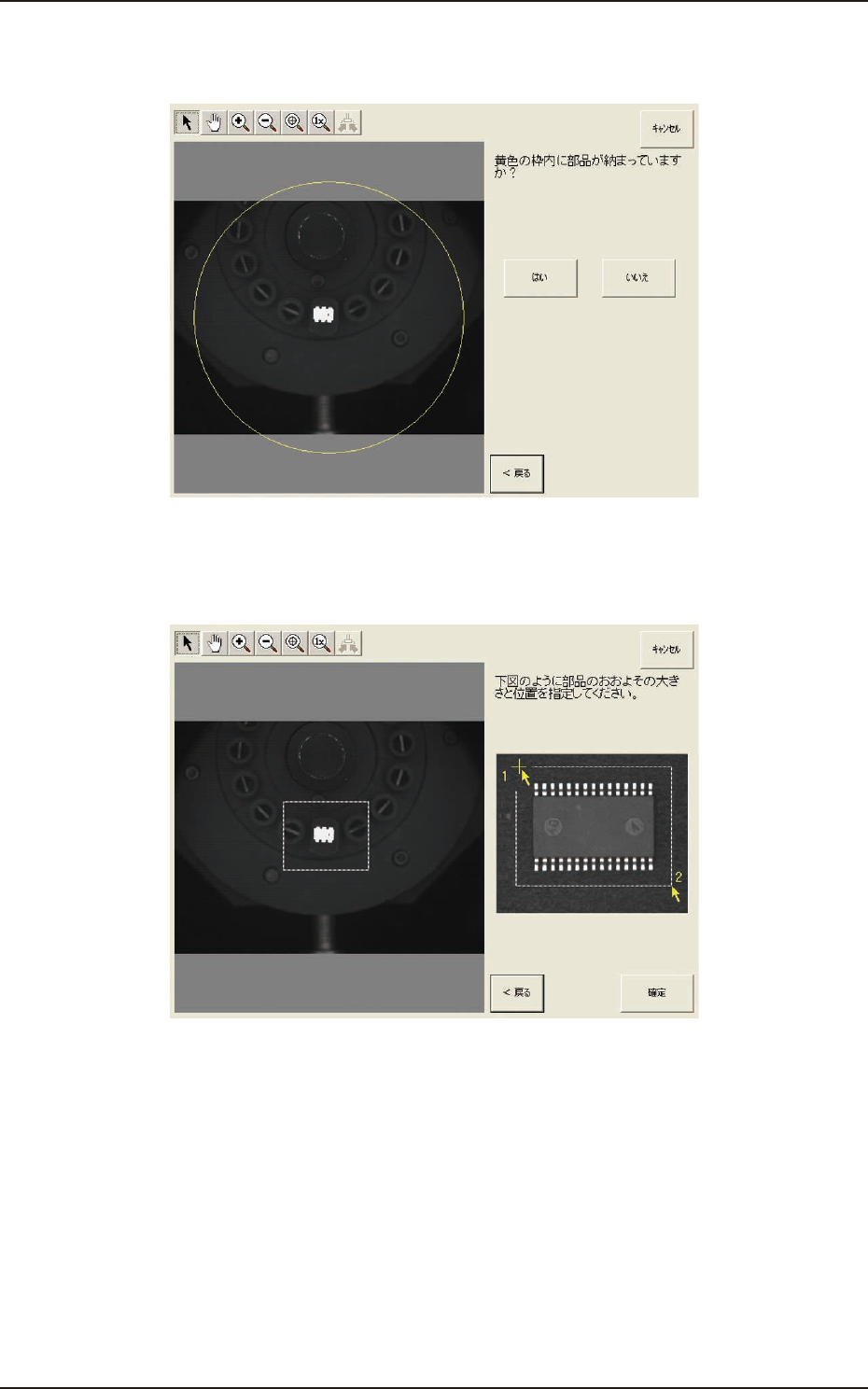
(2) 黄色の枠内に部品が納まっている場合は [ はい ] ボタンを、部品が
大きいため枠内に納まっていない場合は [ いいえ ] ボタンを押す。
Fig.2F7-67
(3) 部品の左上をクリックしたあと、右下をクリックして全体を囲む。
Fig.2F7-68
(4) 部品が枠内に納まっているのを確認し、[ 確定 ] ボタンを押す。
7.3 部品認識テスト
2OM-1839
6-7-551603-001
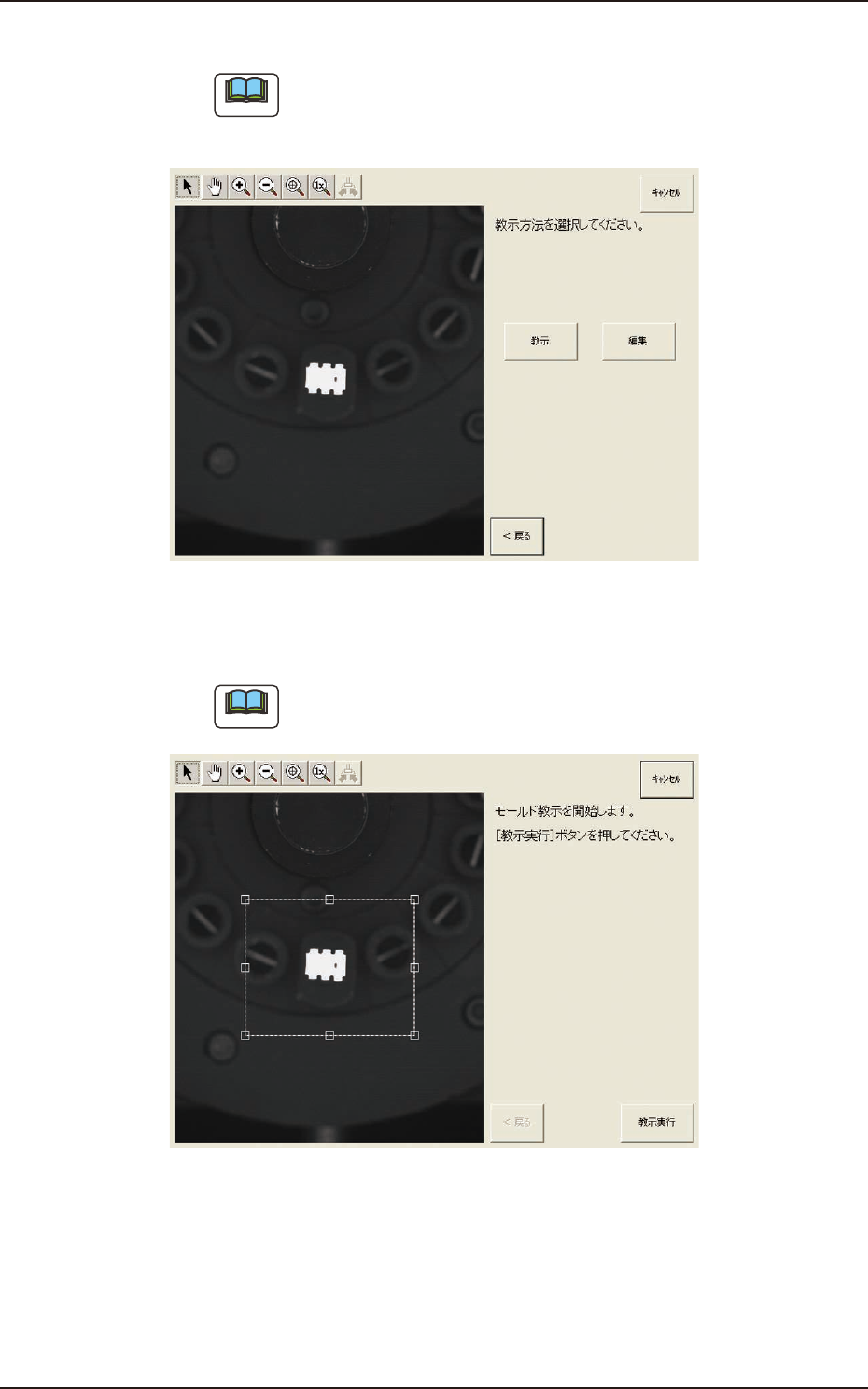
(5) [ 教示 ] ボタンを押す。
ノート
[ 編集 ] ボタンを選択した場合は、サンプルデータをベースにして
の編集作業となります。[ 完了 ] ボタンを押し、部品ライブラリ教
示画面に移行してください。
Fig.2F7-69
(6) モールド教示を開始するので [ 教示実行 ] ボタンを押す。
ノート
以下のように破線領域内に部品があるか確認し、外れている場合は
再度調整を行ってください。
Fig.2F7-70
7.3 部品認識テスト
2OM-1839
6-7-561603-001
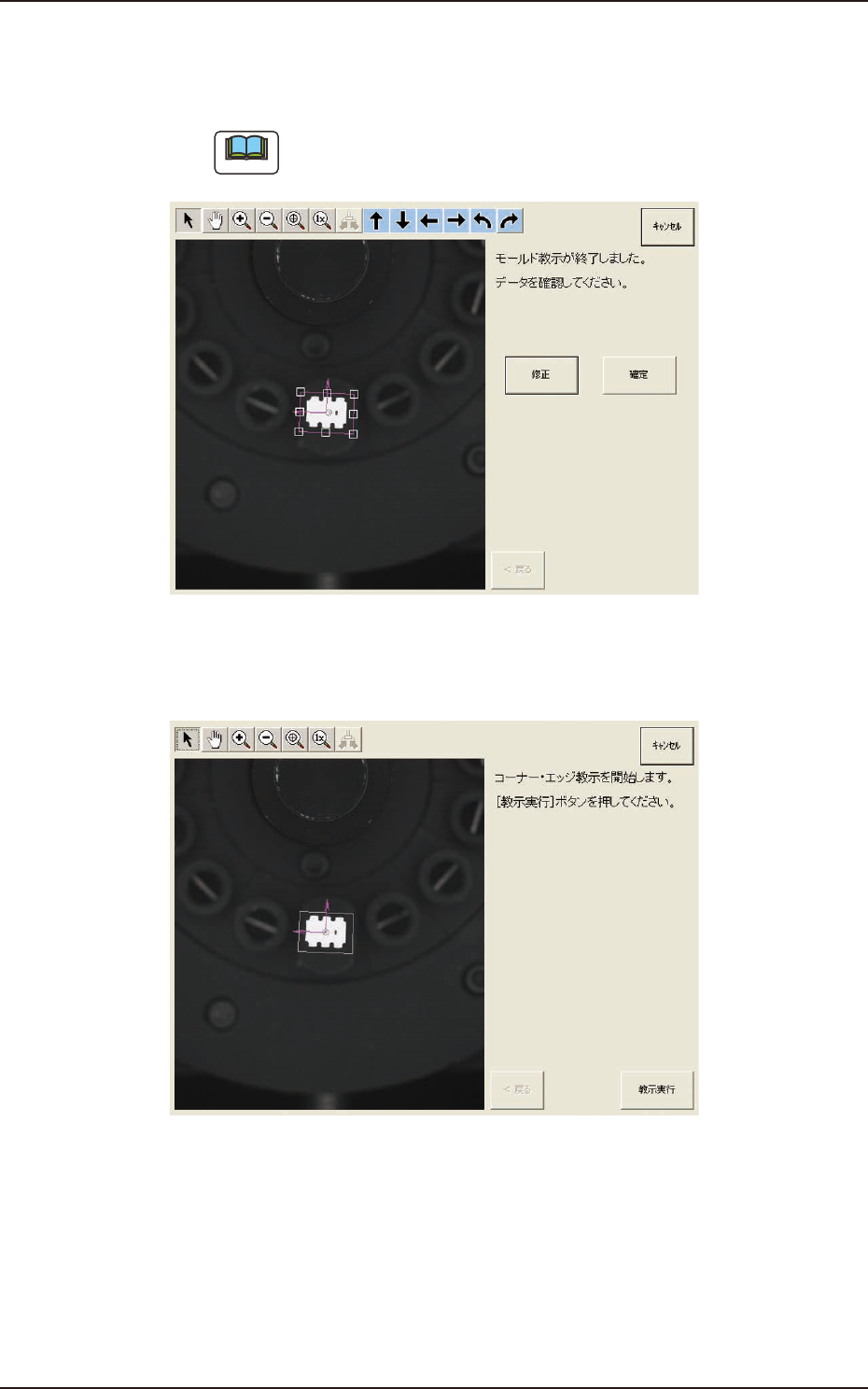
(7) モールド教示が終了したら、データを確認して [ 確定 ] ボタンを押す。
(部品寸法や部品角度が異なっている場合は、[ 修正 ] ボタンを押し
てグラフィックを修正してください。)
ノート
座標グラフィックをクリックし、座標の矢印先端をドラッグすると、
グラフィック全体が回転します。
Fig.2F7-71
(8) コーナー・エッジ教示を開始するので [ 教示実行 ] ボタンを押す。
Fig.2F7-72
7.3 部品認識テスト