1_3_TR7700_SIII_Series_Software_ch-v2.4_20140515 - 第137页
Test Research, Inc. TR7700 SIII Series Us er Guide – Software 121 圖 176 :單位轉換 表單 多連板 子板佈局:將 CAD 檔座標依照所需的多 連板排列方式展開。以最小可複 製單位展開, 如有 0/180 度、正反面、 不同間距可能需 要多次展開。 刪除:刪除多連板中所 選擇板上的 CAD 檔。 編輯子板索引:設定多 連板的板號。點選後會出現 以下視窗供…
Test Research, Inc.
120 TR7700 SIII Series User Guide – Software
圖 173:[掃描全圖]相關頁籤
機板尺寸
設定右下角:設定機板的右下角位置。
設定左上角:設定機板的左上角位置。
全圖
掃描:當設定完板子的右下與左上角位置後,進行整板掃描擷圖。
5.3.6 設定
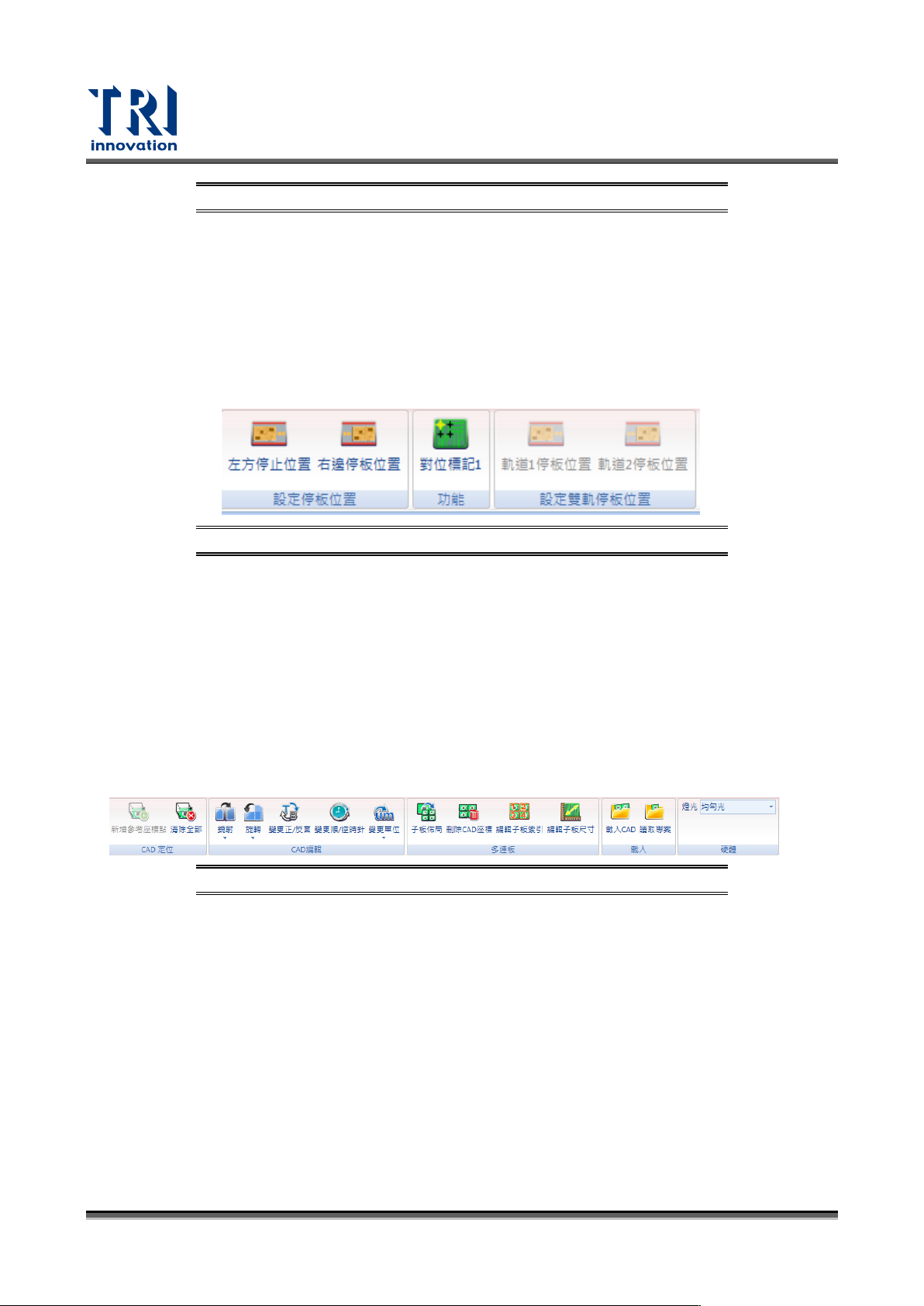
圖 174:[設定]相關頁籤
設定停板位置
左方停止位置:當設定右邊進板時,設定在機台內部左邊停板的位置。
右邊停板位置:當設定左邊進板時,設定在機台內部右邊停板的位置。
功能
對位標記 1:重新設定第一對位標記位置。
設定雙軌停板位置
軌道 1/2 停板位置:設定軌道停板位置,用以計算切換軌道測試時的 Y 方向距離間距。
5.3.7 對位
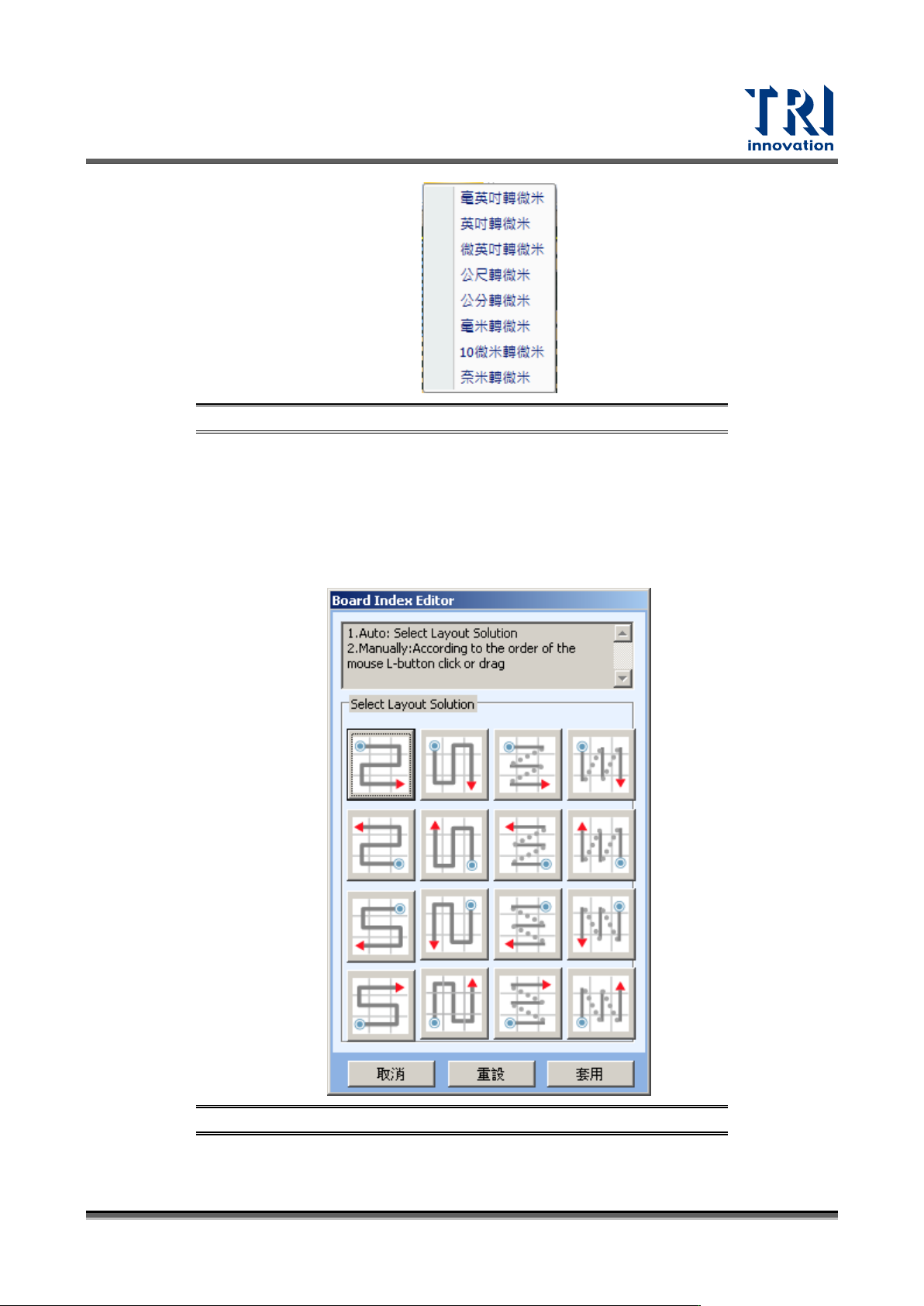
圖 175:[對位]相關頁籤
定位參考座標點
加入:增加參考座標點。(僅能在元件原圖模式下使用)
清除全部:刪除板上所有參考座標點。
CAD 編輯
鏡射:鏡射 CAD 座標,可區分 X 軸及 Y 軸。
旋轉:旋轉 CAD 座標,可區分 90、180、270 度。
變更正/反面:切換 CAD 的正反面。
變更順/逆時針:對 CAD 檔作順逆時針的角度的轉換。
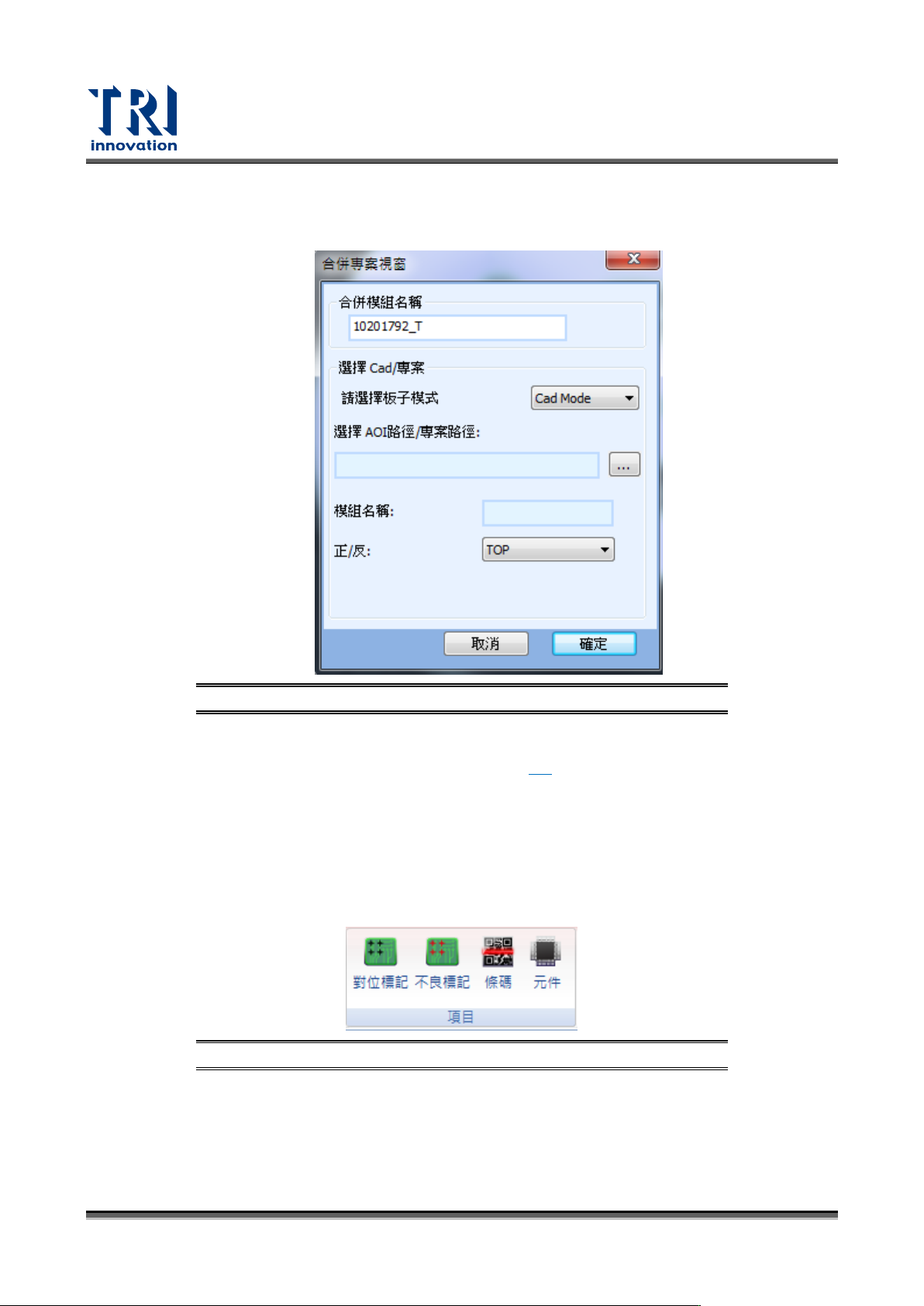
變更單位:變更 CAD 座標的單位,可變更多種單位至微米。
Test Research, Inc.
TR7700 SIII Series User Guide – Software 121
圖 176:單位轉換表單
多連板
子板佈局:將 CAD 檔座標依照所需的多連板排列方式展開。以最小可複製單位展開,
如有 0/180 度、正反面、不同間距可能需要多次展開。
刪除:刪除多連板中所選擇板上的 CAD 檔。
編輯子板索引:設定多連板的板號。點選後會出現以下視窗供使用者選擇板號設定規
則。
圖 177:編輯子板索引視窗
編輯子板尺寸:設定每個子板的檢測範圍大小。
Test Research, Inc.
122 TR7700 SIII Series User Guide – Software
載入
載入 CAD:載入不同的 aoi 檔來寫程式。
載入專案:載入一個新的專案並作合併動作,使用介面如下圖所示。
圖 178:合併專案視窗
硬體
燈光:選擇檢測板子所使用的光源,詳情請參閱 3.3。
5.3.8 新增
進入這個相關頁籤的條件是在大圖模式中,點選滑鼠左鍵兩下在任何一個無 CAD 座標點的位
置上。要進行新增動作時,先點選要新增的項目圖示後,用滑鼠在原圖模式中拖曳來產生新增
項目,其包含”對位標記”、”不良標記”、”條碼”及” 元件”。各項目的詳細說明將在以下章節敘述。
圖 179:[新增]相關頁籤