1_3_TR7700_SIII_Series_Software_ch-v2.4_20140515 - 第152页
Test Research, Inc. 136 TR7700 SIII Series User G uide – Soft ware 圖 205 : 連結 / 複製對位標記 / 不 良標記 / 條碼設定視 窗 一般編輯 圖 206 :一般編輯 設定視窗 刪除:刪除已選擇的物 件。 不測:設定已選擇的板 子或元件將不進行測試。 取消不測:將不進行測 試的板子或元件恢復進行 測試。 重新命名:重新對所選 擇的元件類別、板…
Test Research, Inc.
TR7700 SIII Series User Guide – Software 135
4) 確定位置正確後,按下[新增]。
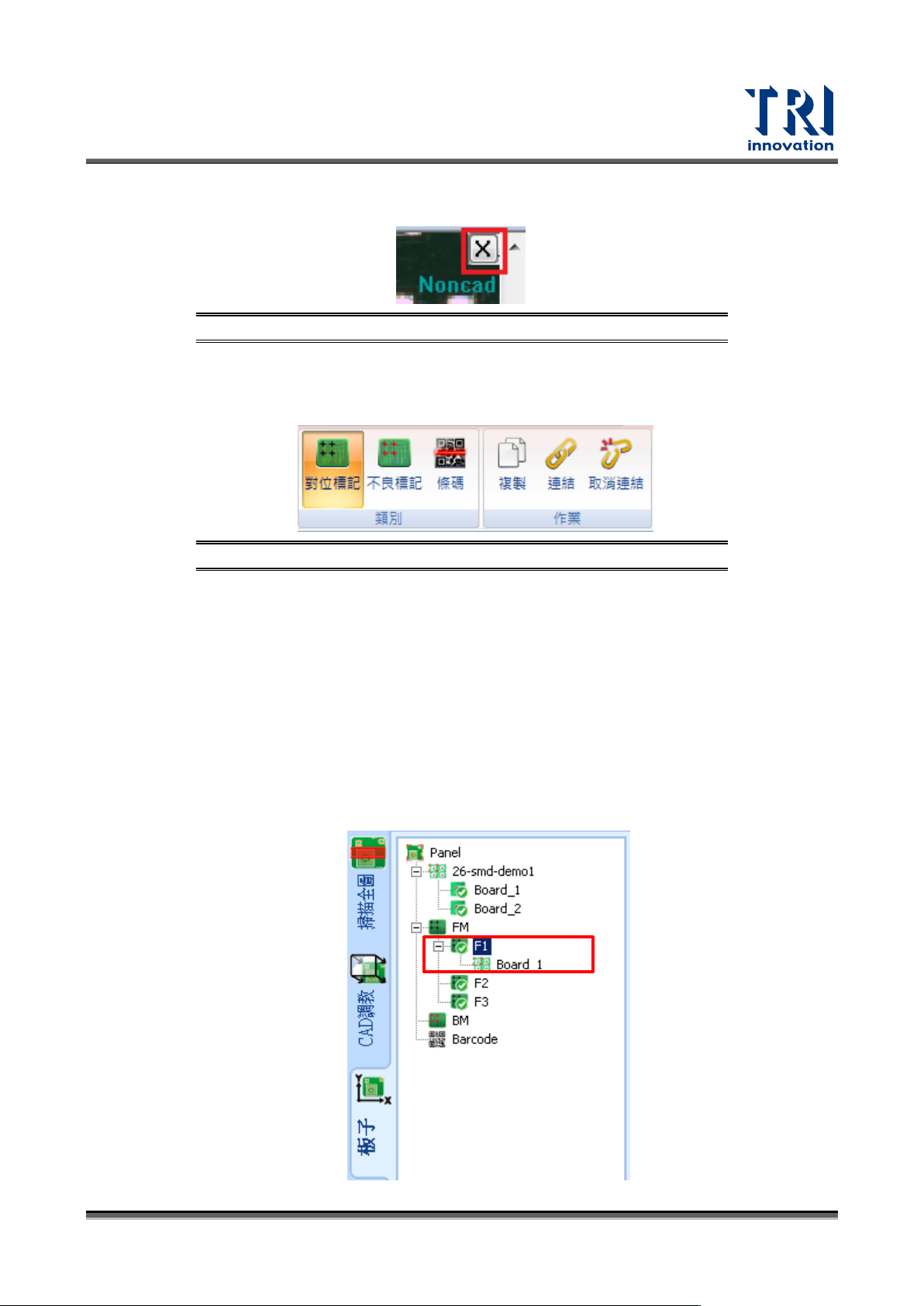
5) 此時可重複新增元件,如欲關閉請按右上角關閉。
圖 203:複製新元件 – 關閉功能再度進行複製元件 CAD 座標
對位標記/不良標記/條碼
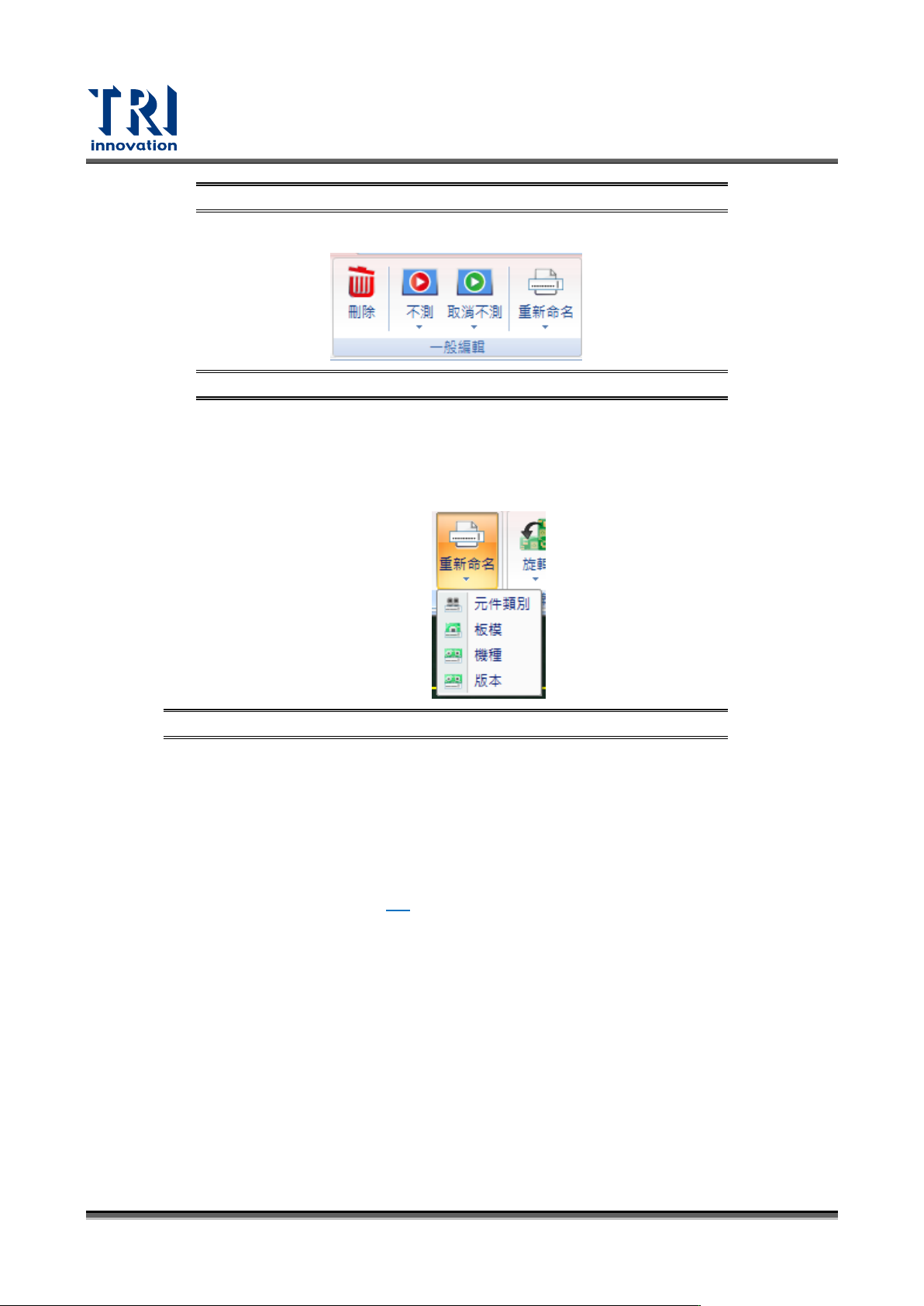
連結/複製對位標記/不良標記/條碼:點選進入連結/複製頁籤。
圖 204:連結/複製相關頁籤
− 複製:可以將對位標記、不良標記與條碼進行複製的動作。在點選小板位置,即
可新增出一組複製關係,主要為設定與小板的關係。當新增不良標記/條碼時,如
果在小板尺寸內,預設為連結到各小板。
− 連結:可以將對位標記、不良標記與條碼進行連結的動作。主要為設定與小板的
關係。當新增不良標記/條碼時,如果在小板尺寸內,預設為連結到各小板。
− 取消連結:取消對位標記、不良標記與條碼與小板的連結關係。
舉例來說,當選擇對標記時,在大圖模式上會顯示出對位標記的位置,使用者在左邊
的”板子”頁籤中,選擇一個對位標記後,然後在大圖上選擇一個子板,最後按下連結。
這時候該對位標記就會被指定是在這個子板上使用,並且會在頁籤中該對位標記下顯
示其連結的板子,如下圖表示 F1 是小板 1 的各別對位標記(Local FM)。
Test Research, Inc.
136 TR7700 SIII Series User Guide – Software
圖 205:連結/複製對位標記/不良標記/條碼設定視窗
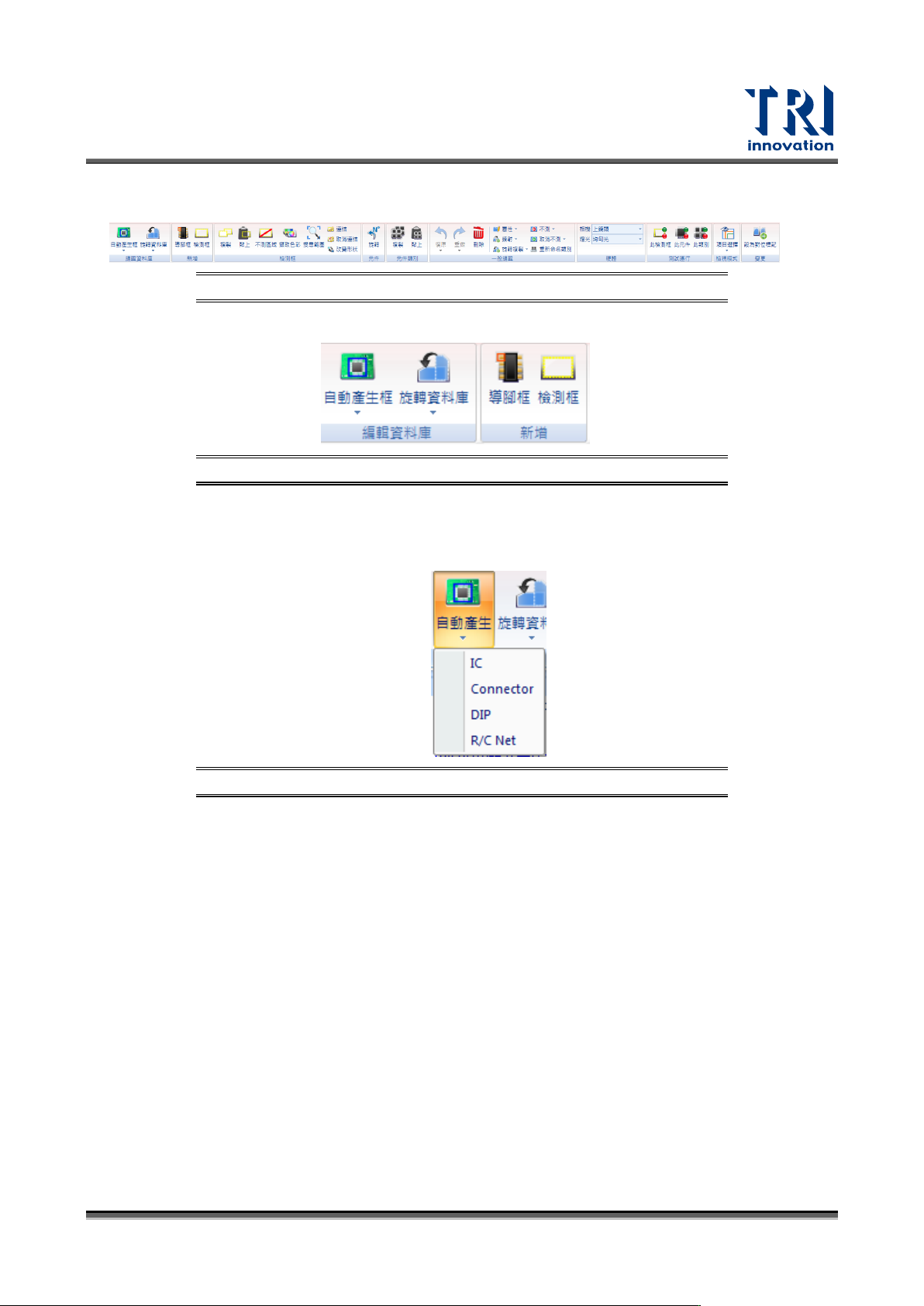
一般編輯
圖 206:一般編輯設定視窗
刪除:刪除已選擇的物件。
不測:設定已選擇的板子或元件將不進行測試。
取消不測:將不進行測試的板子或元件恢復進行測試。
重新命名:重新對所選擇的元件類別、板子模組、機種名稱或版本進行變更。
圖 207:重新命名設定視窗
− 元件類別:元件所屬類型,可能為封裝型式或料號。
− 板模:專案開發可以載入不同的 CAD 檔案,會被區分為不同板模。
− 機種:指傳送到維修站顯示的名稱,與專案名稱不同。
− 版本:機板因應不同規格所上的元件會有所差異,以版本來控制。
專案
旋轉:旋轉所選板子的 CAD 檔至指定的角度。
檢視(關於距離量測功能請參閱 6.5)
距離:在大圖上顯示所設定的檢測距離直線。
共線性:在大圖上顯示所設定的共線性直線。
Test Research, Inc.
TR7700 SIII Series User Guide – Software 137
5.3.10 編輯(原圖模式)—可按 F4 顯示熱鍵
圖 208:[編輯-原圖模式]相關頁籤
編輯資料庫
圖 209:[編輯-原圖模式]相關頁籤—編輯資料庫/新增
自動產生框:
此功能可以自動生成元件所需的導腳框,包含的元件類別有 IC、Connector、DIP、
R/C Net 四種。
圖 210:[編輯-原圖模式]相關頁籤— 編輯資料庫—自動
− 自動搜尋 IC 類的導腳並加上導腳框。使用方式如下:
1) 在原圖模式下,點選[自動產生]按鈕。
2) 拖曳滑鼠拉出 IC 元件所在的範圍(包含所有的導腳),如下圖所示。