1_3_TR7700_SIII_Series_Software_ch-v2.4_20140515 - 第160页
Test Research, Inc. 144 TR7700 SIII Series User G uide – Soft ware 圖 224 :取消不測 編輯視窗 重新命名類別:修改此 類別名稱。 圖 225 : [ 編輯 - 原圖模式 ] 相關頁籤 -- 一般編輯 - 重新命 名類別 3D 圖 226 : [ 編輯 - 原圖模式 ] 相關頁籤 - 3D/ 高度 檢視器:開啟 3D 檢測元件功能。 詳情請參閱 7.1 。…
Test Research, Inc.
TR7700 SIII Series User Guide – Software 143
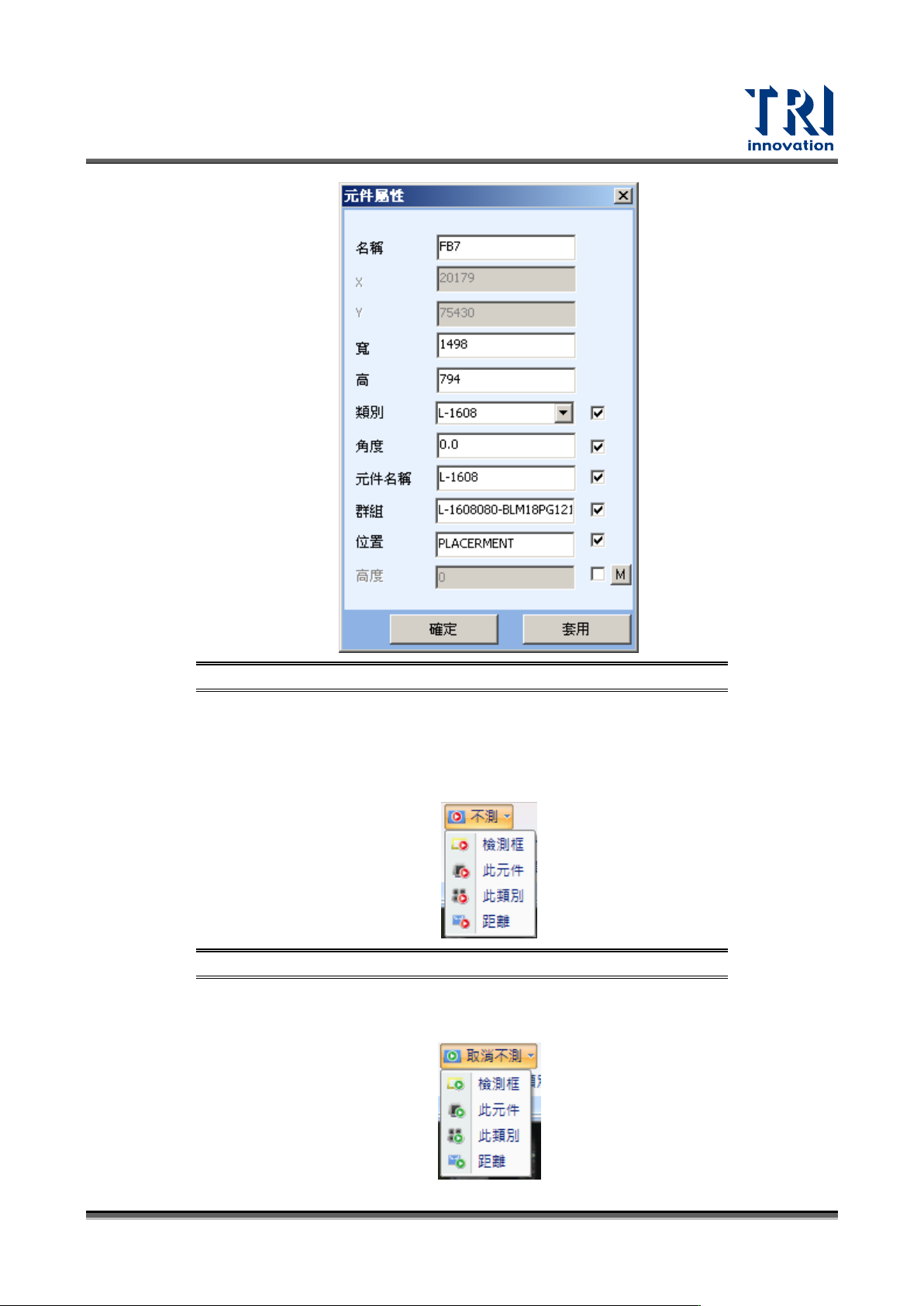
圖 222:元件屬性視窗
鏡射複製:將已選擇的檢測框依 X 或 Y 軸鏡射複製到另外一邊。
旋轉複製:依照指定的角度對已選擇的檢測框進行複製。
不測:選擇將不進行測試的範圍。目前區分為檢測框(熱鍵 Q)、此元件(熱鍵 W)、此類
型、距離等四種。
圖 223:不測編輯視窗
取消不測:將不進行測試的屬性範圍恢復進行測試。目前區分為檢測框(熱鍵 Ctrl+Q)、
此元件(熱鍵 Ctrl+W)、此類型、距離等四種。
Test Research, Inc.
144 TR7700 SIII Series User Guide – Software
圖 224:取消不測編輯視窗
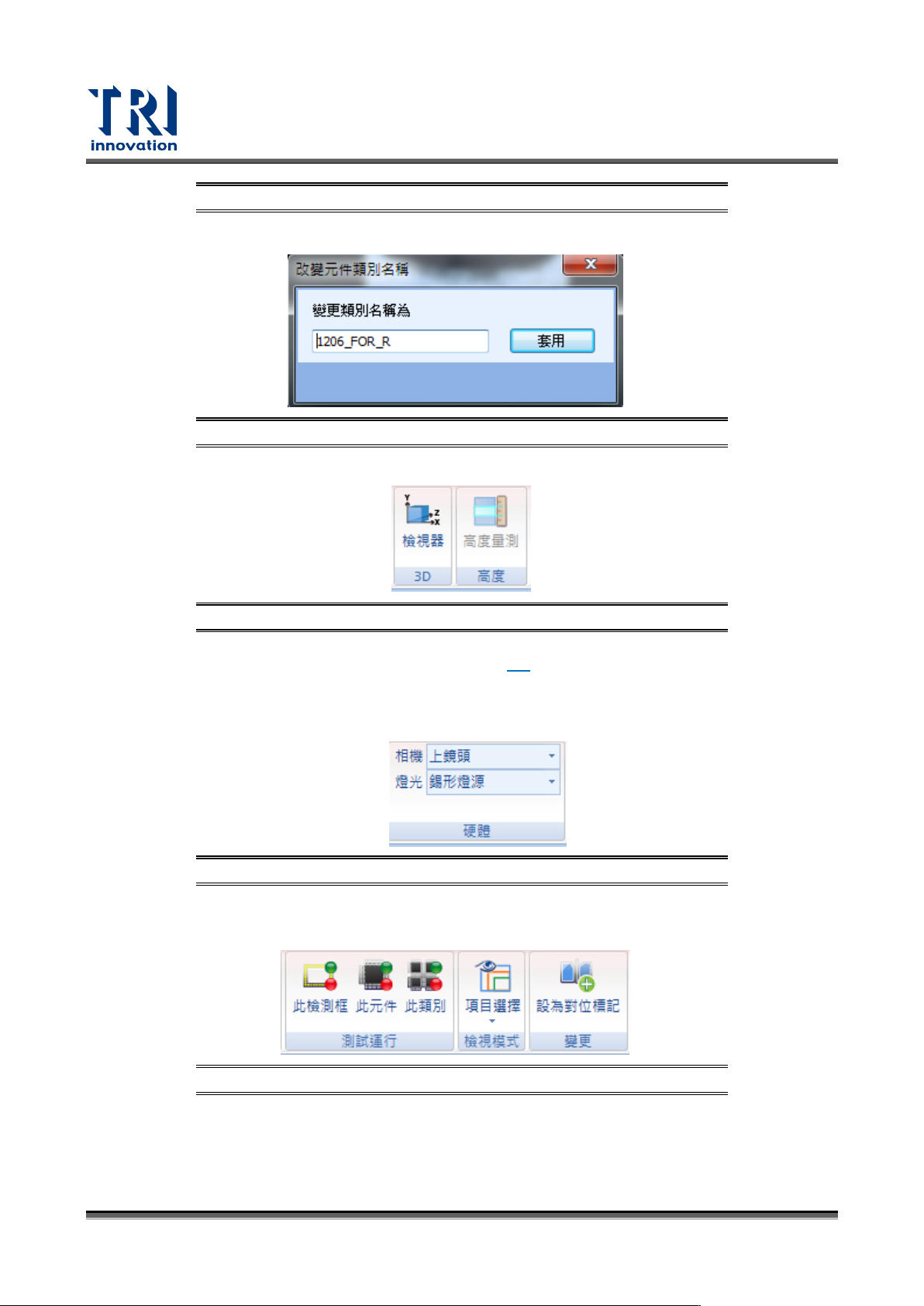
重新命名類別:修改此類別名稱。
圖 225:[編輯-原圖模式]相關頁籤--一般編輯-重新命名類別
3D
圖 226:[編輯-原圖模式]相關頁籤-3D/高度
檢視器:開啟 3D 檢測元件功能。詳情請參閱 7.1。
高度
高度量測:量測高度使用,需搭配多角度鏡頭。此機種不能使用。
硬體
圖 227:[編輯-原圖模式]相關頁籤—硬體
相機:選擇不同方向的鏡頭進行檢測,對於此機型僅能使用上鏡頭。
燈光:選擇想要使用的光源。
圖 228:[編輯-原圖模式]相關頁籤—測試運行/檢視模式/變更
測試運行
此檢測框(熱鍵 D):顯示已選擇檢測框的測試結果。
此元件(熱鍵 F):顯示已選擇元件上所有檢測框的測試結果。
Test Research, Inc.
TR7700 SIII Series User Guide – Software 145
此類別(熱鍵 G):顯示與已選擇元件同類別上所有檢測框的測試結果。此用此功能會進
入微調畫面,詳細操作請參閱 4.2。
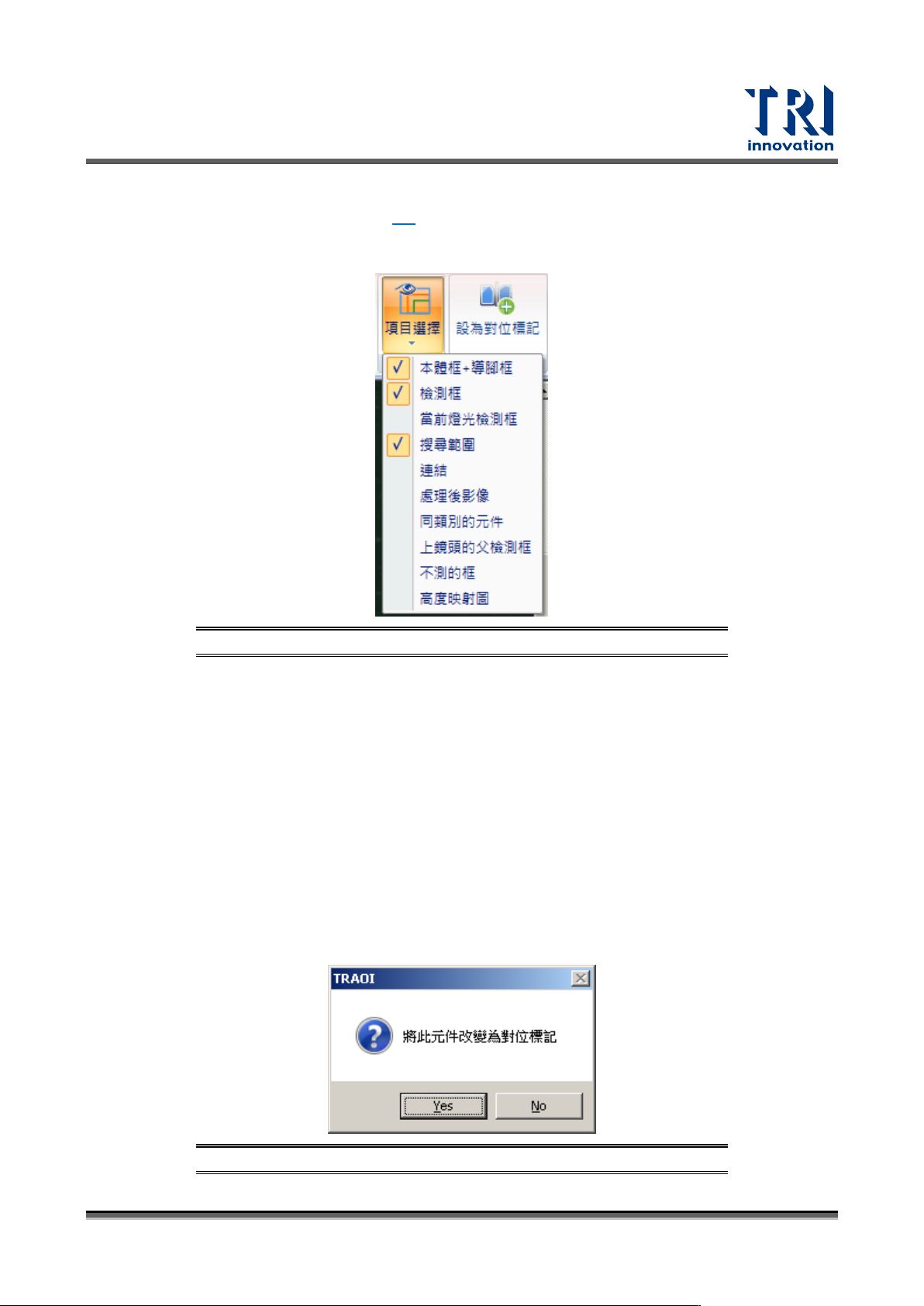
檢視模式
項目選擇
圖 229:[編輯-原圖模式]相關頁籤—檢視模式—項目選擇
− 本體框+導腳框:顯示本體框+導腳框。
− 檢測框:顯示所有檢測框。
− 當前燈光檢測框:僅顯示當前燈光的檢測框。
− 搜尋範圍:顯示搜尋範圍。
− 連結:顯示連結關係。
− 處理後影像:顯示經影像模式處理後的情況。
− 同類別元件:顯示鄰近相同類別檢測框的本體框。
− 上鏡頭的父檢測框:在側面相機顯示上鏡頭可當定位的檢測框,此機種不適用。
− 不測的框:顯示設定為不檢測的檢測框。
− 高度映射圖:以灰階顯示元件的高度狀況,需搭配 3D 雷測才能使用。
變更
設為對位標記:將所選取的元件變更為對位標記。點選後會出現以下視窗,選擇[是]來
進行變動作。
圖 230:設為對位標記視窗