1_3_TR7700_SIII_Series_Software_ch-v2.4_20140515 - 第214页
Test Research, Inc. 198 TR7700 SIII Series User G uide – Soft ware 圖 309 :運動控制 頁籤 流程診斷區 • 一鍵到底診斷: 按下檢測按鈕後會 進行以下三個項目的檢測 。 • 軟體極限確認: X 軸以及 Y 軸會慢速的往 記錄在 system.ini 內平台 極限 的位置移動, 以確認這組數值是否可 安全 運作。若此項目無法通 過,則接下來的診斷 項目將 會無 法…
Test Research, Inc.
TR7700 SIII Series User Guide – Software 197
6.6 診斷功能
在主程式上方工具列選單裡選擇[系統]>[安全檢查]後,會進入到診斷功能視窗。
6.6.1 介面說明
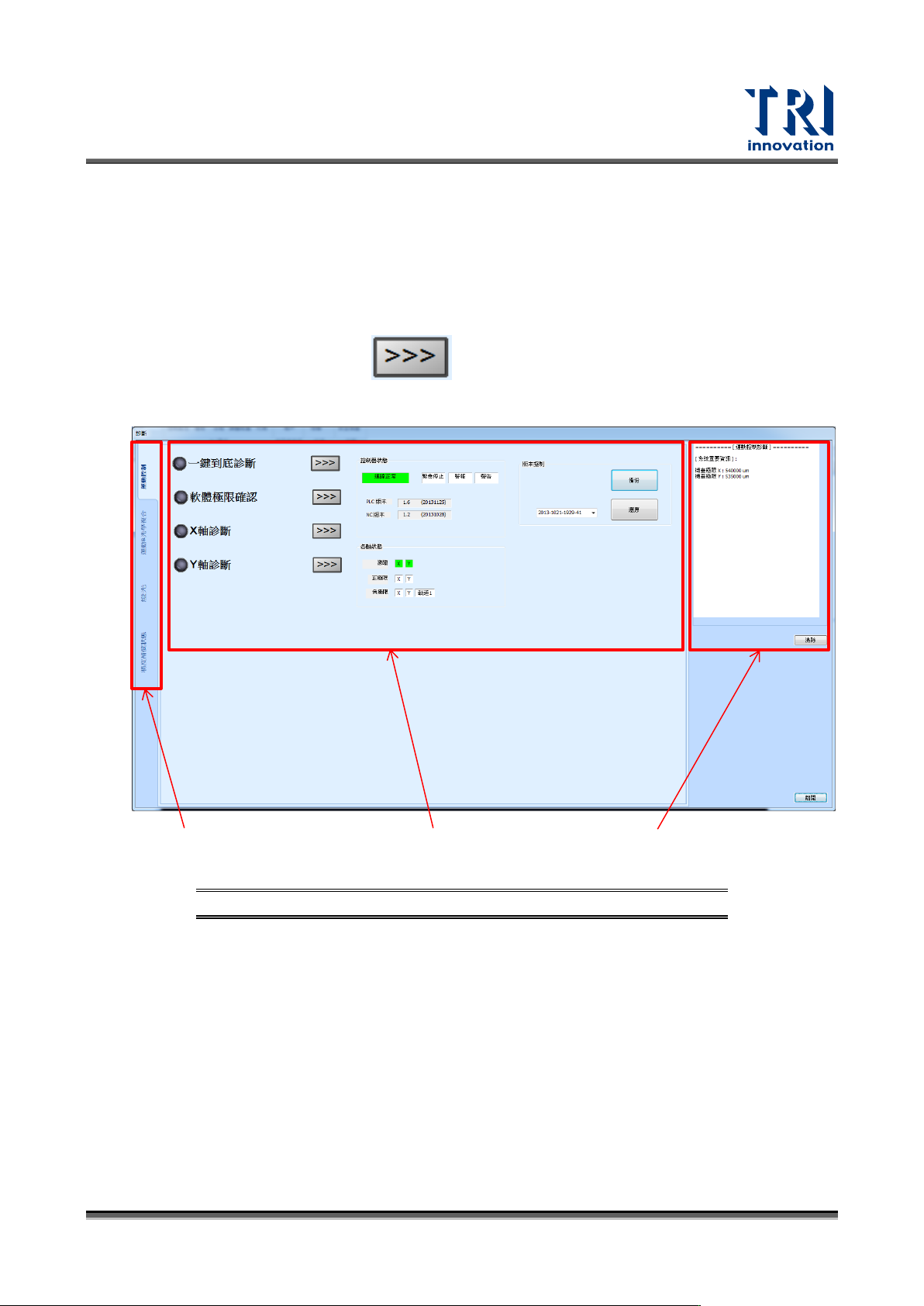
診斷功能主要包含三個部分:診斷功能頁籤、功能頁面區和狀態顯示區,如下圖所示。另外,
每個項目都有其相對應的檢測按鈕( ),按下後即會進行相對應的功能診斷。接下來
章節將依照頁籤的順序(由上至下)進行各項目的說明。
圖 308:診斷功能視窗
6.6.2 運動控制(Motion)
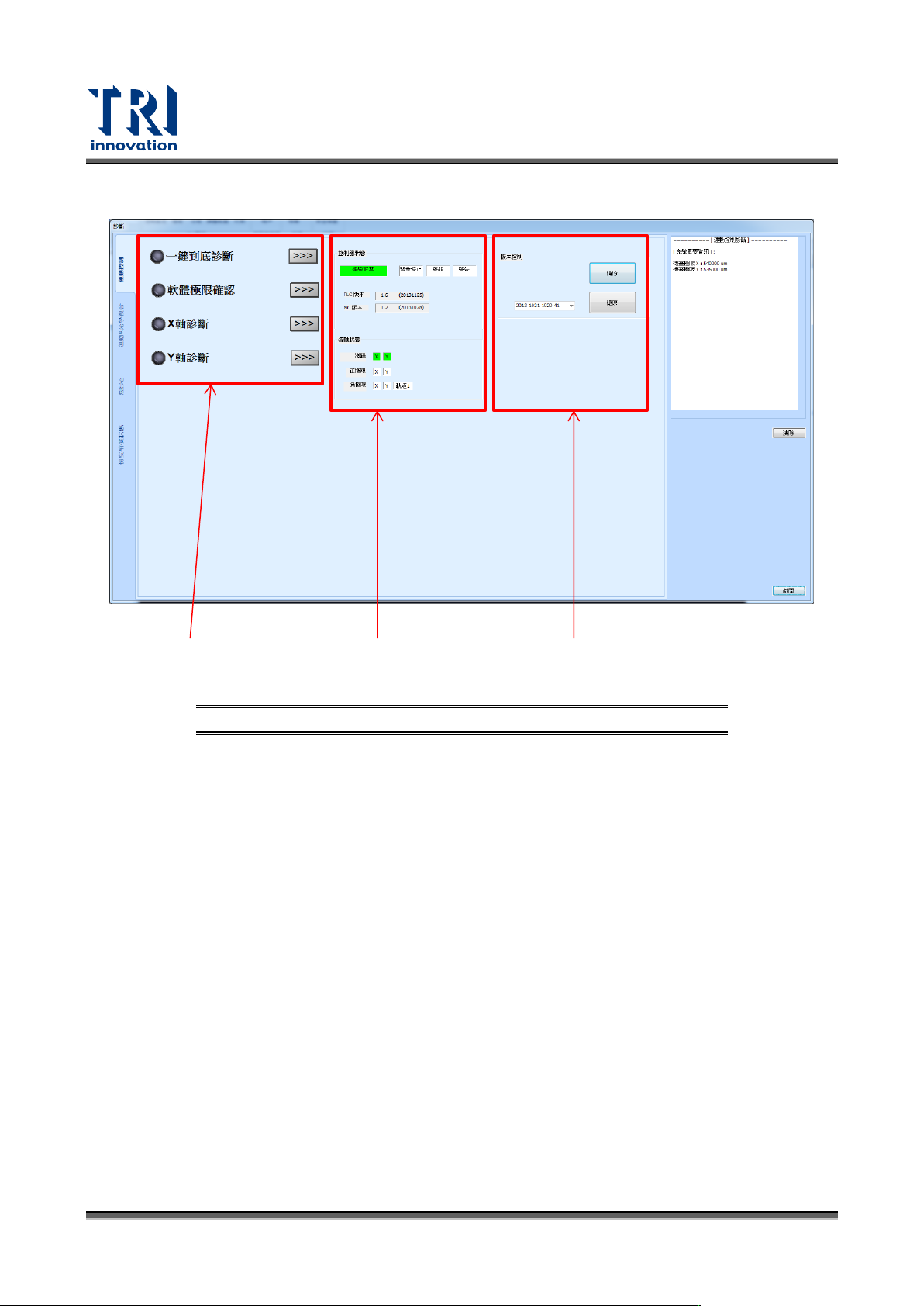
本頁籤主要提供 XY 平台狀態的診斷、PLC 參數版本的控制、XY 平臺極限確認與復歸…等。
診斷功能頁籤
功能頁面區
狀態顯示區
Test Research, Inc.
198 TR7700 SIII Series User Guide – Software
圖 309:運動控制頁籤
流程診斷區
• 一鍵到底診斷:按下檢測按鈕後會進行以下三個項目的檢測。
• 軟體極限確認:X 軸以及 Y 軸會慢速的往記錄在 system.ini 內平台極限的位置移動,
以確認這組數值是否可安全運作。若此項目無法通過,則接下來的診斷項目將會無
法進行。
• X、Y軸診斷(此兩個項目只有在最高權限時才開放單獨測試):按下此功能後,會
進行一套單軸的診斷動作,其包含以下三個階段:激磁(servo on)、復歸與全行程往
返(原點>軟體正極限>回原點)。第三個階段將會進行數次的移動,每次移動一段固
定距離後,系統會檢查命令與編碼器(Encoder)的變化是否相符,並記錄整定時間。
此外,每次移動均須通過檢測才算完成此軸之診斷。
備註:過程中使用的最高速以及加減速,均與檢測的狀態相同。因此,操作人員可
以在過程中觀察是否有異音產生來判斷 X、Y軸運作狀況。
運動控制系統狀態
此區塊內顯示目前 PLC 控制器的狀態、版本以及異常訊號。控制器以不同的顏色與說明
來代表不同的狀態:連線關閉(無)、連線中(黃)、連線失敗(紅)、連現正常(綠)、連線無回
應、緊急停止(急停按下)(紅)、警告(黃) 、警報(紅)。另外,各軸的狀況:激磁(開啟為綠
色,關閉為無色)、極限(正常為無色,異常為紅色)。
PLC 版本控制區
流程診斷區
運動控制系統
狀態
PLC 版本控制
區
Test Research, Inc.
TR7700 SIII Series User Guide – Software 199
此區域只有在最高權限登入時才會出現。按下備份按鈕之後,會將所有控制器相關參數備
份到 D 槽中,並以備份時的日期加上時間來命名分類。備份過的版本皆會出現在下拉式
選單中,若要還原到某個版本,選擇版本時間後按下[還原]即可。(備註:還原過後機臺必
須斷電再開才可套 ment 用參數。)
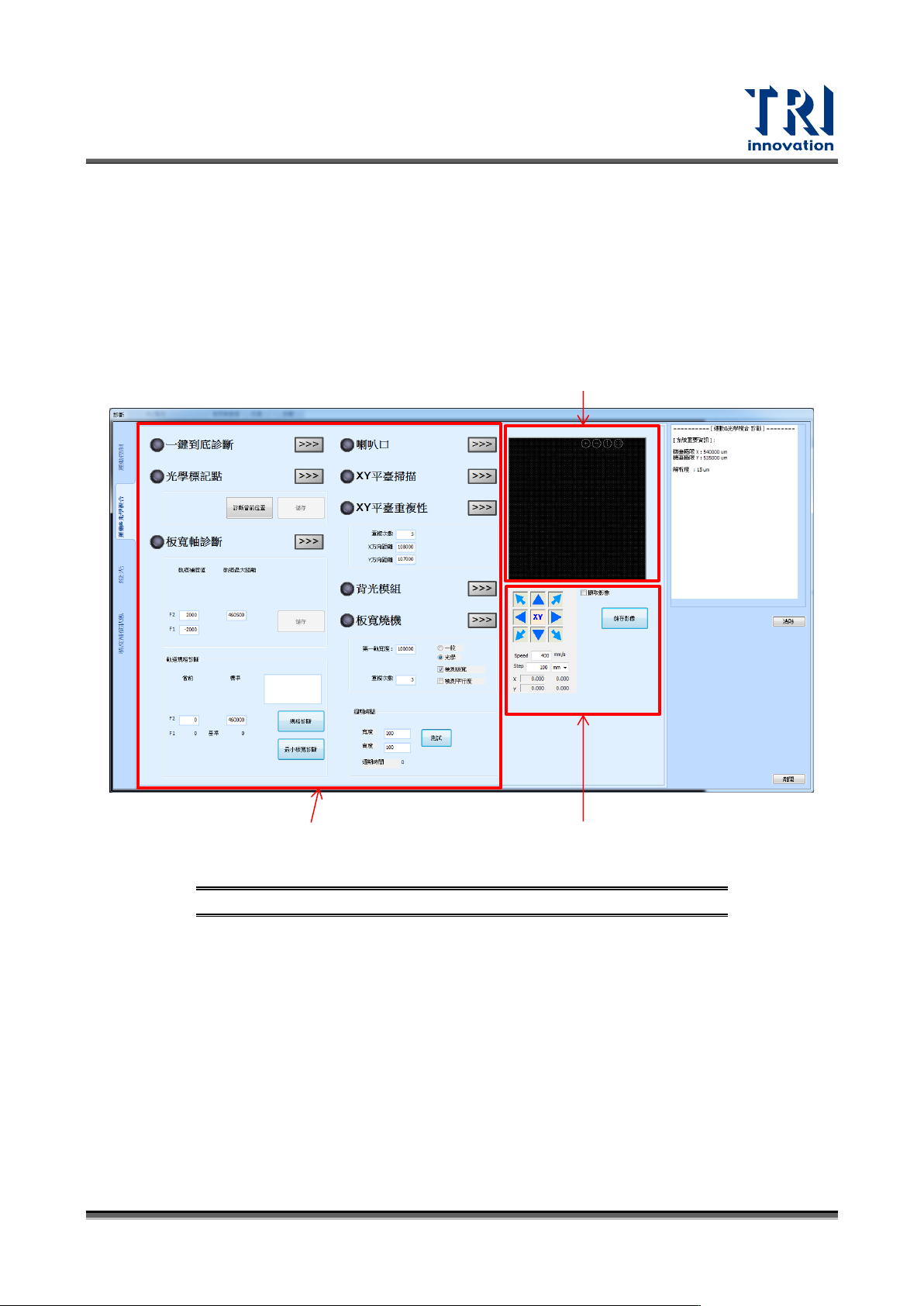
6.6.3 運動&光學複合(Intergration)
圖 310:運動&光學複合頁籤
流程診斷區
• 一鍵到底診斷:按下檢測按鈕後會進行以下項目檢測(除了板寬軸燒機,因為此兩
功能主要給產線使用。)
• 光學標記點:按下檢測按鈕後,鏡頭會移動到儲存於 system.ini 的光學標記點座標
(LanemarkPosX 與 LanemarkPosY 值)進行取像,確認此座標上的光學標記可否正
常辨識。若在最高權限登入且光學標記辨識失敗時,可以利用鏡頭移動控制區尋找
適當的座標,並按下[診斷當前位置]進行辨識。接著,當辨識成功後,可以按下[儲存]
來將座標值儲存到 system.ini 中。
備註:接下來著診斷項目皆是以這個項目做基礎來進行診斷,因此,當接下來的項
目出現問題時,請重新確認此項目的診斷動作。
流程診斷區
影像顯示區
鏡頭移動控制
區