1_3_TR7700_SIII_Series_Software_ch-v2.4_20140515 - 第219页
Test Research, Inc. TR7700 SIII Series Us er Guide – Software 203 圖 313 :輔助功能 區 • 鏡頭移動控制器 :點選指定的方向 後會依照設定的數值進行 步進動作。 • 相機控制區: 開啟 鏡頭相關功能。 – 擷取影像:觸發 trigger 並在影像顯示區 顯示目前鏡頭所在 位置的影像。 – 十字線:在擷取 的影像中顯示綠色十字線 以標示出 中心位置。 • 輔助功能區:…
Test Research, Inc.
202 TR7700 SIII Series User Guide – Software
6.6.4 燈光
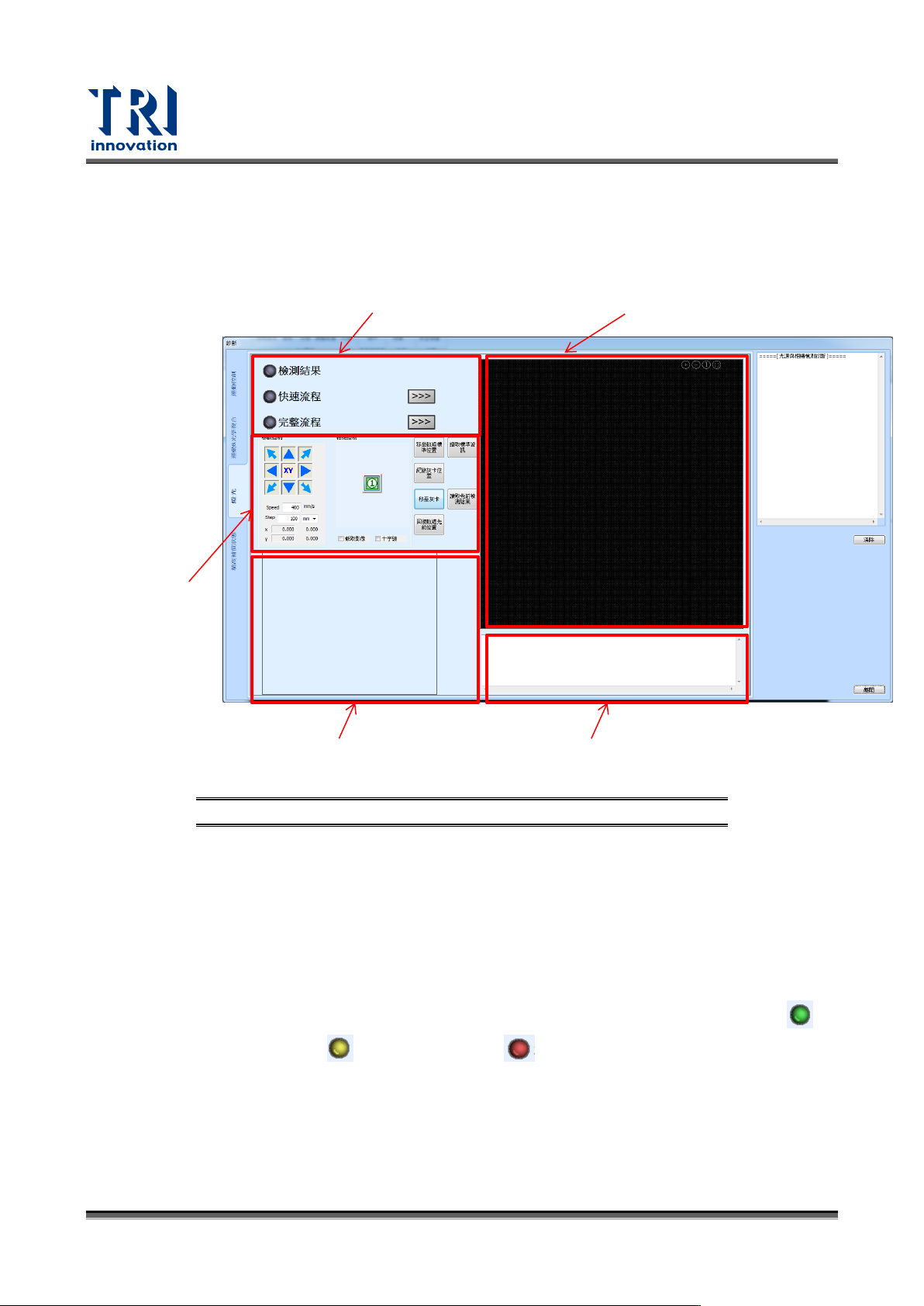
本頁籤提供了預設燈型的灰階強度、均勻度以及各個區域的 LED 強度之診斷功能。
圖 312:燈光頁籤
流程診斷區:
• 快速流程:此功能是進行預設燈型的灰階強度與均勻度及鏡頭參數(Black、Gain、
Red、Green 與 Blue)檢測,灰階強度與均勻度是計算每一種預設燈型平均灰階值與
標準差。此流程執行時間較短,是屬於權限較低的診斷流程。
• 完整流程:此功能除了執行一次快速流程之外,進行每一個區域(Section)的 LED 色
彩強度檢測,依照每一個區域的顏色,分別將強度值從 0 增加到 255,計算平均灰
階值。此流程執行時間較長,是屬於權限較高的診斷流程。
• 檢測結果:依照不同的顏色的燈號來顯示各個流程的檢測結果。通過(Pass)顯示 ,
警告(Warning)顯示 ,而錯誤(Error)顯示 。
輔助功能區:
流程診斷區
影像顯示區
輔助功能區
輔助
GUI
區
狀態顯示區
Test Research, Inc.
TR7700 SIII Series User Guide – Software 203
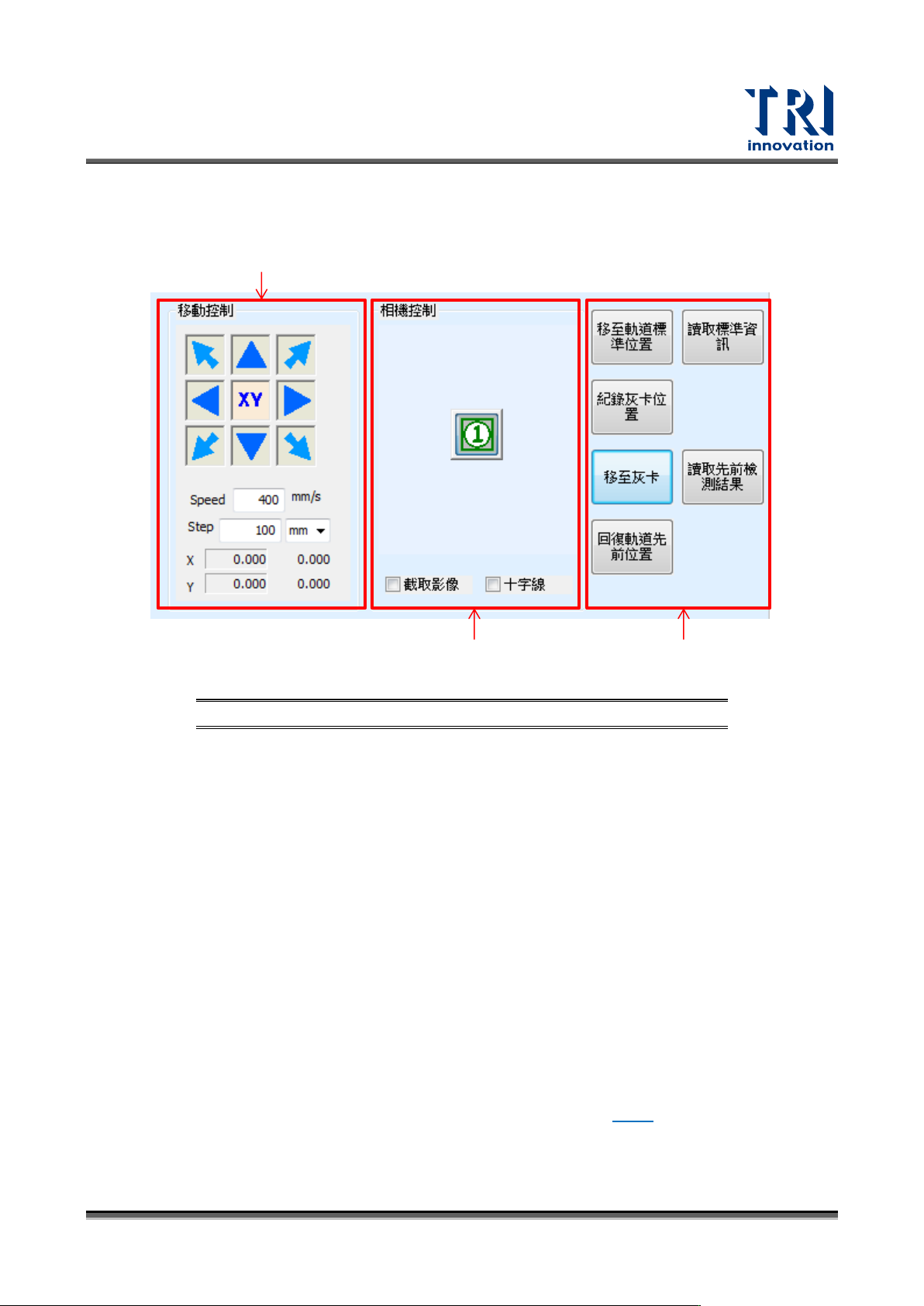
圖 313:輔助功能區
• 鏡頭移動控制器:點選指定的方向後會依照設定的數值進行步進動作。
• 相機控制區:開啟鏡頭相關功能。
– 擷取影像:觸發 trigger 並在影像顯示區顯示目前鏡頭所在位置的影像。
– 十字線:在擷取的影像中顯示綠色十字線以標示出中心位置。
• 輔助功能區:此區域的左邊四個功能為記錄灰卡使用,而右邊兩個功能是用來讀取
設定。當 system.ini 檔案中沒有燈光診斷使用的灰卡位置紀錄時,需要先執行記錄
灰卡的動作。
備註:當啟動燈光診斷時,[移至軌道標準位置]按鈕有出現時表示沒有燈光診斷使用
後的灰卡位置紀錄。此時,需要執行記錄灰卡的動作。
記錄灰卡流程如下:
1. 按下[移至軌道標準位置]。
2. 等待軌道移動完畢後,利用鏡頭移動控制區將鏡頭移至灰卡中央。
3. 按下[記錄灰卡位置]。
4. 按下[回復軌道先前位置],將軌道回復到記錄灰卡動作前的位置。
當設定完成後,以後要使用燈光診斷時僅需按下[移至灰卡],即可將鏡頭移至灰卡位
置。
影像顯示區:顯示目前鏡頭所在位置的影像。操作方式可參閱 6.6.3 的影像顯示區說明。
狀態顯示區:將目前診斷項目的偵測結果顯示在此區域。資料會依照預設路徑儲存,完成
後會清空顯示區。
鏡頭移動控制區
相機控制區
輔助功能區
Test Research, Inc.
204 TR7700 SIII Series User Guide – Software
6.6.5 精度補償狀態
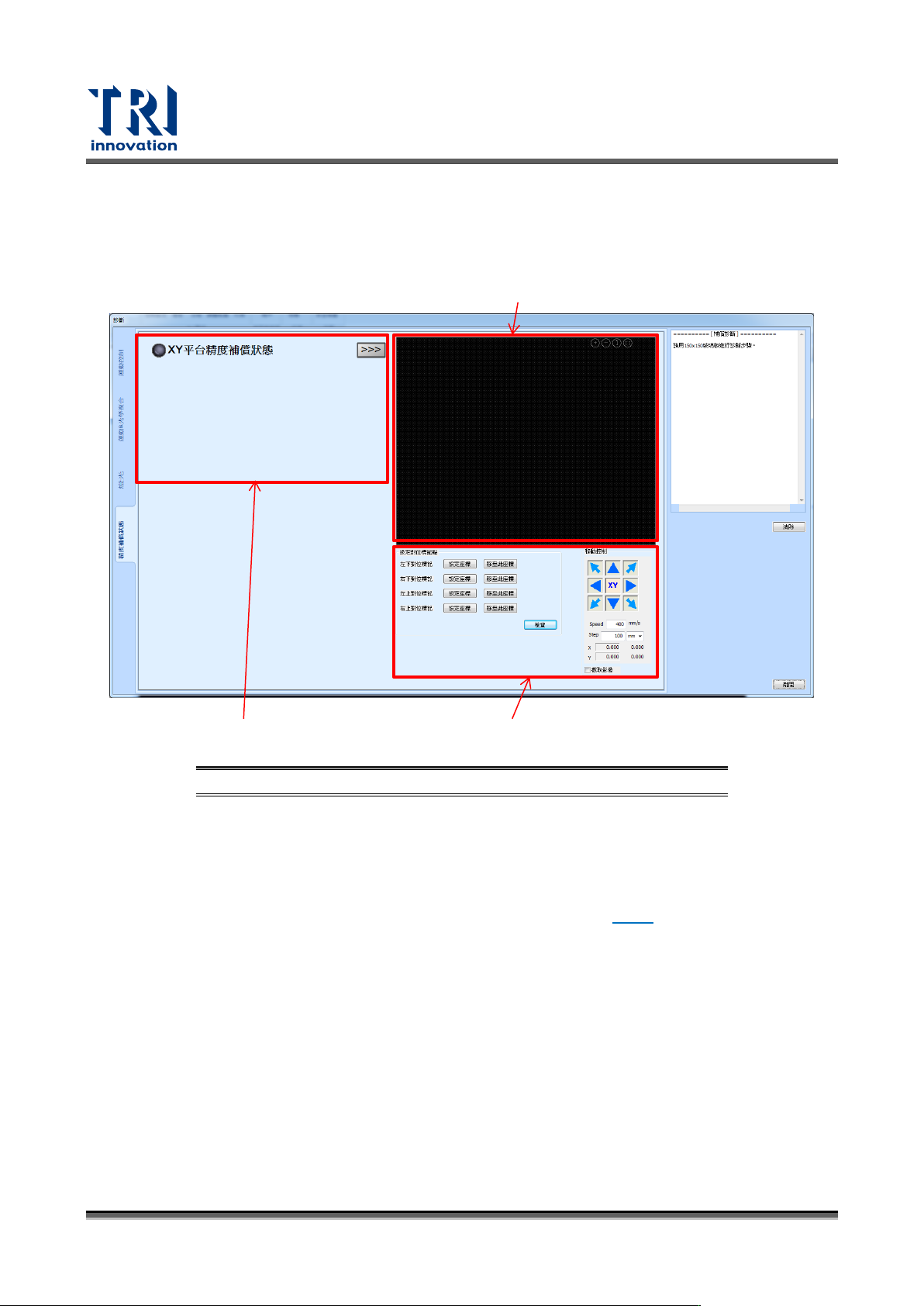
此頁籤提供 XY 平台的補償功能診斷。使用此功能需搭配 150mm*150mm 的玻璃板先行校正。
圖 314:精度補償狀態頁籤
流程診斷區:此功能透過檢驗 150mmx150mm 玻璃板四個角落圓點的相對距離,來確認
軟體的平台精度補償功能是否正常。首先,使用者必須取得玻璃板四個角落的原始座標,
並透過平台補償功能來得到修正後的四組座標。最後,再計算這四組座標彼此間的距離是
否誤差小於 0.2μm,小於的話狀態會顯示為通過。
影像顯示區:顯示目前鏡頭所在位置的影像。操作方式可參閱 6.6.3 的影像顯示區說明。
前置設定:將鏡頭移動到玻璃板上相對應的位置後,使用[設定座標]來完成該對位標記的
設定。當四個方位都已經完成後,系統會根據剛剛設定的位置搜尋確切的圓點圓心座標,
以作為後續檢測的參考。
鏡頭移動控制區:點選指定的方向後會依照設定的數值進行步進動作。
流程診斷區
前置設定與鏡頭移動控制區
影像顯示區