1_3_TR7700_SIII_Series_Software_ch-v2.4_20140515 - 第22页
Test Research, Inc. 6 TR7700 SIII Series User G uide – Software 圖 2 :選擇不同帳 號登錄主程 式 不同帳號的密碼與權限內容如下表所示。 User ID Operator Technician Engineer Administrator Password/Functio ns 1234 7500 7700 3030 User Account & Authorit…
Test Research, Inc.
TR7700 SIII Series User Guide – Software 5
2 基本程式製作
在這個章節中,我們將介紹如何快速的新建一個程式供電路板檢測使用。一般的情況
下,使用者可以依照程式製作流程頁籤的順序,一步一步的設定來完成程式製作。當
發現先前的步驟有錯誤時,可以隨時點選其對應的頁籤回到前一個步驟。
另外,因為編輯元件資料庫是程式製作流程中最為複雜的部份,因此我們將其獨立到
下一章節再進行說明。.
2.1 開啟 TRAOI 主程式
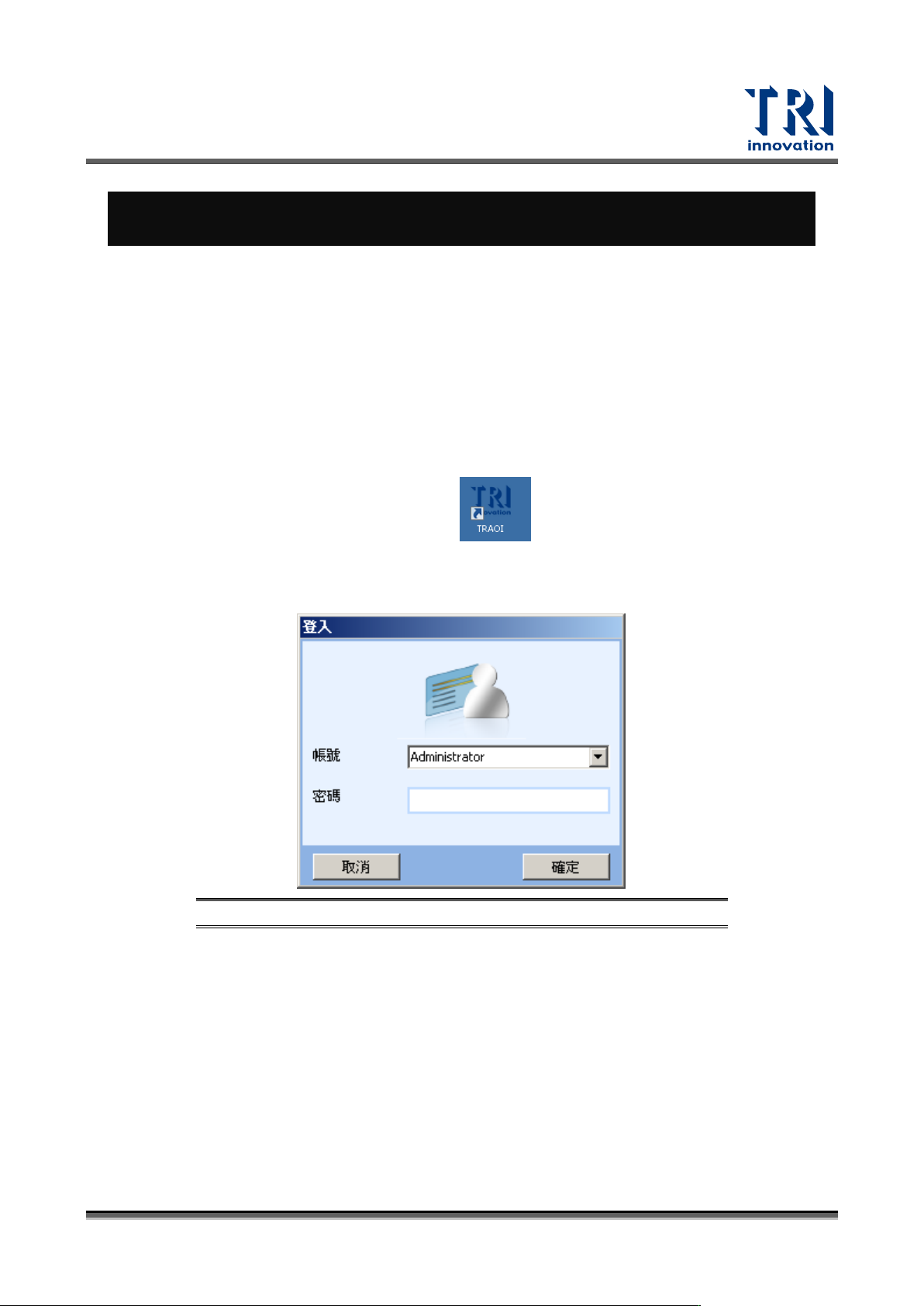
左鍵連點在 Windows 7 桌面上的 TRAOI 捷徑( )來開啟主程式。當開啟正常時,
會出現如下圖的視窗要求使用者輸入帳號與密碼。預設的使用者帳號為
“Administrator” ,而預設的密碼為 “3030”。
圖 1: 輸入帳號與密碼畫面
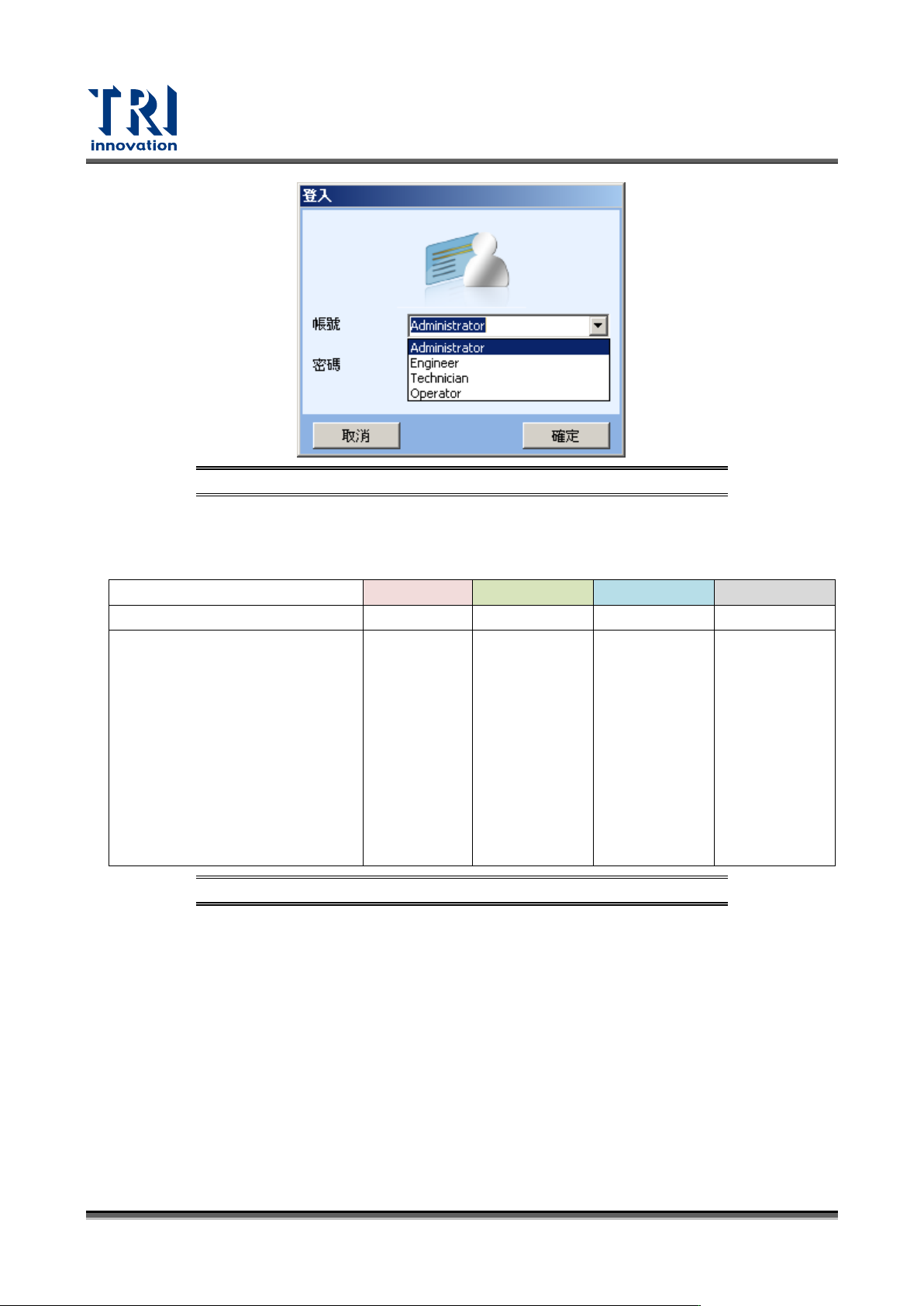
除了管理者(Administrator)帳號外,系統還提供工程師(Engineer)、技術人員
(Technician)與操作員(Operator)帳號使用,如下圖所示。
Test Research, Inc.
6 TR7700 SIII Series User Guide – Software
圖 2:選擇不同帳號登錄主程式
不同帳號的密碼與權限內容如下表所示。
User ID
Operator
Technician
Engineer
Administrator
Password/Functions
1234
7500
7700
3030
User Account & Authority
Edit Library
Peripherals
Save Project
Maintenance
Fine-Tune
Open Project
Select Version/Lot.No
Disable Halt Machines
Function
圖 3:帳號與權限對照表
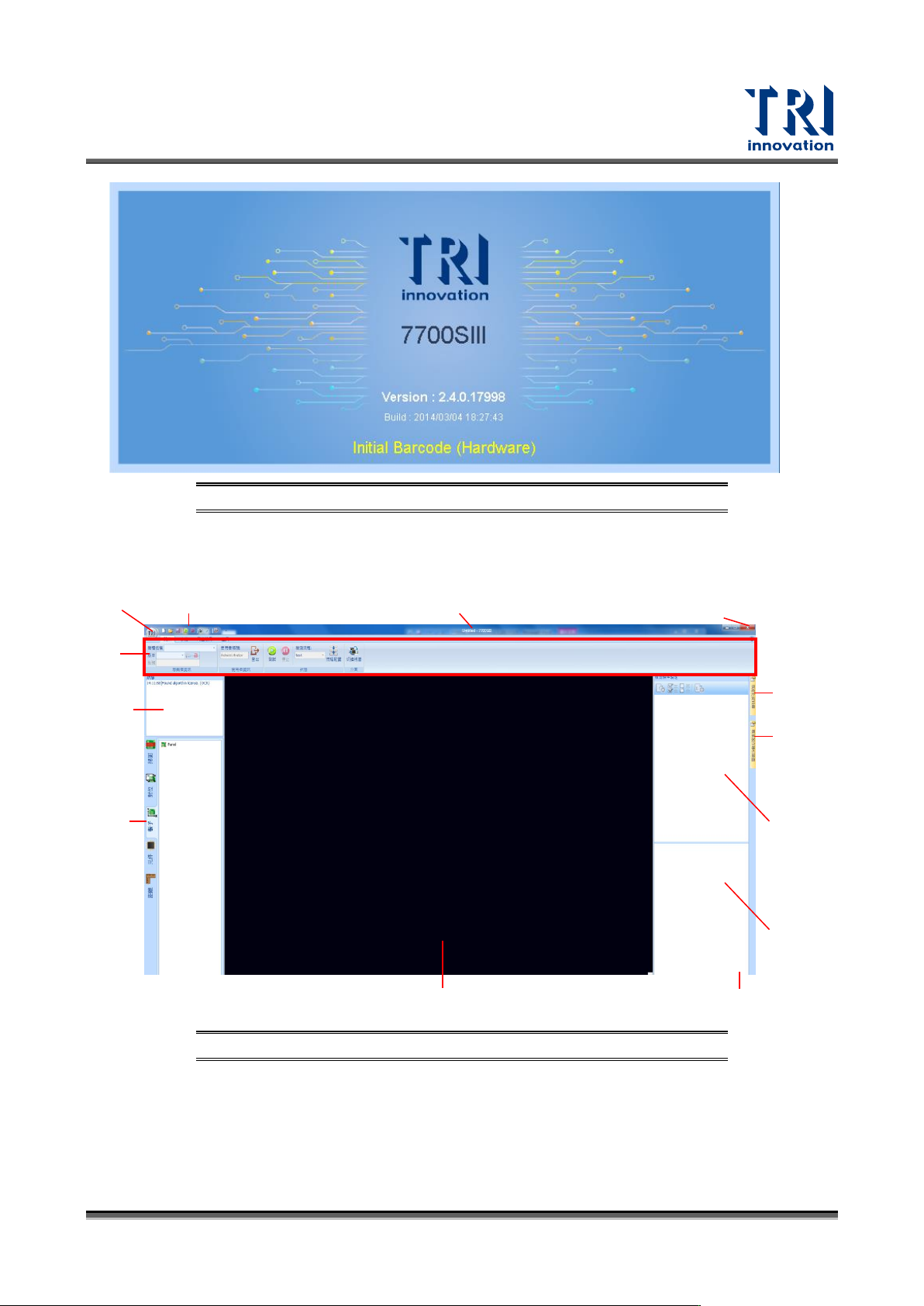
輸入正確的帳號與密碼後,按下“OK”。當系統在讀取過程中,會顯示如下圖的畫面。
(使用者可以從這個畫面得知現在的軟體版本)
Test Research, Inc.
TR7700 SIII Series User Guide – Software 7
圖 4:TR7700 SIII 系列讀取畫面
當讀取結束,會進入到如下圖的主程式軟體畫面。
圖 5:TR7700 SIII 系列主程式畫面
大圖圖區/原圖圖區
專案製作
引導精靈
檢測條件
設定面板
模組
化資
料庫
標題攔
狀態面板
程式製作
流程頁籤
工具列
TRI 按鈕
最小化
與關閉
按鈕
快捷工具攔
檢測按鈕
檢測框參
數設定面
板