1_3_TR7700_SIII_Series_Software_ch-v2.4_20140515 - 第29页
Test Research, Inc. TR7700 SIII Series Us er Guide – Software 13 即時在 Result 欄位中顯示,以下 範例為利用空 白鍵來做分 隔符號後, Res ult 欄位 會顯示出的內容格式。 圖 14 : CAD 轉檔器 – CAD 格式編 輯 – 步驟 5 6. 當確定內容無誤後,按 下 [Next] 到下一個視窗。 圖 15 : CAD 轉檔器 – CAD 格式編 輯 – …
Test Research, Inc.
12 TR7700 SIII Series User Guide – Software
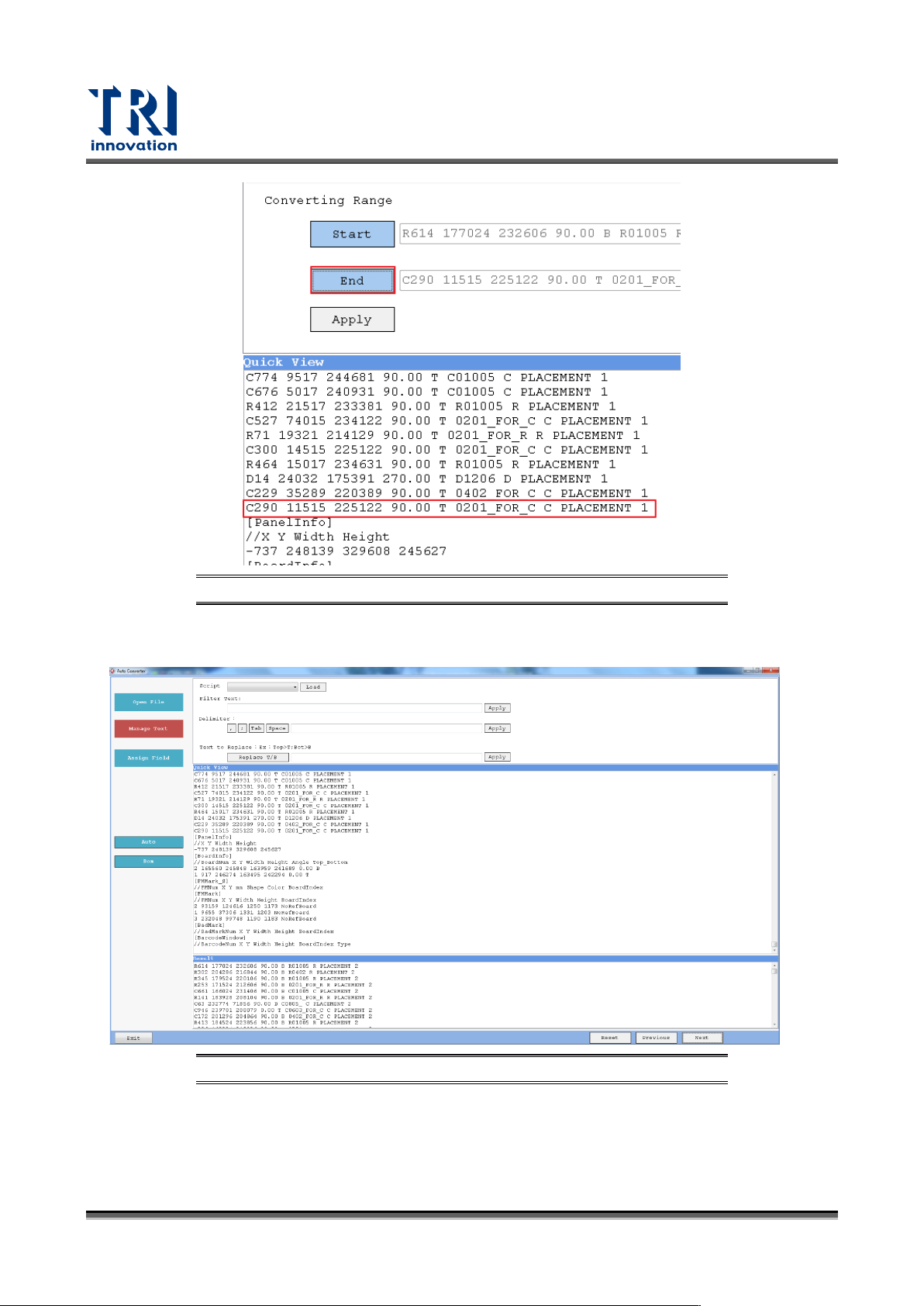
圖 12:CAD 轉檔器 – CAD 格式編輯–步驟 2
3. 按下[Apply],會將所選擇的內容範圍套用到 Result 區。
4. 確定內容無誤後,按下[Next]進入到下一個視窗。
圖 13:CAD 轉檔器 – CAD 格式編輯–步驟 4
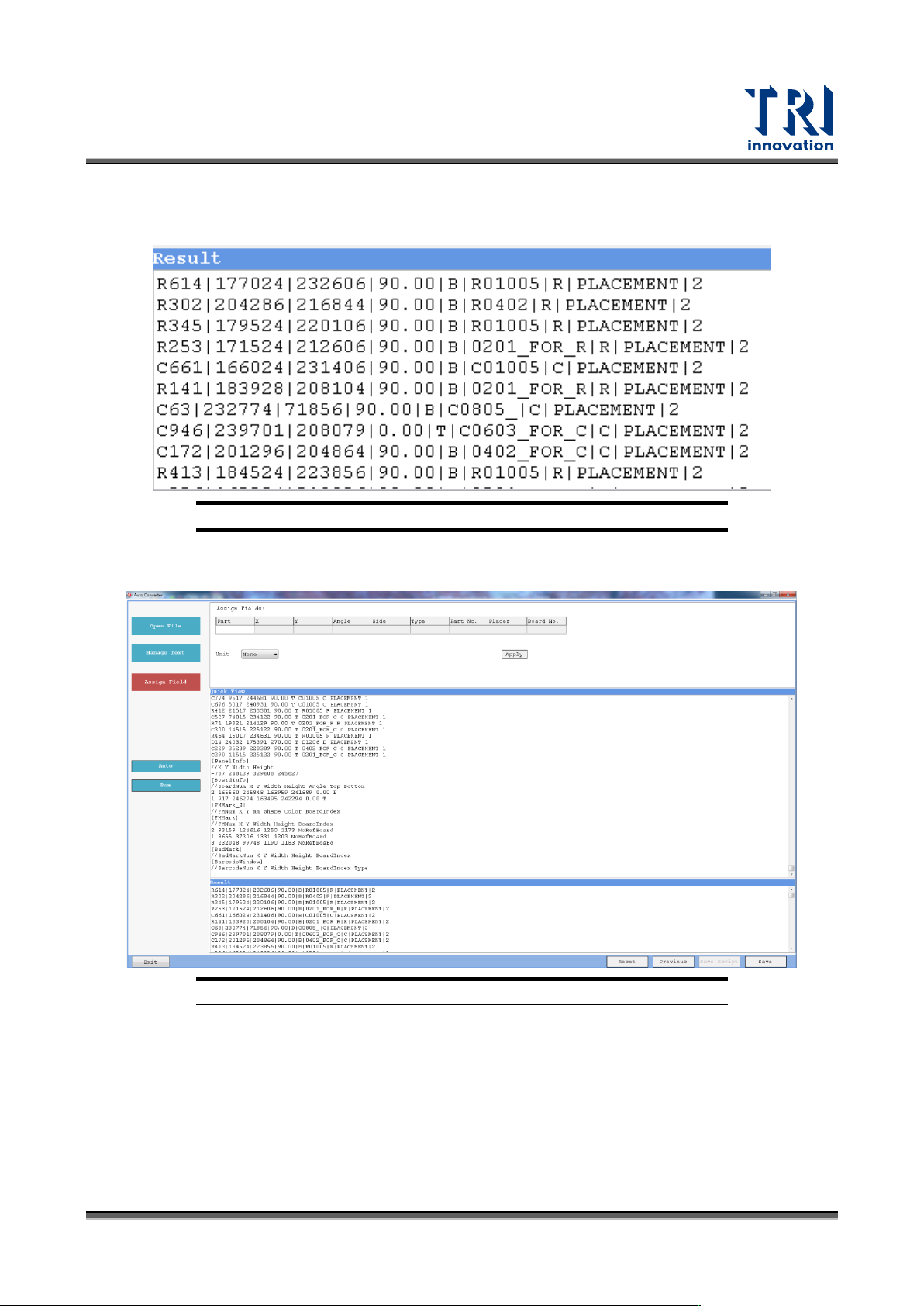
5. 在這個視窗內,如果之前已經有轉過相同格式的 CAD 檔,使用者可以從 Script
中挑出相同格式的轉檔方式後,按下[Load]直接套用。若是沒有任何 Script 可以
選擇,可以利用下方的過濾文字(Filter Text)、分隔符號(Delimeter)和文字取代
(Text to Replace)功能來編輯內容。編輯後的內容再按下各自的[Apply]後,可以
Test Research, Inc.
TR7700 SIII Series User Guide – Software 13
即時在 Result 欄位中顯示,以下範例為利用空白鍵來做分隔符號後,Result 欄位
會顯示出的內容格式。
圖 14:CAD 轉檔器 – CAD 格式編輯–步驟 5
6. 當確定內容無誤後,按下[Next]到下一個視窗。
圖 15:CAD 轉檔器 – CAD 格式編輯–步驟 6
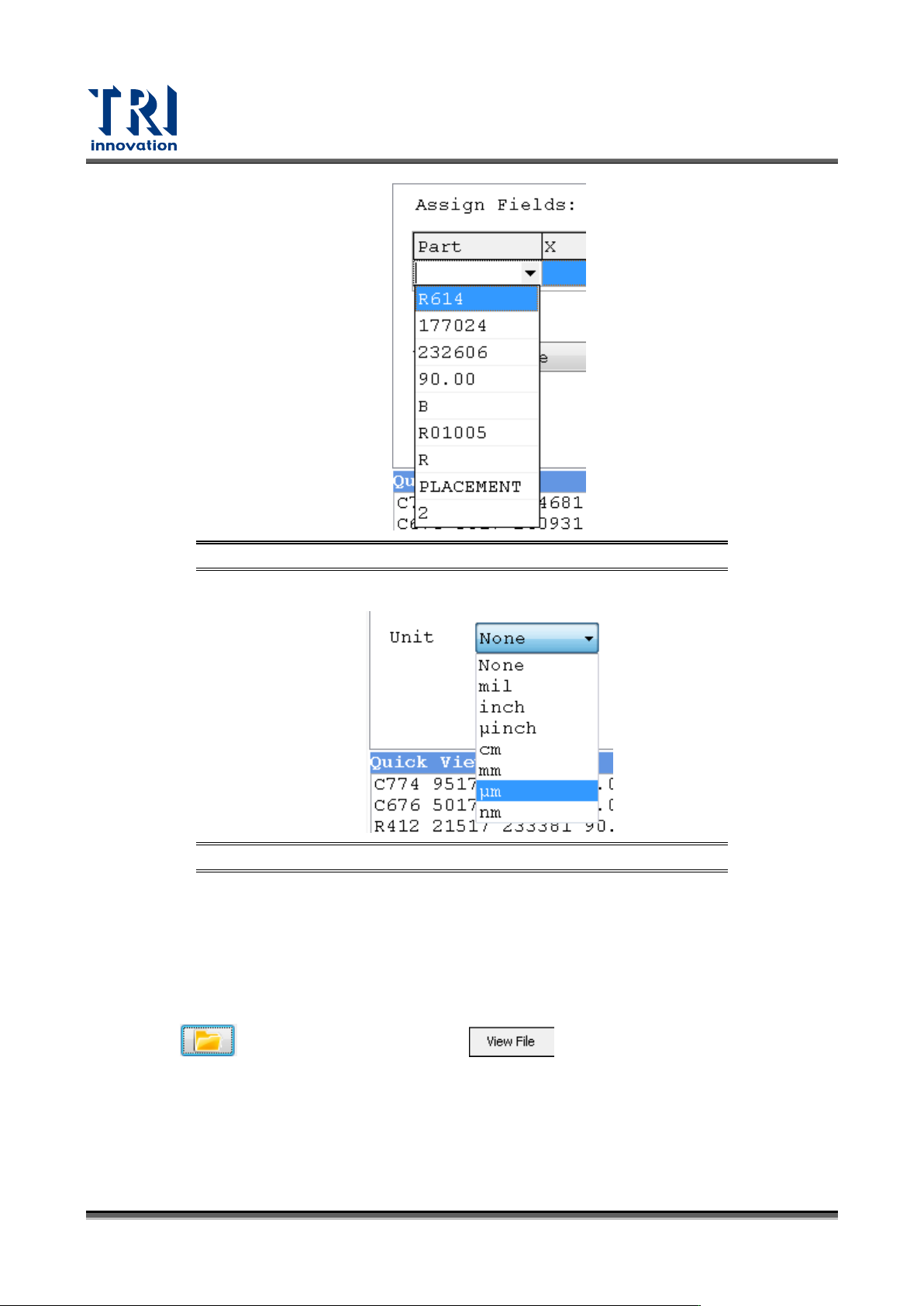
7. 在這個介面,使用者可以將所選出的內容進行順序的排列。舉例來說:點選上方
Part 欄位的空白處,然後下拉選擇一個確定為 Part 的內容來完成設定。請依序完
成所需求所有欄位的內容選擇動作。
Test Research, Inc.
14 TR7700 SIII Series User Guide – Software
圖 16:CAD 轉檔器 – CAD 格式編輯–步驟 7
8. 當內容被定義完成後,請選擇所使用的單位。
圖 17:CAD 轉檔器 – CAD 格式編輯–步驟 8
9. 當確認轉檔內容無誤後,按下[Save Script]來儲存劇本或按下[Save]來儲存已編
輯的 CAD內容並輸出為.aoi 檔。當整個編輯流程完成後,可以再重新載入輸出
的.aoi 檔來進行專案製作。
Auto:一般而言,與 TRI 長期合作的廠商所提供的打件機 CAD 檔,都可以自動地進
行轉檔動作,使用者僅需按下[Auto]後來進行檔案格式編輯動作。
Bom:這個功能按鈕是用來進入 Bom 檔編輯視窗,如下圖所示。使用方式是按下
來載入 Bom 文件檔案後,利用 來檢視選擇的檔案。然後再利用分
隔符號(Seperator)來編輯 Bom 文件內容後,按下[Apply]來完成已編輯的 Bom 檔輸
出。