1_3_TR7700_SIII_Series_Software_ch-v2.4_20140515 - 第33页
Test Research, Inc. TR7700 SIII Series Us er Guide – Software 17 5) 按下工具頁相關頁籤裡 的 來擷取整板的圖檔。 6) 完成取圖動作後,檢測 板畫面區會顯示出所擷取 到的全板影 像。
Test Research, Inc.
16 TR7700 SIII Series User Guide – Software
2.4 掃描全圖
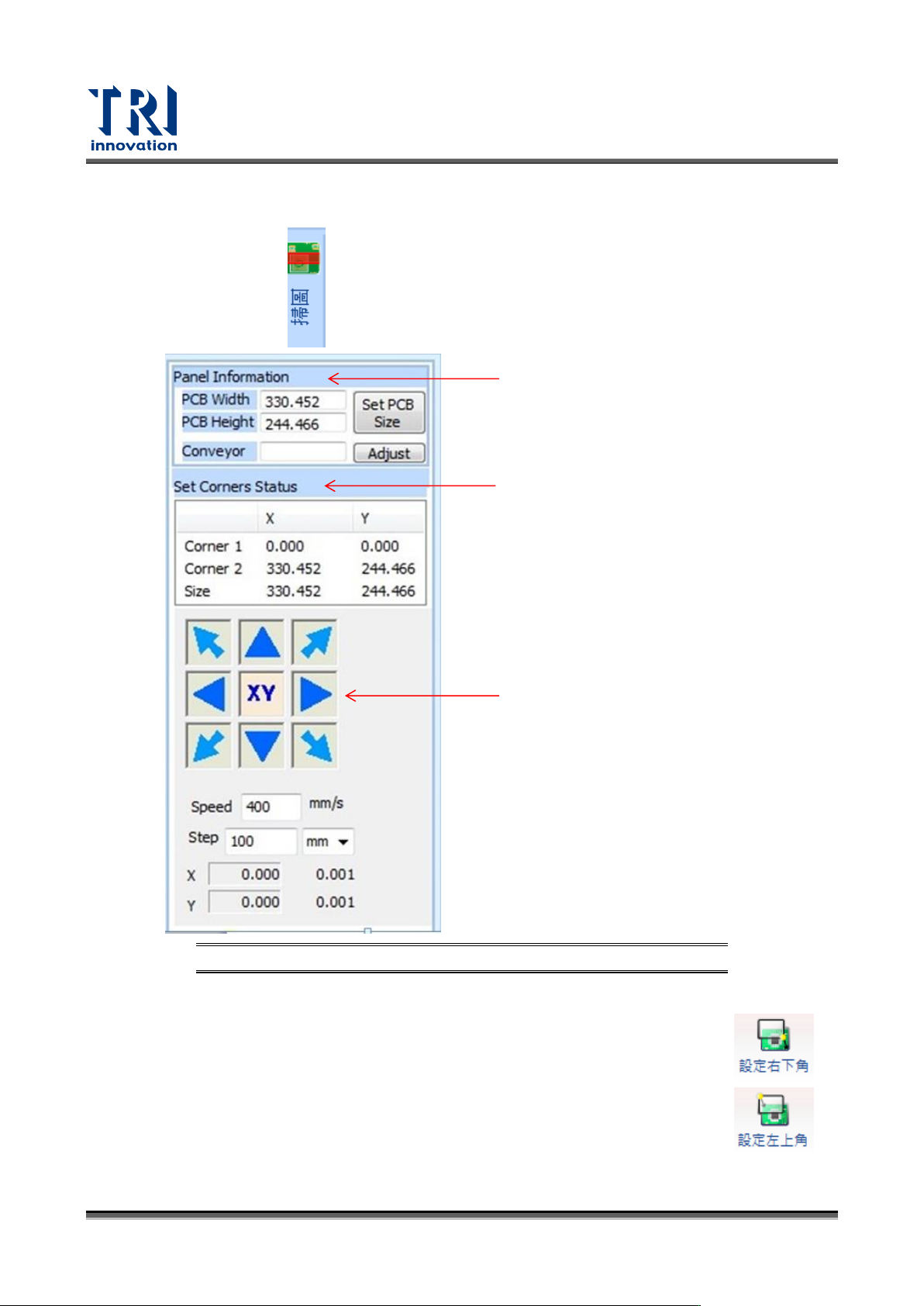
1) 選擇 [掃圖]頁籤( ),此時介面左方會出現如下圖的操作視窗。
圖 19:掃描全圖功能介面
2) 調整板寬,然後選擇進板。
3) 利用 XY 移動平台區上的移動按鈕,將主畫面移至板子的右下角,然後按下 。
4) 利用 XY 移動平台區上的移動按鈕,將主畫面移至板子的左上角,然後按下 。
面板資訊區
機板對角設定狀態區
XY 移動平台區

Test Research, Inc.
TR7700 SIII Series User Guide – Software 17
5) 按下工具頁相關頁籤裡的 來擷取整板的圖檔。
6) 完成取圖動作後,檢測板畫面區會顯示出所擷取到的全板影像。
Test Research, Inc.
18 TR7700 SIII Series User Guide – Software
2.5 設定參考座標點
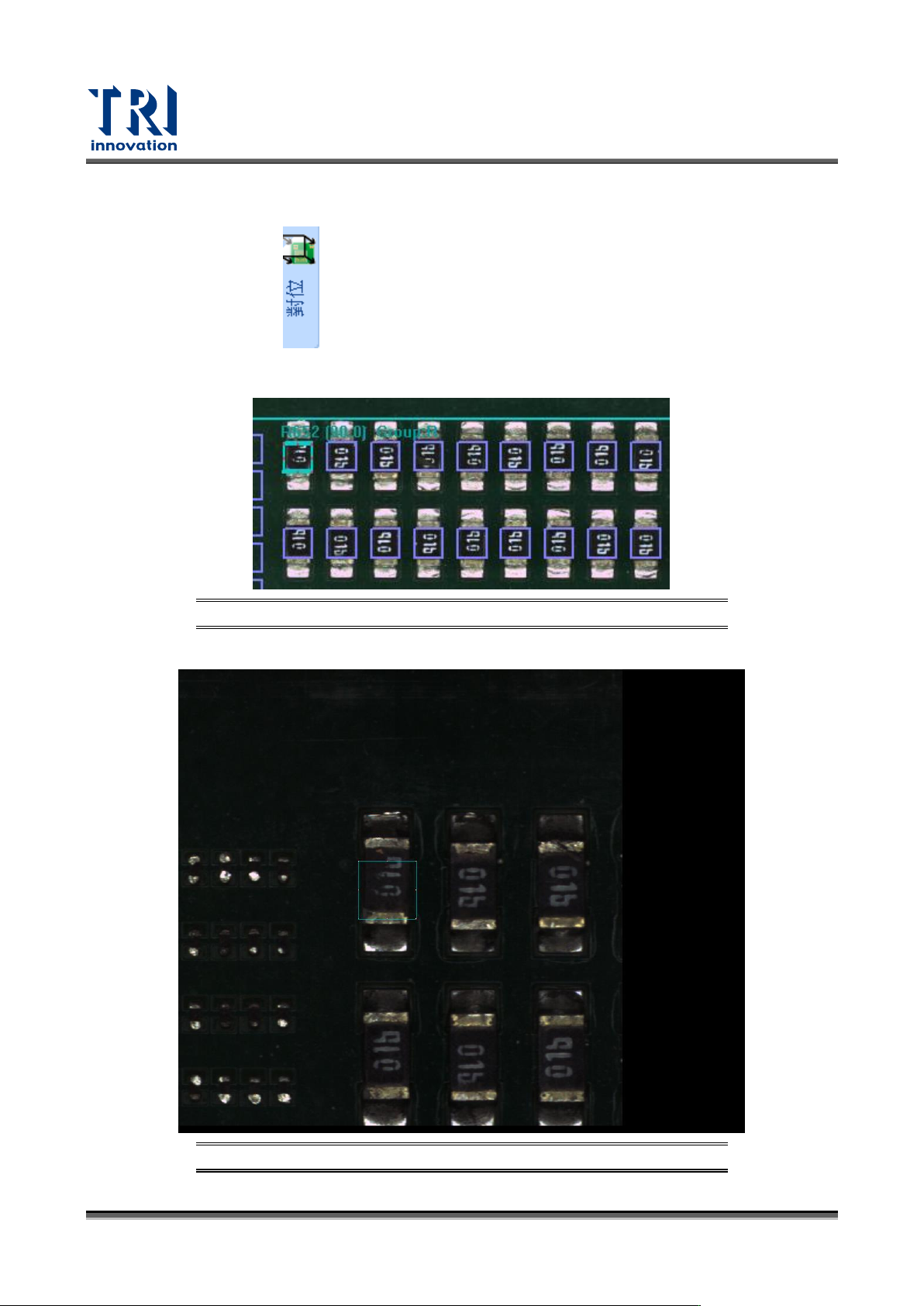
1) 選擇[對位]頁籤( )。
2) 在全圖中左鍵選擇一個元件的 CAD 方格後,拖曳到相對應的元件位置上。(所選擇的元
件 CAD 方格將顯示為青藍色)
圖 20:增加參考座標 – 步驟 1
3) 點選滑鼠左鍵兩下 CAD 方格,系統將從大圖模式切換到所選擇的元件原圖模式。
圖 21:增加參考座標 – 步驟 2