1_3_TR7700_SIII_Series_Software_ch-v2.4_20140515 - 第46页
Test Research, Inc. 30 TR7700 SIII Series User G uide – Software 圖 38 :設定定位座 標 – 步驟 4 6) 點選滑鼠左鍵兩下原圖 ,系統會回到大圖模式,然 後重複步驟 1 到 5 來增加另外兩個 對位座標。設定完成的 對位標記將會在大圖模式 下以綠色方 格表示。 圖 39 :設定定位座 標 – 步驟 5
Test Research, Inc.
TR7700 SIII Series User Guide – Software 29
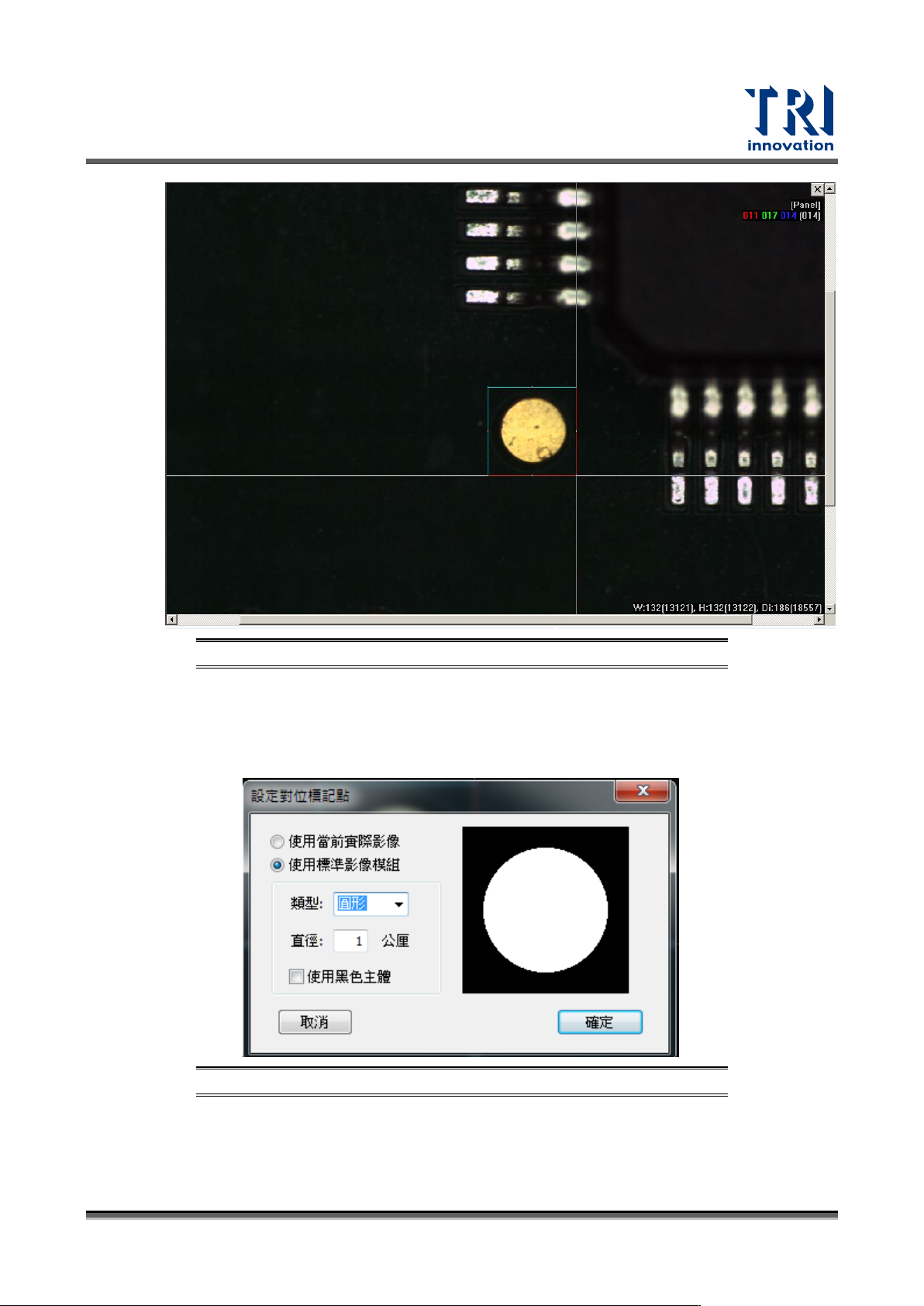
圖 36:設定定位座標 – 步驟 2
4) 選擇 “使用當前實際影像” 或 “使用標準類型模組” 後按下“OK”。
使用當前實際影像:直接擷取檢測框內影像當定位影像 。
使用標準類型模組:自動計算圓或方的影像尺寸,並提供”使用黑色主體”
功能切換黑色底或白色底的設定。
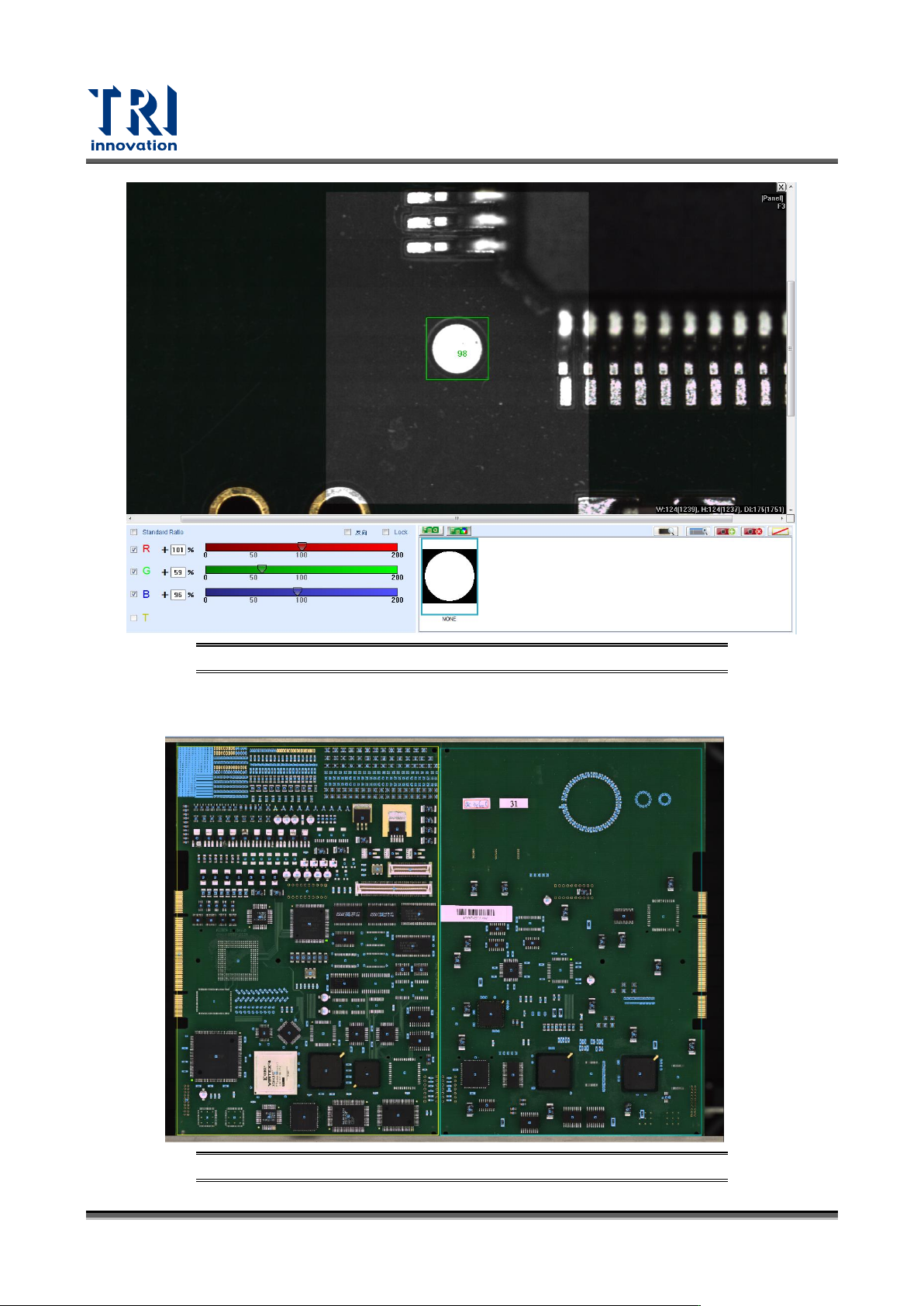
圖 37:設定定位座標 – 步驟 3
5) 點選定位座標的代料影像後,調整左方的 R、G、B 軸至適當的影像權重。.
Test Research, Inc.
30 TR7700 SIII Series User Guide – Software
圖 38:設定定位座標 – 步驟 4
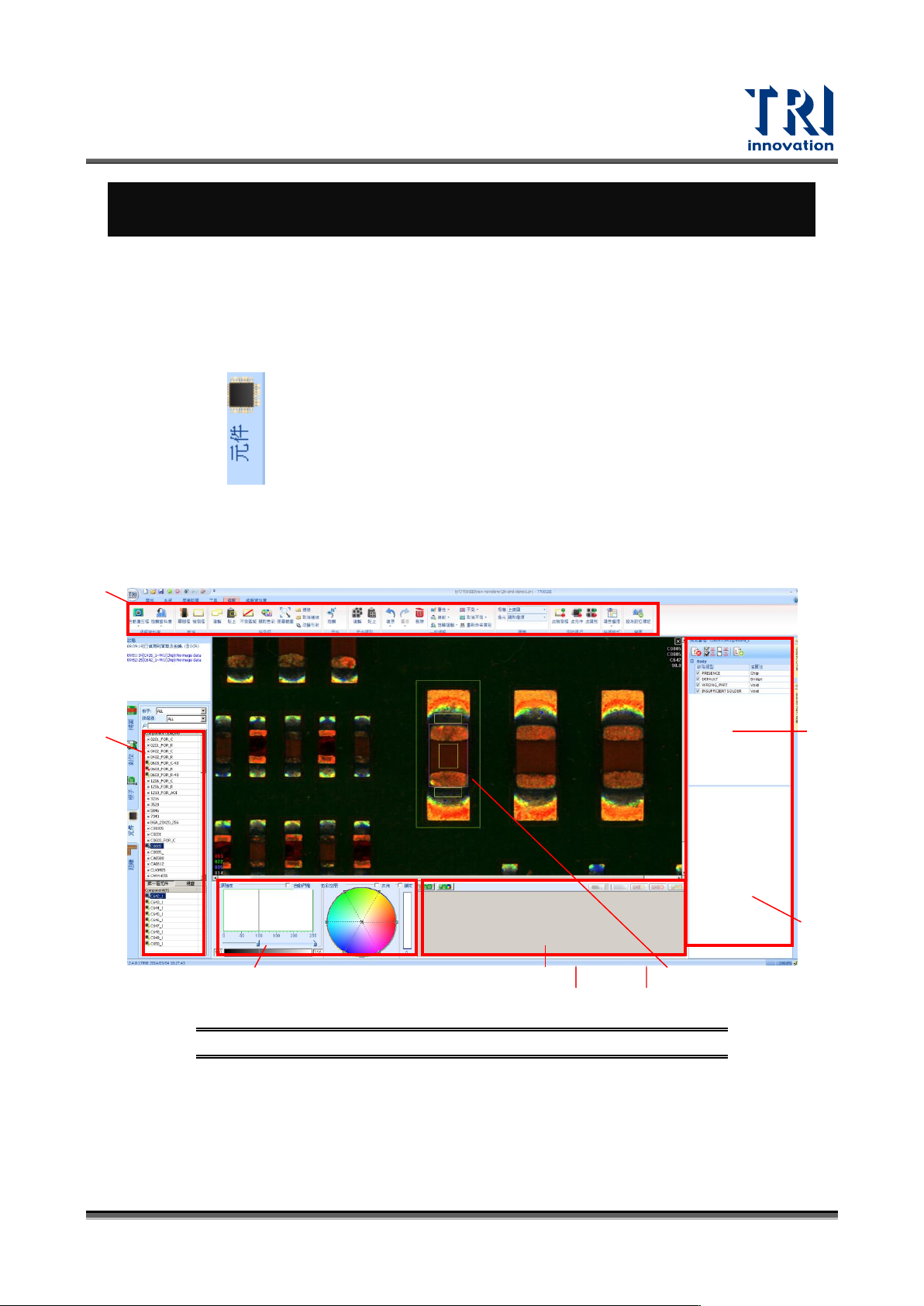
6) 點選滑鼠左鍵兩下原圖,系統會回到大圖模式,然後重複步驟 1 到 5 來增加另外兩個
對位座標。設定完成的對位標記將會在大圖模式下以綠色方格表示。
圖 39:設定定位座標 – 步驟 5
Test Research, Inc.
TR7700 SIII Series User Guide – Software 31
3 編輯元件資料庫
在前一個章節中,我們已經介紹如何製作基本程式的流程。在這個章節,我們將從檢測框的原
理以及參數說明開始,完整的介紹如何完成元件資料庫的製作。
3.1 資料庫編輯介面
選擇[元件]頁籤( )後,資料庫編輯畫面會出現如下圖所示,其包含資料庫工作列區、元件
清單顯示區、權重(權重法)/色彩空間(Color Space)調整區、模組化資料庫、演算法參數調整區
與代料顯示/編輯區。
圖 40:資料庫編輯介面說明
權重(Weighting)/色彩空間
(Color Space)調整區
代料顯示編輯 區
資料庫工具列區
元件清單
顯示區
檢測條件設定
面板
元件原圖區
檢測框參數
設定面板