1_3_TR7700_SIII_Series_Software_ch-v2.4_20140515 - 第59页
Test Research, Inc. TR7700 SIII Series Us er Guide – Software 43 圖 60 :權重調整 區 一般而言,彩色圖像轉 成灰階圖像作影像處理時 ,灰階值的 計算公式是紅 色階值 * 紅權 重比例 + 綠色階值 * 綠 權重比例 + 藍色階值 * 藍權重比例。其紅 權重比例預設值為 0.3(30%) ,綠權重 比例預設值為 0.59(59 %) ,而藍權重比例 預設值為 0.11(…
Test Research, Inc.
42 TR7700 SIII Series User Guide – Software
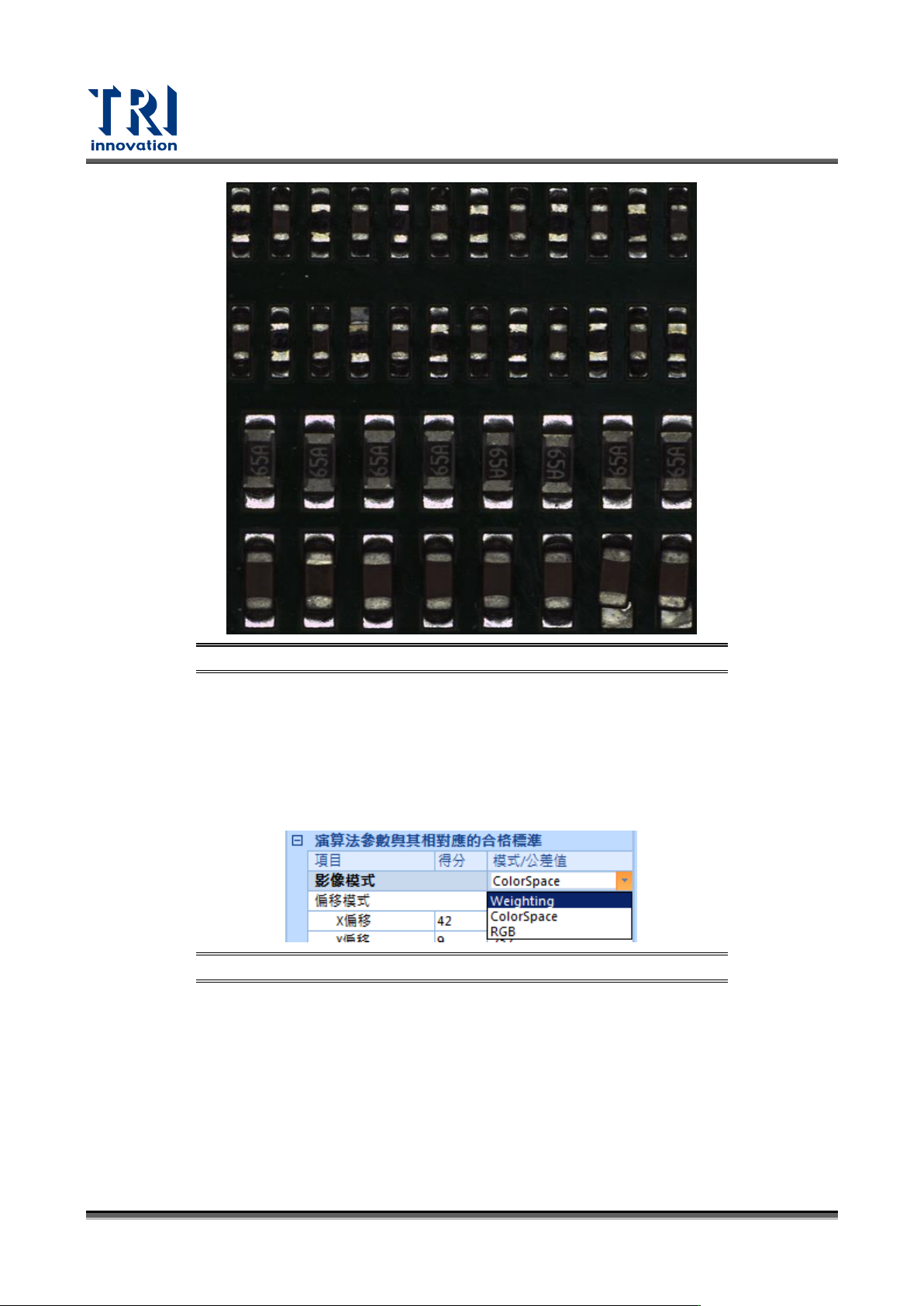
圖 58:白燈
3.4 代料影像處理方式
新增加到代料顯示/編輯區的影像,可以藉由三種方式來進行影像處理動作:權重法(權重法)與
色彩空間法(Color Space)和 RGB 法。使用者藉由[檢測框參數設定面板]中[演算法參數與其相
對應的合格標準]的[影像模式]進行切換代料影像處理的動作。
圖 59:切換代料影像處理的方式
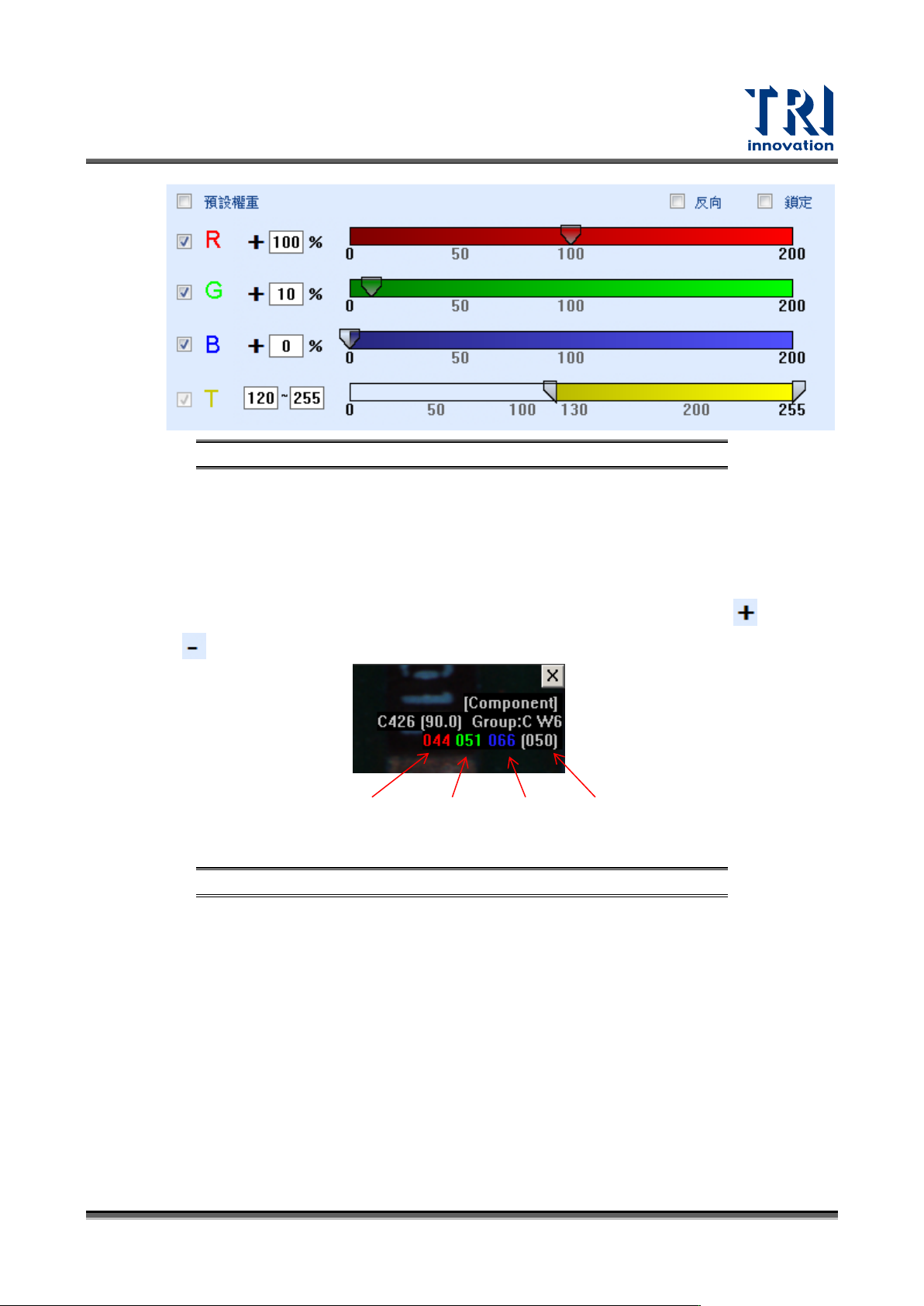
1. 權重法(Weighting):
此方法是利用紅(R)、綠(G)、藍(B)三色的權重數值調整與門檻值設定來變更代料影像
的灰階值,其操作介面如下圖所示。
Test Research, Inc.
TR7700 SIII Series User Guide – Software 43
圖 60:權重調整區
一般而言,彩色圖像轉成灰階圖像作影像處理時,灰階值的計算公式是紅色階值*紅權
重比例+綠色階值*綠權重比例+藍色階值*藍權重比例。其紅權重比例預設值為
0.3(30%),綠權重比例預設值為 0.59(59%),而藍權重比例預設值為 0.11(11%)。使用
者可以在元件原圖畫面的右上角看到滑鼠所標示位置的三色色階值,而最後以括弧標
示起來的白色數值即為經過權重公式計算出來的灰階值。如下圖所示,滑鼠所點選的
位置其灰階值為 50,經由 0.44*0.3+0.51*0.59+0.66*0.11 所計算出來。雙擊 會轉換
為 ,此為用來抵銷某種顏色所佔的權重影響。
圖 61:三色色階值與轉換後灰階值
由以上的公式可以得知,若要讓影像中某兩個區塊有更好的灰階比較效果,使用者須
先觀察此兩區塊色階值相差最大的色彩,然後手動將此色的權重值調大,才能夠區分
此兩區塊的灰階影像。
當使用者決定好要調整權重時,可以先勾起色彩前方的確認方塊,然後在後方欄位輸
入所要設定的權重比例即可;亦可以直接在後方的色彩條上拉動倒三角符號來設定所
要的權重比例。所有的檢測框都可以使用權重法進行影像處理。 門檻值(Threshold)則
是針對需要門檻值檢測框的設定,如 Void、Birdge...等。
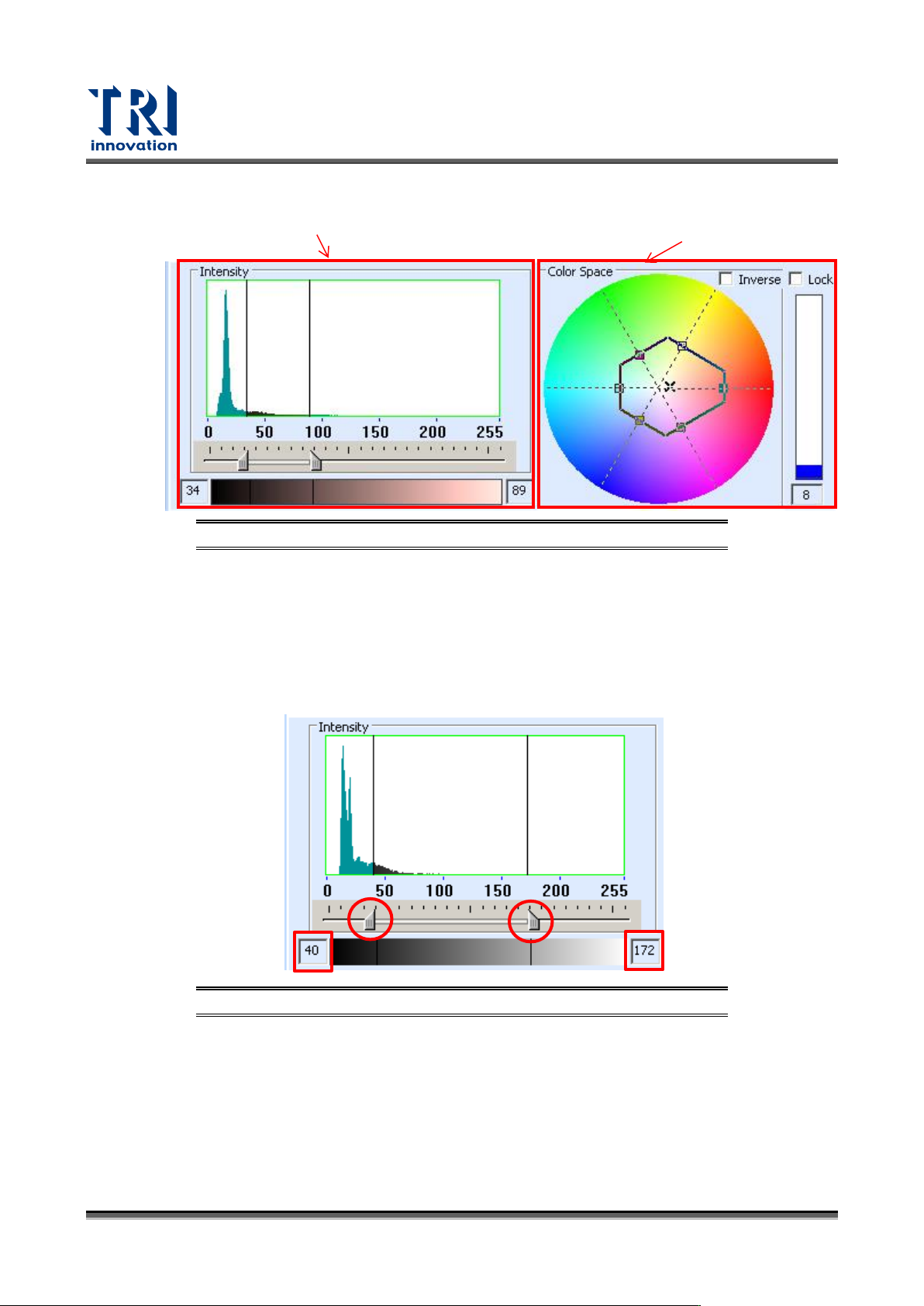
2. 色彩空間法(Color Space):
此方法是利用選取顏色與色彩強度來變更代料影像,其操作介面如下圖所示,主要可
以分為亮度分布圖區與色彩空間圖區。
紅色階值
紅色階值
綠色階值
灰階值
Test Research, Inc.
44 TR7700 SIII Series User Guide – Software
圖 62:色彩空間調整區
亮度分布圖區(Intensity):
此區顯示出影像擷取圖的亮度分布,縱軸是像素總數,橫軸是亮度(範圍 0~255)。
使用者可以調整控制條(用滑鼠移動兩端的控制鍵或者使用滑鼠滾輪來放大、縮小
所要擷取的區域),如下圖紅圈所標示。調整過後,下方的藍色直條圖的兩端會顯
示出所設定出來的亮度範圍,如下圖紅方塊所標示。
圖 63:色彩空間調整區- 亮度分布區
色彩空間圖區(Color Space):
由 RGB 三個軸所組成的球面色彩分布圖。每個軸由兩個方框控制點來代表其上下
限(每個軸上的兩個方塊僅能在所在的軸上移動),而所圍出來的交集區即為選取色
彩範圍,預設為全選。另外,X 符號是選色區域交集中心點,為區域代表色。使用
者可以拖曳中心點來移動交集區、雙點擊中心點來全選色彩空間或用滾動滑鼠中鍵
色彩空間圖區
亮度分布區