1_3_TR7700_SIII_Series_Software_ch-v2.4_20140515 - 第66页
Test Research, Inc. 50 TR7700 SIII Series User G uide – Software 圖 73 :點選 ” 即時檢測代料 ” 影像 功能後的 代料 影像 顯示代料影像輪廓:進行 代料影像的輪廓偵測 ( 僅能在權重 法下使用 ) 。 圖 74 :顯示 代料影像輪廓功 能視窗 新增代料影像:將原圖中 檢測框的影像加入到 代料 影像區。 移使用遮罩功能:將已選 擇的代料影像從代料影像區移…
Test Research, Inc.
TR7700 SIII Series User Guide – Software 49
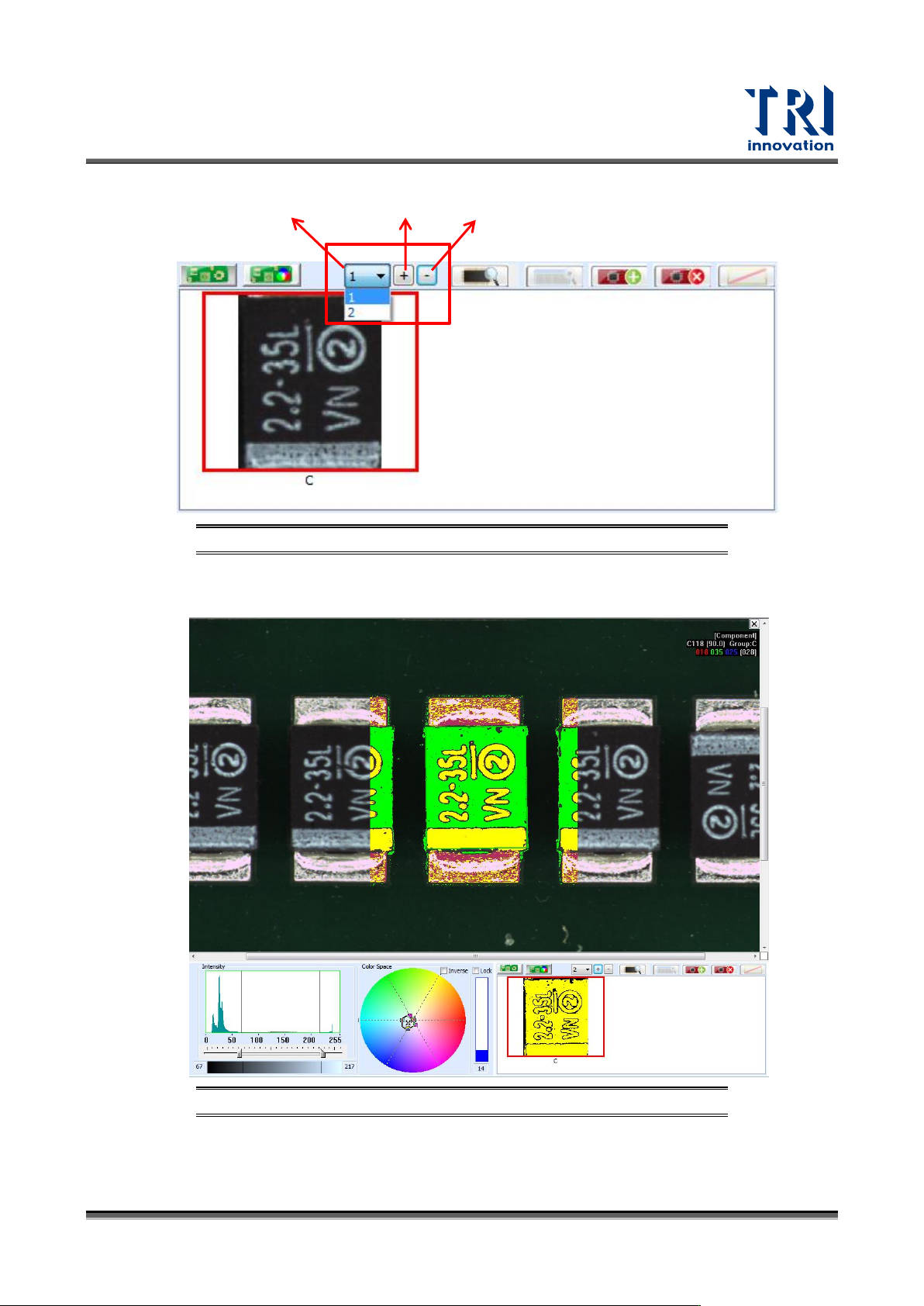
圖 71:增加第二區色彩設定
設定第二區顏色,黃色代表目前調整中的 ColorSpace 切出的部分,綠色代表其他組已調
整 ColorSpace 切出部分的聯集,會以黃色+綠色的聯集結果來做檢測。
圖 72:選取第二區色彩設定
即時檢測代料影像:檢測所有代料影像並顯示計算結果。
新增
刪除
選擇編號
Test Research, Inc.
50 TR7700 SIII Series User Guide – Software
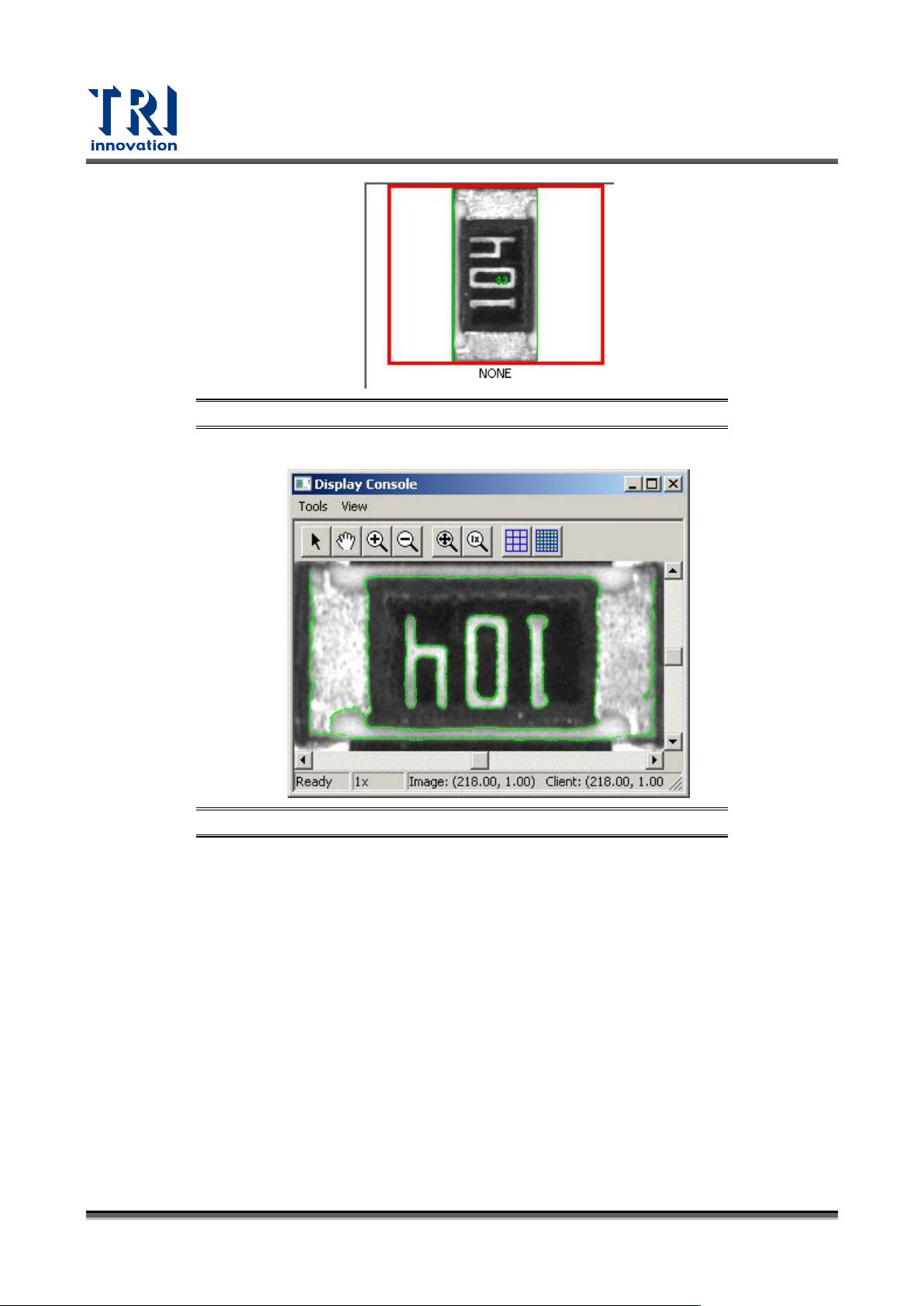
圖 73:點選”即時檢測代料”影像功能後的代料影像
顯示代料影像輪廓:進行代料影像的輪廓偵測(僅能在權重法下使用)。
圖 74:顯示代料影像輪廓功能視窗
新增代料影像:將原圖中檢測框的影像加入到代料影像區。
移使用遮罩功能:將已選擇的代料影像從代料影像區移除。
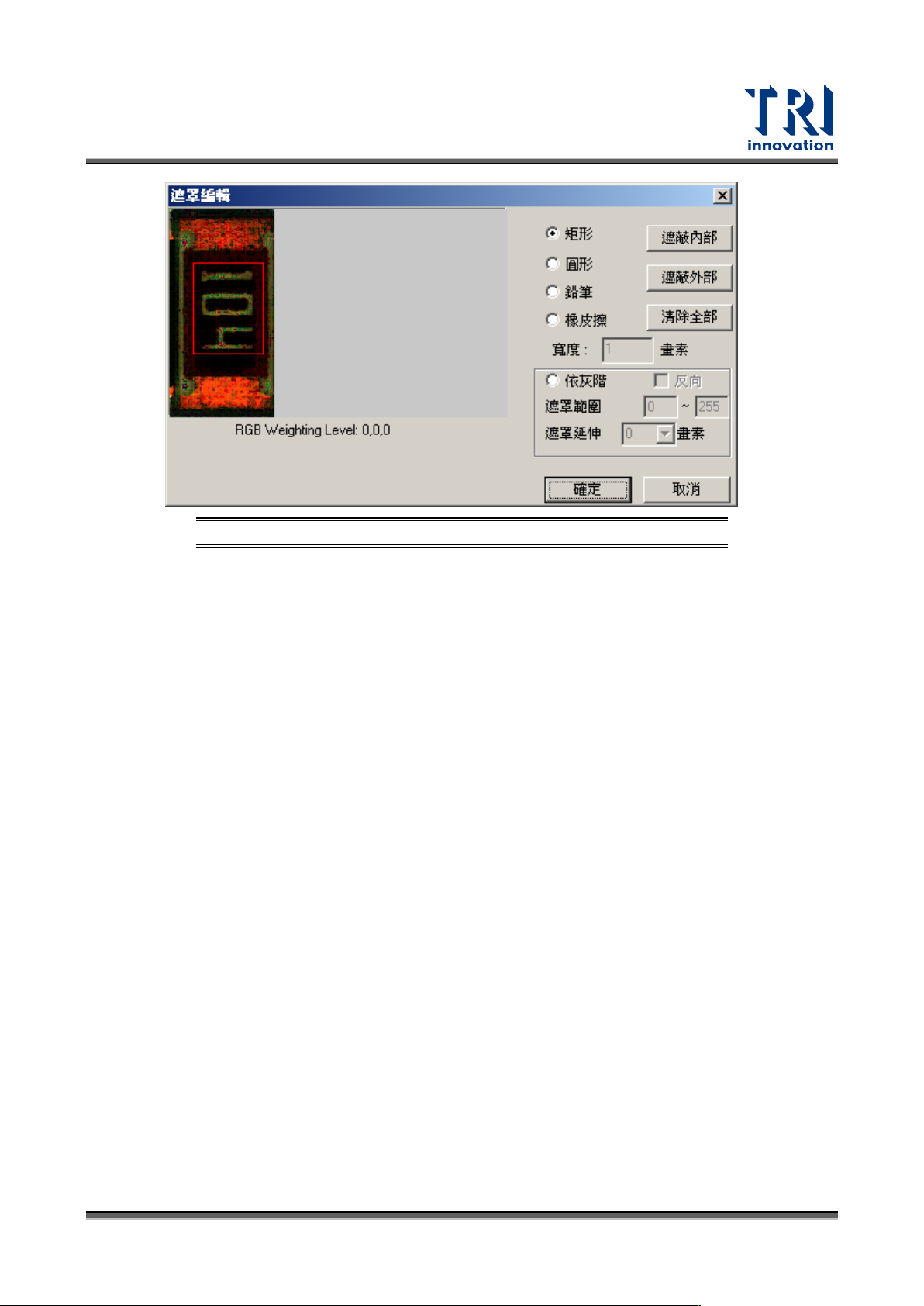
使用遮罩功能:對代料影像進行遮罩功能,以增加檢測的正確性(僅能在權重法下使用) 。
點選後會跳出遮罩視窗,如下圖所示。
Test Research, Inc.
TR7700 SIII Series User Guide – Software 51
圖 75:遮罩功能設定介面視窗
矩形:按下此按鈕會出現矩形遮罩框。將框移到欲進行遮罩的地方並調整其大小後,
按下[內部遮罩],或[外部遮罩],系統即按照指示設定遮罩。
圓形:按下此按鈕會出現圓形遮罩框,將框移到欲進行遮罩的地方並調整其大小後,
按下[內部遮罩],或[外部遮罩],系統即按照指示設定遮罩。
鉛筆:以手動方式個別指定哪些部分要設定遮罩。選擇本按鈕後會出現畫筆圖示,對
於想要設定遮罩的地方按下滑鼠左鍵即可,設定為遮罩的地方將會變成綠色。
橡皮擦:清除已經加入的遮罩。
寬度:調整畫筆或橡皮擦的粗細。
內部遮罩:將矩形框或圓形框的內部完全遮罩。
外部遮罩:將矩形框或圓形框的外部完全遮罩。
清除全部:將設定遮罩的部分完全清除。
依灰階:勾選後開啟遮罩範圍功能。
反向:以設定的遮罩範圍以外的地方作遮罩。
遮罩範圍:設定在灰階範圍以內的地方作遮罩。
遮罩延伸:設定以檢測框往外延伸多少像素為遮罩範圍。