dgs使用说明书1-3.pdf - 第93页
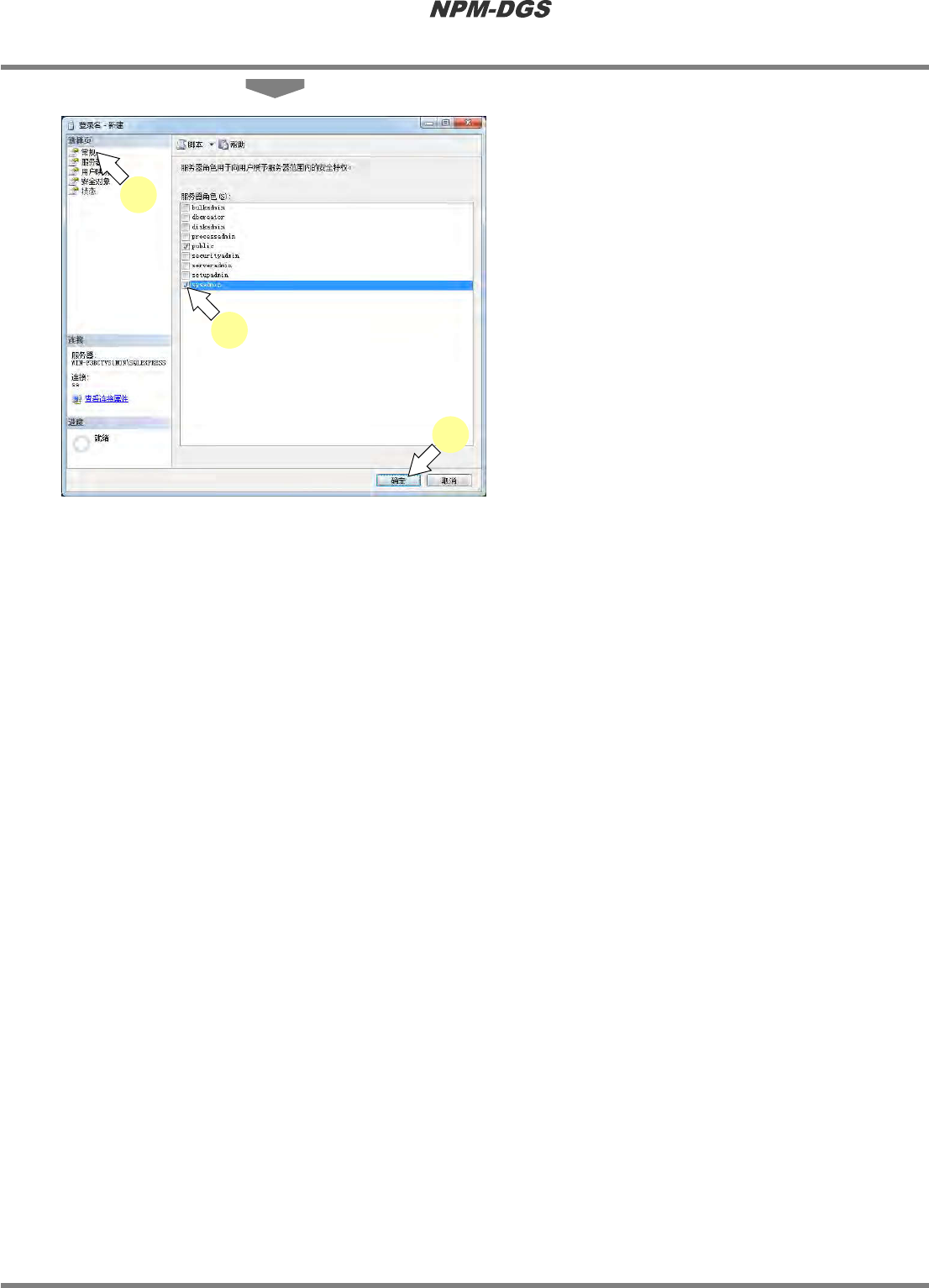
程序手册 2.1NPM-DG S 的安装 EJS9AC-MB-02P -22 Pag e2-53 10 选择 ‘ 服务器角色 ’ 。 11 勾选 ‘sysadmin’ 。 12 点击 [ 确定 ] 。 Install020210S-06C00 12 1 1 10
程序手册
2.1NPM-DGS
的安装
Page2-52 EJS9AC-MB-02P-22
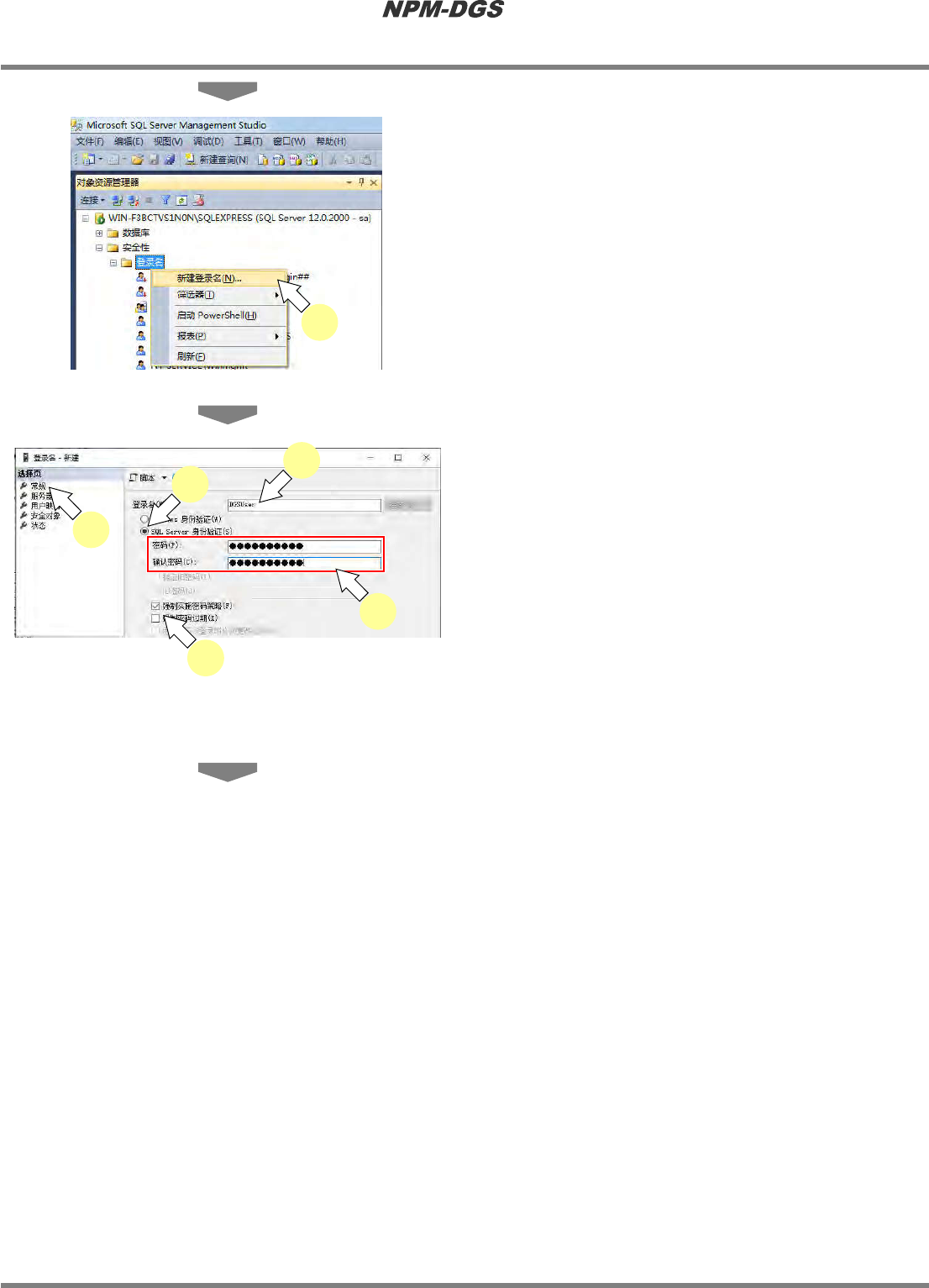
5
打开右击菜单,选择
[
新建登录名
]
。
6
选择
‘
常规
’
。
7
在
‘
登录名
’
中输入用户名。
8
选择
‘SQLServer
身份验证
’
后,在
‘
密
码
’
、
‘
确认密码
’
中输入密码。
9
取消
‘
强制实施密码策略
’
的勾选。
(
将会
自动取消
‘
用户在下次登录时必须更改
密码
’
的勾选,并转为无法选择的暗灰色
状态。
)
·
当勾选了
‘
强制密码过期
’
时,期限将为
OS
的安
全策略密码的有效期间。在过期之后,将不能
从
DGS
访问
SQL
数据库,且
DGS
不能正常
动作。
Install020210S-04C00
5
Install020210S
-
0
5
C
01
7
9
6
8
8
程序手册
2.1NPM-DGS
的安装
EJS9AC-MB-02P-22 Page2-53
10
选择
‘
服务器角色
’
。
11
勾选
‘sysadmin’
。
12
点击
[
确定
]
。
Install020210S-06C00
12
11
10
程序手册
2.1NPM-DGS
的安装
Page2-54 EJS9AC-MB-02P-22
n sa
用户的登录无效化
为了强化安全性,将
sa
用户的登录设为禁用。
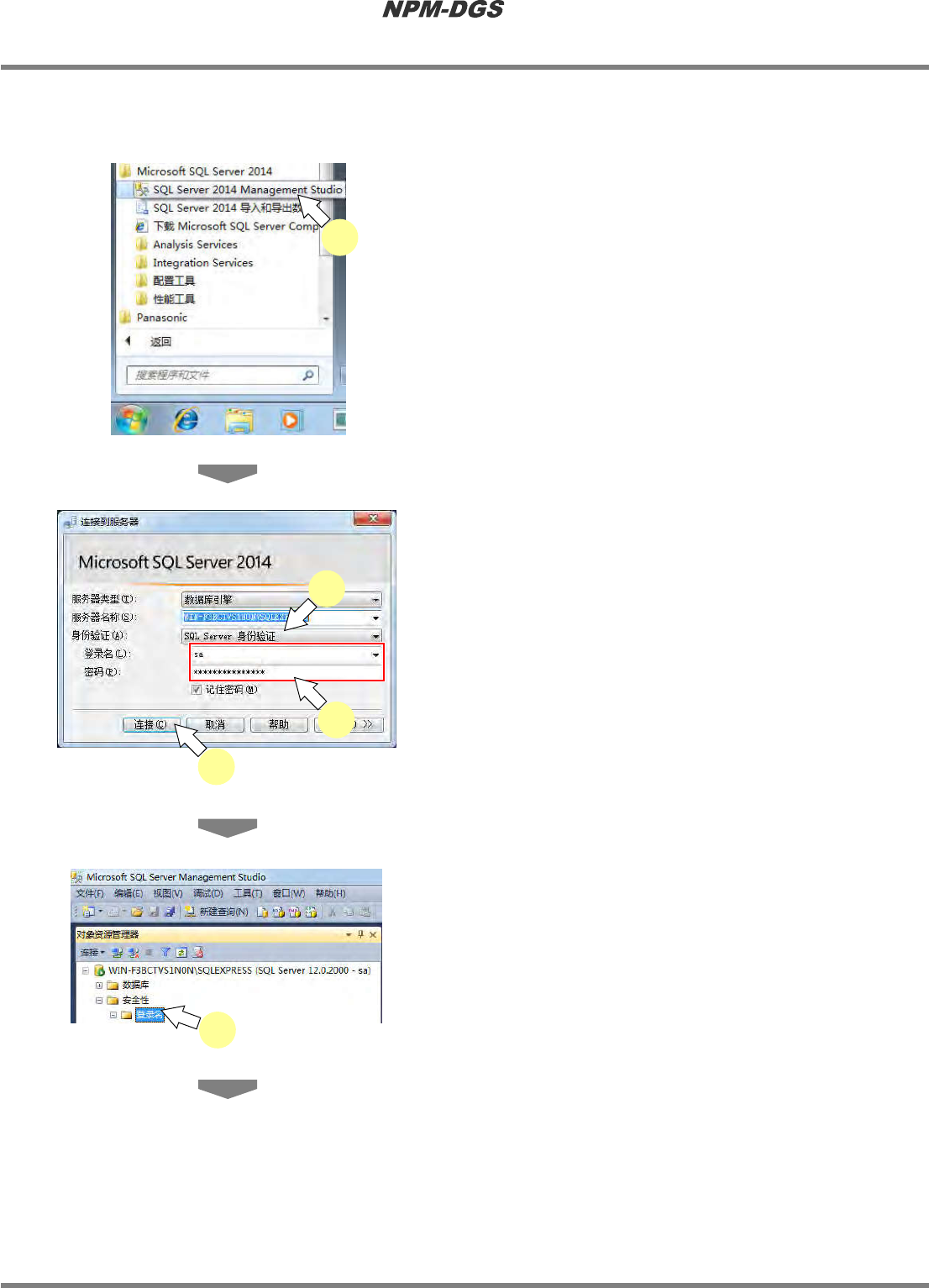
1
选择
[
开始
]
®
[
程序
]
后,打开
[Microsoft
SQLServer]→[SQLServer
ManagementStudio]
。
2
在
‘
身份验证
’
下选择
[SQLServer
身份
验证
]
。
3
输入对
DGS
用追加的
‘
登录名
’
和
‘
密
码
’
后,点击
[
连接
]
。
*
请以
sa
以外的
‘
登录名
’
连接。
4
通过对象资源管理器,选择
[
安全性
]
®
[
登录名
]
。
Install020210S-02C00
2
3
3
Install020210S-01C00
1
Install020210S-03C00
4