dgs使用说明书1-3.pdf - 第99页
程序手册 2.1NPM-DG S 的安装 EJS9AC-MB-02P -22 Pag e2-59 4 点击 [ 是 ] 。 * 既已安装时,跳 到步骤 7 。 * 在 DGSV10 .14.02 之后 的版本上不 会显示这个 画面。 没有安装 Java Run tim e Environment( 以 下的 JRE) 时,将显示以下的 画面。 …
程序手册
2.1NPM-DGS
的安装
Page2-58 EJS9AC-MB-02P-22
①
DGS
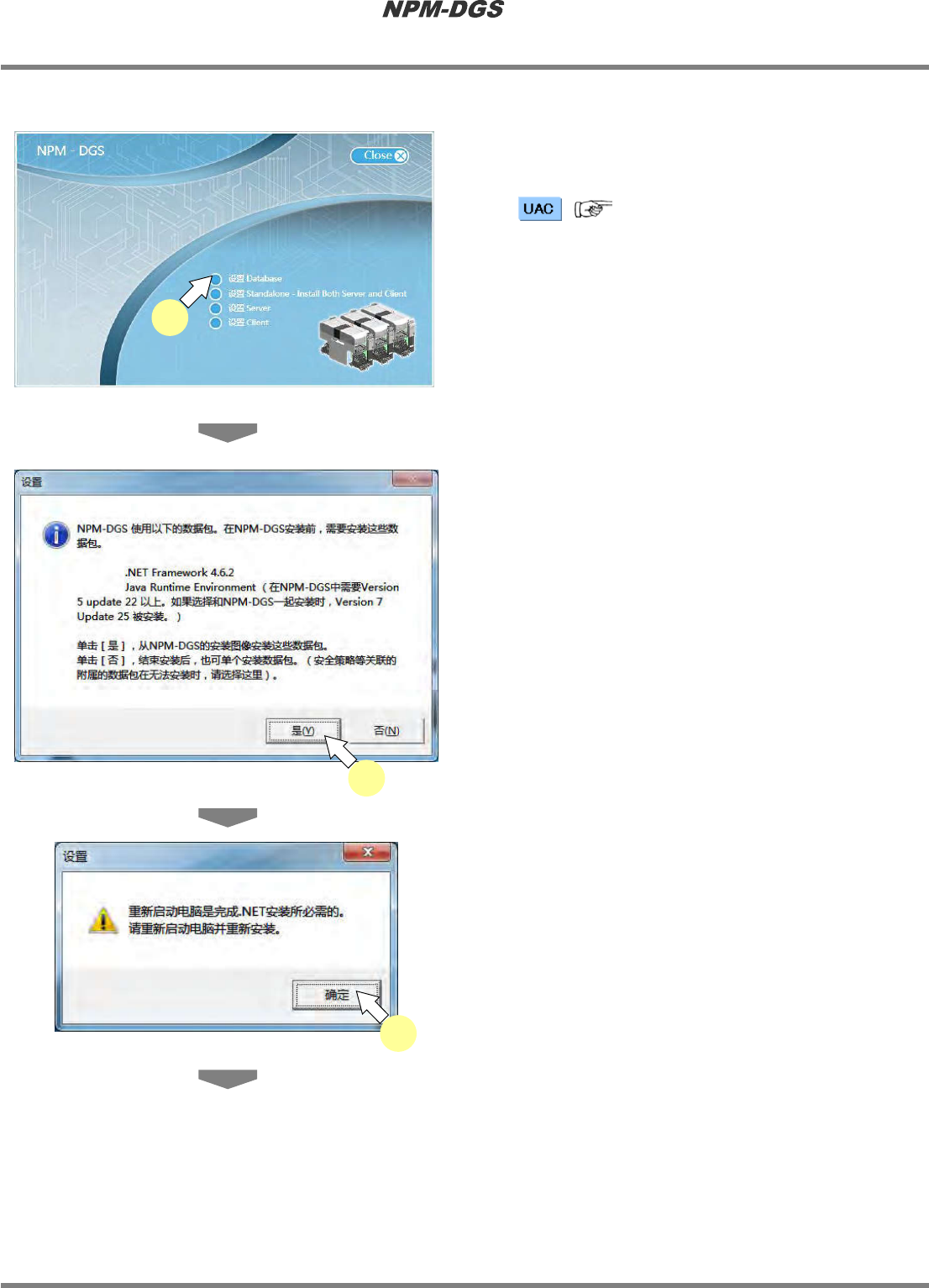
数据库的安装
1
在放入
CD-ROM
后自动再生的画面上
选择
‘
设置
Database’
。
*
( ‘1.3.1
关于用户帐户控制
’)
*
安装
DGSV10.09.00
以上版本,需要
.Net
Framework4.6.2
。
2
点击
[
是
]
。
*
既已安装时,跳到步骤
4
。
*
只在安装
DGSV10.09.02
以上版本时显示。
3
点击
[
确定
]
,将重新启动电脑。
Install020204S-01C04
1
Install020204S-05C00
2
Install020204S-06C00
3
程序手册
2.1NPM-DGS
的安装
EJS9AC-MB-02P-22 Page2-59
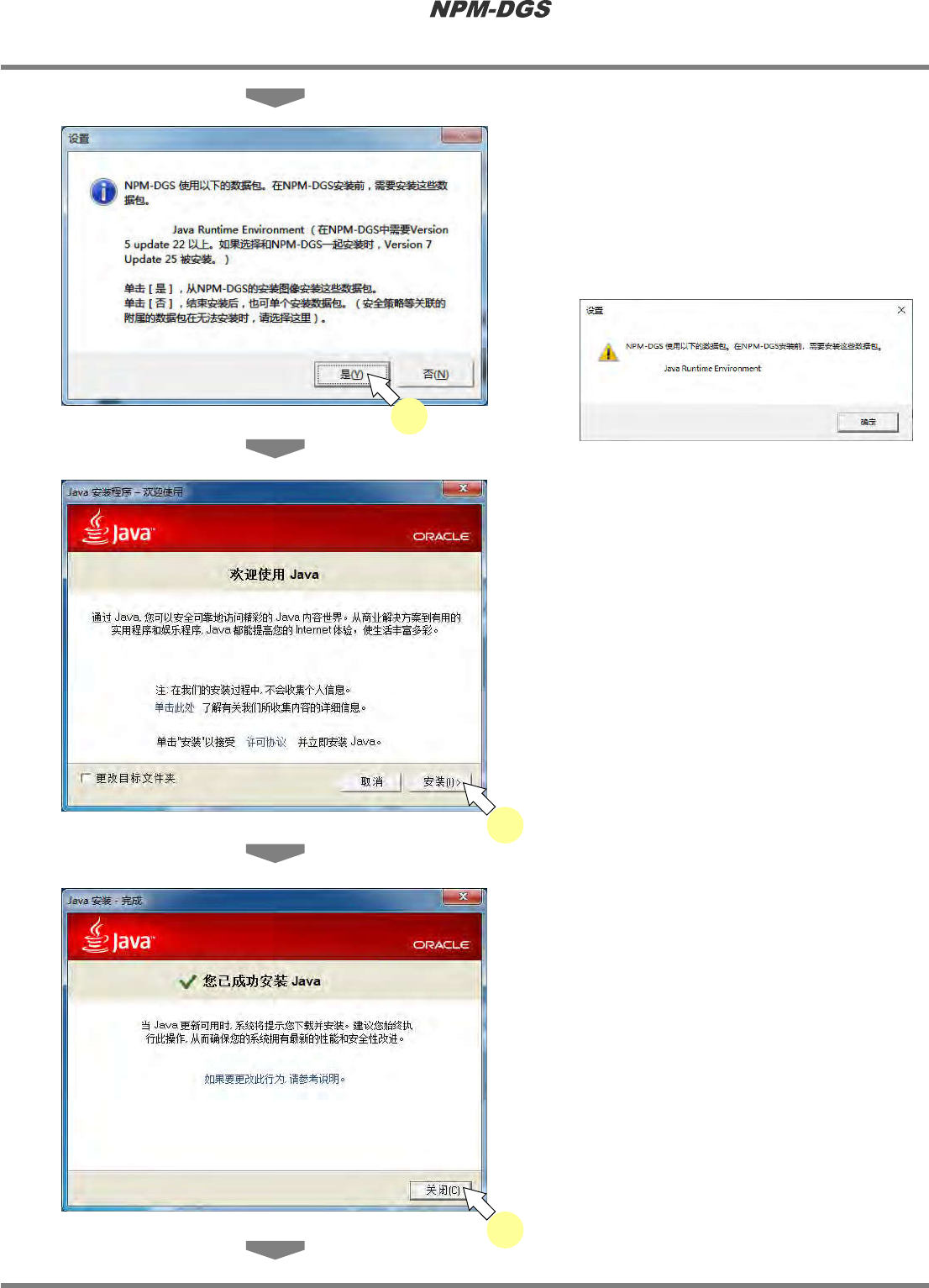
4
点击
[
是
]
。
*
既已安装时,跳到步骤
7
。
*
在
DGSV10.14.02
之后的版本上不会显示这个
画面。没有安装
JavaRuntimeEnvironment(
以
下的
JRE)
时,将显示以下的画面。
*
请安装
JRE
。
(
如果没有安装
JRE
,
DGS
则不
能正常动作。
)
*
所谓的
JavaRuntimeEnvironment
,是让
Java
的应用程序进行动作所需的软件。
*
点击
[
确定
]
,然后进入到步骤
7
。
5
点击
[
安装
]
。
6
点击
[
关闭
]
。
Install020204S-07C00
4
Install020204S-08C00
5
Install020204S-09C00
6
Install020204S-12C00
程序手册
2.1NPM-DGS
的安装
Page2-60 EJS9AC-MB-02P-22
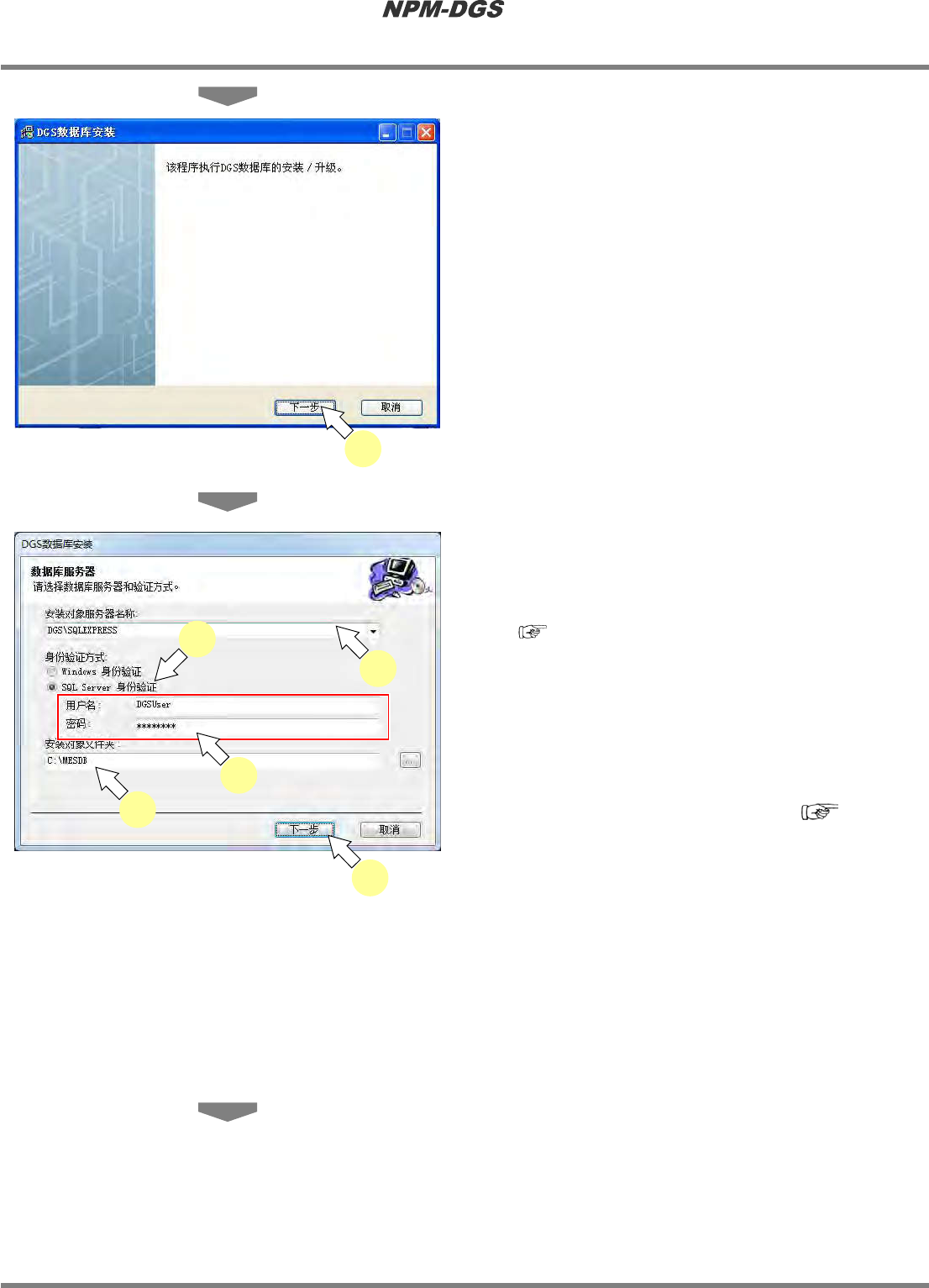
7
点击
[
下一步
]
。
8
在
‘
安装对象服务器名称
’
中输入与
SQL
Sever
的
‘
服务器名称
’
相同的值。
服务器名的确认方法
:
‘2.1.11NPM-DGS
的安装
’
®
‘n
服务器名
的确认
’
9
选择
‘
身份验证方式
’
的
[SQLServer
身
份验证
]
。
10
在
‘
用户名
’
和
‘
密码
’
中输入在
‘2.1.10SQLServer
的登录信息设定
’
所设定的登录名和密码。
11
在
‘
安装对象文件夹
’
中输入用于
DGS
的数据库保存处。
·
作为默认已设定在本地
PC
的
C
驱动器
-MESDB
内。
12
点击
[
下一步
]
。
Install020204S-02C00
7
Install020204S
-
0
3
C
01
10
8
9
11
12