00191016-01.pdf - 第112页
4 Datenverwaltung Betriebsanleitung Linienrechner U NIX 4.3 Datenmanager Software-Version 40 3.xx Ausgabe 06/9 7 4 - 20 - Beenden eines Datenpartners Der akt uelle Date npar tner kan n geschl ossen werd en. ● DA T E I --…

Betriebsanleitung Linienrechner UNIX 4 Datenverwaltung
Software-Version 403.xx Ausgabe 06/97 4.3 Datenmanager
4 - 19
-
Datei übersetzen
Eine selektierte Datei kann einem Übersetzer (Compiler) zur Bearbeitung übergeben werden.
●
Datei selektieren
●
DATEI
-->
Übersetzen
wählen.
Oder, wenn
Doppelklick
-->
Übersetzer
im Kommandobereich des aktuellen Fensters einge-
stellt wurde,
●
Datei durch Doppelklick selektieren.
Nach kurzer Zeit erscheint eine Dialogbox mit der Meldung, daß die Datei übersetzt wurde.
●
Dialogbox mit
OK
bestätigen.
HINWEIS
Ist kein Übersetzer für den selektierten Dateityp definiert, oder konnte die Datei nicht übersetzt werden,
erscheint eine Dialogbox mit der entsprechenden Fehlermeldung, welche mit
OK
bestätigt werden
muß. Konnte z.B. eine Losdatei vom Optimierungsprozessor aufgrund von Fehlern nicht übersetzt
werden, wird eine Fehlermeldung ausgegeben und eine Fehlerdatei ".error" unter dem Pfad der Los-
datei erzeugt, in welcher die Fehlerursachen aufgezeigt werden. Diese Fehlerdatei kann mit Hilfe der
Bedienoberfläche der Dateianzeige (siehe Abschn. 4.5) angesehen und auf dem Drucker ausgege-
ben werden.
-
Datei editieren
Für eine selektierte Datei kann die ihrem Dateityp entsprechende Bedienoberfläche gestartet werden,
z. B. für eine GF-Datei aus der GF-Bibliothek die Bedienoberfläche des Gehäuseform-Editors.
Nachfolgend sind einige Beispiele von Dateitypen mit ihrem Verzeichnispfad aufgeführt, für die eine
Bedienoberfläche (Editor, Anzeigefenster, usw.) geöffnet werden kann.
Stammdaten/GF-Bibliothek/<Datei>
.gf
--> Gehäuseform-Editor
Stammdaten/BE-Bibliothek/<Datei>
.be
--> Bauelemente-Editor
Stammdaten/Leiterplatten/<Datei>
.la
--> Leiterplatten-Editor
Stammdaten/RI-Bibliothek/
.ri
--> Förderer-Editor
Auftragsdaten/Losplanung/<Datei>
.lose
--> Auftragssteuerung
Auftragsdaten/<Datei>
.log
--> Dateianzeige (Datenart "Protokolldateien")
ImportExport/<Datei>
.log
--> Dateianzeige (Datenart "Protokolldateien")
xx/xx/xx/<Datei>
.error
--> Dateianzeige (Datenart "Fehlerdateien")
Stammdaten/Anlagen/xx.ak/xx.va/<Datei>
.mf
--> Dateianzeige (Datenart "Materialflußlisten")
Stammdaten/CAD-Bibliothek/<Datei>.
cad
--> CAD-Import
Stammdaten/CAD-Bibliothek/Filter/<Datei>.
fla
--> CAD-Import
●
Datei mit dem entsprechenden Suffix selektieren.
●
DATEI
-->
Editieren
wählen.
Oder, wenn
Doppelklick
-->
Editor
im Kommandobereich des aktuellen Fensters eingestellt wurde:
●
Datei durch Doppelklick selektieren.
Die entsprechende Bedienoberfläche für die selektierte Datei wird geöffnet.
HINWEIS
Wenn für die selektierte Datei kein Editor definiert ist, erscheint eine Dialogbox mit der entspre-
chenden Fehlermeldung, welche mit
OK
bestätigt werden muß.
4 Datenverwaltung Betriebsanleitung Linienrechner UNIX
4.3 Datenmanager Software-Version 403.xx Ausgabe 06/97
4 - 20
-
Beenden eines Datenpartners
Der aktuelle Datenpartner kann geschlossen werden.
●
DATEI
-->
Ende
wählen.
Das Fenster des Datenpartners wird geschlossen, der Datenmanager ist jedoch noch aktiv.
4.3.4.2 Menü DIENSTE
-
Alles selektieren
Mit diesem Menüpunkt können alle Dateien bzw. Verzeichnisse im Anzeigebereich für eine Aktion
selektiert werden.
●
DIENSTE
-->
Alles selektieren
wählen.
Alle Objekte im Anzeigebereich werden invers dargestellt.
-
Anzeigen
von
Zusatzinformationen
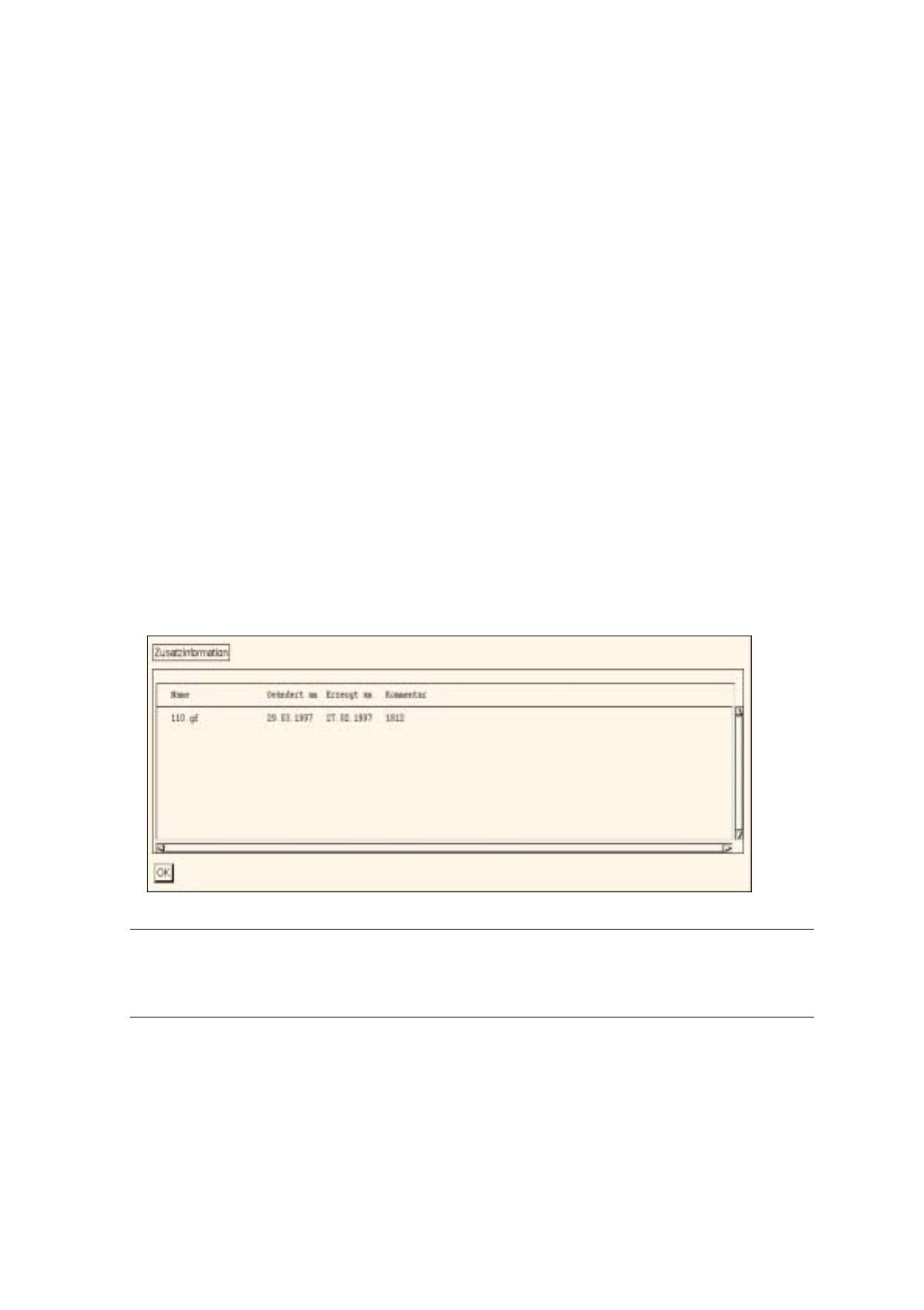
Es können Zusatzinformationen zu selektierten Dateien oder Verzeichnissen in einer Dialogbox ange-
zeigt werden.
●
DIENSTE
-->
Zusatzinformation
-->
Anzeige
wählen.
Nachfolgende Dialogbox wird geöffnet:
HINWEIS
Wir ein Eintrag in der Dialogbox mit Einfachklick selektiert, öffnet sich eine zusätzliche Dialogbox,
in welcher der in der Zusatzinformation enthaltene Kommentar komplett angezeigt wird.
Betriebsanleitung Linienrechner UNIX 4 Datenverwaltung
Software-Version 403.xx Ausgabe 06/97 4.3 Datenmanager
4 - 21
-
Verzeichnis anlegen
Es kann ein neues Verzeichnis in einem Datenpartner oder es können Unterverzeichnisse in einem
Verzeichnis angelegt werden (siehe auch Kap. 2 dieser Betriebsanleitung).
●
DIENSTE
-->
Verzeichnis
-->
Anlegen
anwählen.
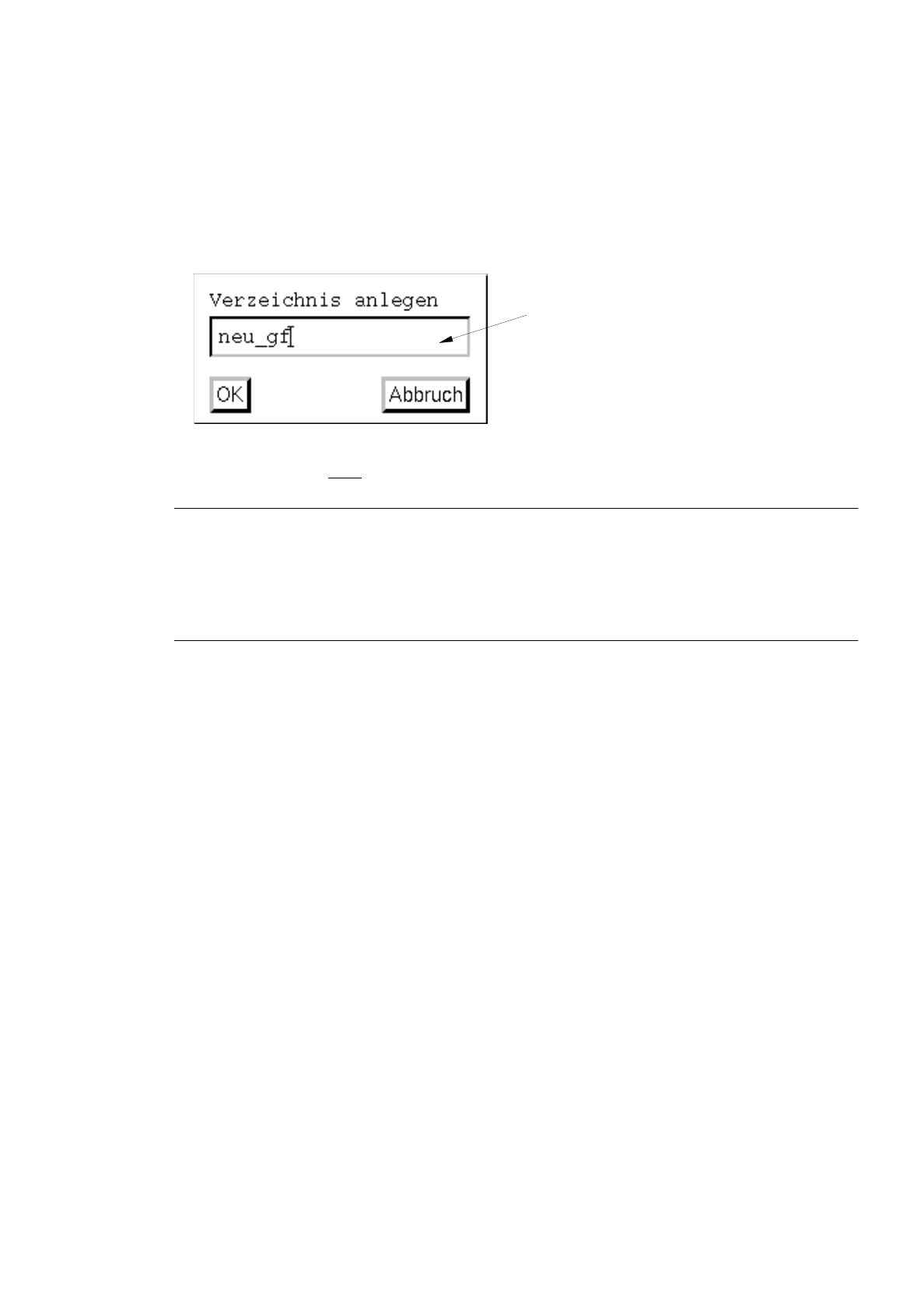
Nachfolgende Dialogbox wird geöffnet:
●
Verzeichnisnamen (max. 20 Zeichen) in der Dialogbox eingeben.
HINWEIS
Jeder Name darf jeweils nur einmal für ein Verzeichnis oder eine Datei verwendet werden.
Bei der Namensvergabe dürfen folgende Zeichen nicht verwendet werden:
Fragezeichen (?), Sternchen (*), Schrägstrich (/), Leerzeichen ( ), Klammern ([ ]), Anführungs-
zeichen ("" ') und Umlaute (ä Ä, ö Ö, ü Ü).
●
Dialogbox mit
OK
bestätigen.
-
Verzeichnis schließen
Ein geöffnetes Verzeichnis kann geschlossen werden.
●
DIENSTE
-->
Verzeichnis
-->
Schließen
anwählen.
-
Verzeichnis neu einlesen
Das aktuelle Verzeichnis wird neu eingelesen.
●
DIENSTE
-->
Verzeichnis
-->
Neu einlesen
anwählen.
Der Anzeigebereich baut sich neu auf.
(Diese Funktion kann auch durch Anklicken "
Verzeichnis neu einlesen
" im Kommandobereich
ausgelöst werden).
Eingabefeld