00191016-01.pdf - 第178页
6 Produkt / Gehäuseform Betriebsanleitung Linienrechner UNIX 6.1 Gehäuseform-Editor (GF-Ed itor) Software-Version 40 3.xx Ausgabe 06/97 6 - 18 6.1.2.8 K ommandobereich GF-Editor - Anzeig e "Bearbeitungsdaten" I…

Betriebsanleitung Linienrechner UNIX 6 Produkt / Gehäuseform
Software-Version 403.xx Ausgabe 06/97 6.1 Gehäuseform-Editor (GF-Editor)
6 - 17
- Extern Zentrieren
Das BE wird extern mit Hilfe der entspr. Zentriereinrichtungen
einer HS-180 oder mittels IC- bzw. FC-Kamera einer SIPLACE
80F3/F
4
zentriert.
optisch Das BE wird mittels optischer Zentrierstation einer HS-180 oder
mittels IC- bzw. FC-Kamera einer SIPLACE 80F3/F
4
zentriert.
mechanisch Das BE wird in der mechanischen Zentrierstation zentriert.
(Funktion wird derzeit nicht verwendet)
Drehen vor Zentrieren Vor dem Messen (Zentrieren) des BE’s mit Hilfe der optischen
Zentrierstation einer HS-180 oder der IC- bzw. FC-Kamera einer
SIPLACE 80F3/F
4
wird es in die Bestücklage gedreht
(um 90°, 180° oder 270°)
Auswahlfeld "Reduzierte Beschleunigung"
Wird die Einstellung "Sonderablauf" im Auswahlfeld aktiviert, kann gewählt werden, ob der Bestückkopf mit
reduzierter Beschleunigung der x-, y-, z- und d-Achsen beim Abhol-, Zentrier- oder Bestückablauf verfahren
soll. Damit ist es möglich, auch große BE's (z.B. PLCC's 84) sicher zu transportieren und abzulegen.
- Sonderablauf
Für das BE wird ein "Sonderablauf" beim Abhol-, Zentrier- und
Bestückvorgang festgelegt, d.h., die Beschleunigung wird für
die nachfolgend gewählten Abläufe auf 40% herabgesetzt.
Z bei Abholung reduzierte Beschleunigung der z-Achse des RV- oder IC-Kopfes
beim Aufnehmen des BE's aus der Abholposition
X bei Zentrierung reduzierte Beschleunigung der X-Achse beim Befördern des
BE's von der Kamera- zur Bestückposition mit dem IC-Kopf
Y bei Zentrierung reduzierte Beschleunigung der Y-Achse beim Befördern des
BE's von der Kamera- zur Bestückposition mit dem IC-Kopf
D bei Zentrierung reduzierte Beschleunigung der dp1- u. dp2-Achse des RV-Kopfes
und der d-Achse des IC-Kopfes bei der Zentrierung des BE's
X bei Bestücken reduzierte Beschleunigung der X-Achse beim Befördern des
BE's von der Abhol- zur Bestückposition mit dem RV-Kopf
reduzierte Beschleunigung der X-Achse beim Befördern des
BE's von der IC-Kamera zur Bestückposition mit dem IC-Kopf
Y bei Bestücken reduzierte Beschleunigung der Y-Achse beim Befördern des
BE's von der Abhol- zur Bestückposition mit dem RV-Kopf
reduzierte Beschleunigung der Y-Achse beim Befördern des
BE's von der IC-Kamera zur Bestückposition mit dem IC-Kopf
6 Produkt / Gehäuseform Betriebsanleitung Linienrechner UNIX
6.1 Gehäuseform-Editor (GF-Editor) Software-Version 403.xx Ausgabe 06/97
6 - 18
6.1.2.8 Kommandobereich GF-Editor - Anzeige "Bearbeitungsdaten"
Im Kommandobereich (siehe Abb. 6.1.4) werden 2 Komponenten-Arten (Pipette oder Sensortyp) zur Auswahl
angeboten, welche mit Hilfe der entsprechenden Kommandos erzeugt oder gelöscht werden können.
Die gewünschte Komponenten-Art wird durch Anklicken des Buttons neben ihrem Namen ausgewählt.
KOMMANDOS
Die Vorgehensweisen für die Ausführung der Kommandos sind nachfolgend beschrieben.
-
Erzeugen
Damit können die für die aktuelle Gehäuseform erforderlichen Pipetten- und Sensorsystemtypen
erzeugt werden.
●
Button der gewünschten Komponenten-Art aktivieren.
●
Erzeugen anklicken.
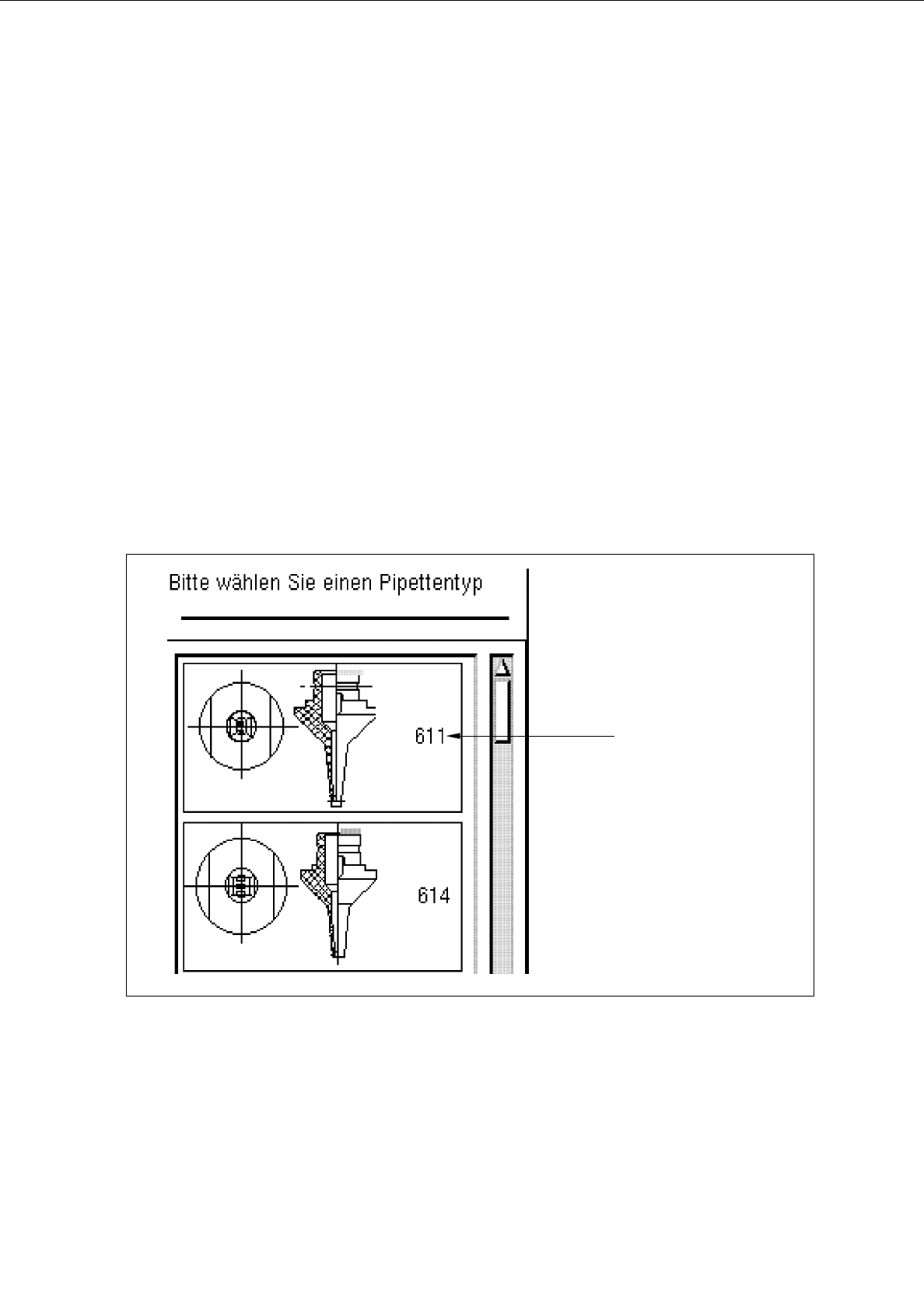
Das Auswahlfenster mit einer Liste aller definierten Typen der gewählten Komponenten-Art wird
geöffnet.
Abb. 6.1.6 Auswahlfenster der Komponenten-Art "Pipette"
Pipettentyp
Betriebsanleitung Linienrechner UNIX 6 Produkt / Gehäuseform
Software-Version 403.xx Ausgabe 06/97 6.1 Gehäuseform-Editor (GF-Editor)
6 - 19
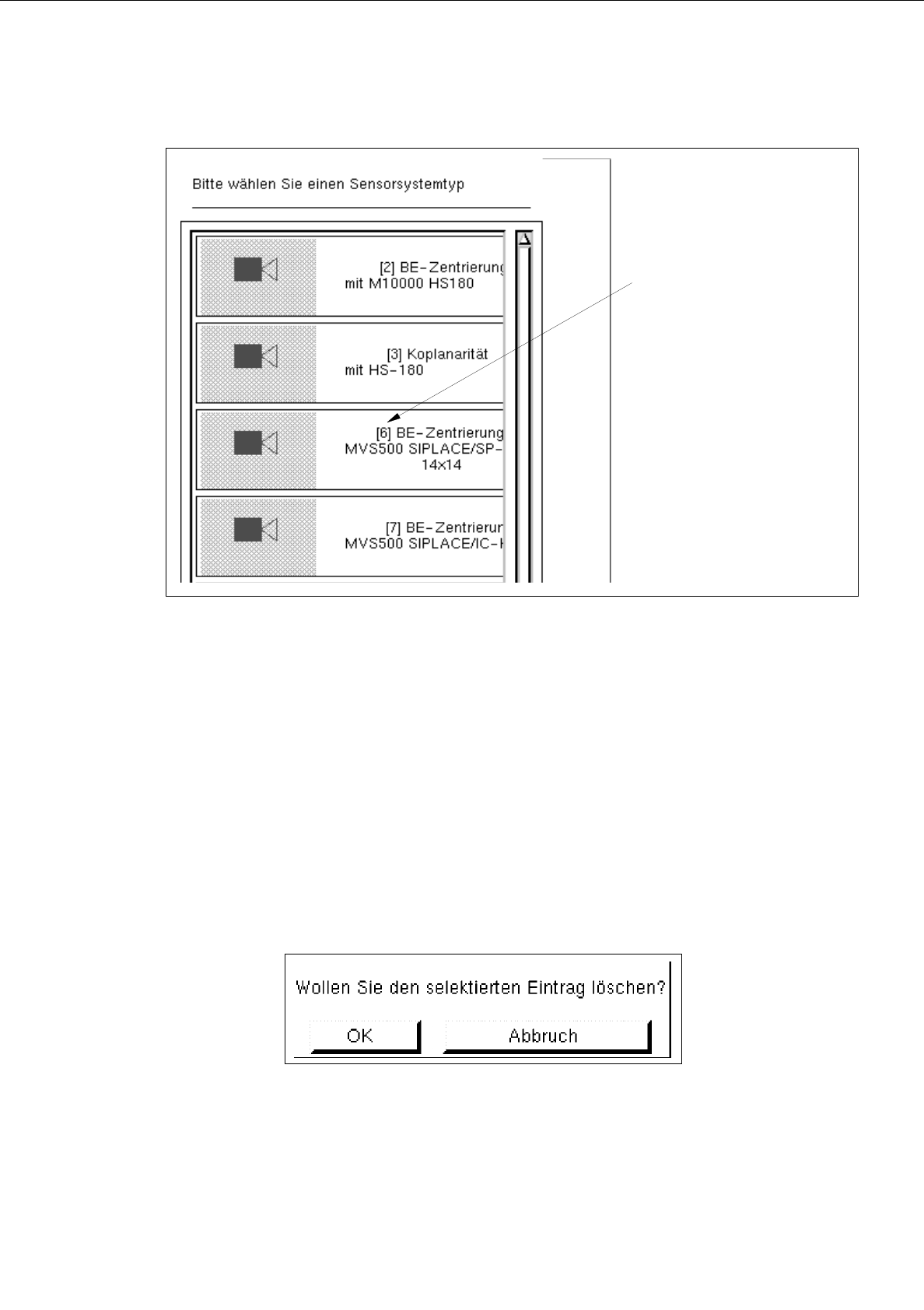
Abb. 6.1.7 Auswahlfenster der Komponenten-Art "Sensorsystemtyp"
●
Gewünschten Typ anklicken.
Das Auswahlfenster wird geschlossen. Im Anzeigebereich des Hauptfensters wird das Symbol
der gewählten Komponenten-Art mit der Nummer des erzeugten Komponenten-Typs dargestellt.
-
Löschen
Eine vorhandene Komponente kann gelöscht werden.
●
Button der gewünschten Komponenten-Art anklicken.
Alle bereits vorhandenen Komponenten der gewählten Art werden angezeigt.
●
Komponente im Anzeigebereich selektieren.
●
Löschen
im Kommandobereich anklicken.
Die nachfolgende Dialogbox wird geöffnet.
●
OK
in der Dialogbox anklicken.
Die Dialogbox schließt sich. Das Symbol der selektierten Komponente wird nicht mehr im
Anzeigebereich dargestellt.
Nummer des
Sensorsystemtyps