00191016-01.pdf - 第432页
14 Steuerung / Steuerungsmodule Betriebsanleitung Linienrec hner UNIX 14.3 Liniensteuerung LST Software-Version 40 3.xx Ausgabe 06/97 14 - 30 - Start / Stop der Ge samtan lage Über den Star t- bzw . Stop-Button k ann die…
Betriebsanleitung Linienrechner UNIX 14 Steuerung / Steuerungsmodule
Software-Version 403.xx Ausgabe 06/97 14.3 Liniensteuerung LST
14 - 29
14.3.3.2 Gesamtanlage
Anzeigefelder, Editierfeld und Buttons im linken Teil des Hauptfensters:
-
Name
Hier wird der Name der aktiven Gesamtanlage angezeigt.
Eine Änderung des Namens ist nicht möglich.
-
Barcode-Filter eingeben
Der Barcode-Filter kann im Editierfeld "Filter" eingegeben werden.
Der über den Filter ermittelte Barcode wird für die Zuordnung der Leiterplatte zu einem Los benötigt.
Es können nur die Ziffern 0 (nicht benutzt), 1 (gültig) eingegeben werden. Die Länge der Eingabe ist
auf 25 Ziffern beschränkt.
●
Mauscursor in das Editierfeld Filter setzen und den neuen Filter über die Tastatur eingeben.
HINWEIS
Bei Eingabe falscher Zeichen wird das Editierfeld rot umrandet am Bildschirm dargestellt.
Der neue Filter wird erst durch Anklicken des Buttons Datenübernahme an die Liniensteuerung
weitergegeben.
-
Barcode-Strategie für die aktuelle Gesamtanlage einstellen
Es kann zwischen den Barcode-Strategien "ohne Barcode" und "mit Barcode" gewählt werden (siehe
Begriffsdefinitionen, Abschn. 14.3.1).
Ist die Option "Barcode" nicht installiert, ist der Button "ohne Barcode" automatisch aktiviert, der
Button "mit Barcode" ist insensitiv geschaltet.
●
Button neben der gewünschten "Strategie" anklicken.
HINWEIS
Die neue Barcode-Strategie wird erst durch Anklicken des Buttons Datenübernahme an die Linien-
steuerung weitergeben.
-
Daten übernehmen
Mit Hilfe des Buttons Datenübernahme werden Änderungen der Barcode-Strategie an die LST
gesendet. Die Linie muß leergefahren sein.
●
Button Datenübernahme anklicken.
Es erscheint eine Dialogbox mit der Abfrage "Ist die Linie xx leer?".
●
Diese Abfrage durch Anklicken von Ok oder Abbruch in der Dialogbox beantworten.
Wird "Ok" angeklickt, wird davon ausgegangen, daß die Linie leer ist und gilt damit für die
Liniensteuerung als gestoppt.
Bei Anklicken von "Abbruch" wird die Aktion abgebrochen.
14 Steuerung / Steuerungsmodule Betriebsanleitung Linienrechner UNIX
14.3 Liniensteuerung LST Software-Version 403.xx Ausgabe 06/97
14 - 30
-
Start
/
Stop
der Gesamtanlage
Über den Start- bzw. Stop-Button kann die Gesamtanlage gestartet bzw. gestoppt werden.
Ein Start/Stop der Gesamtanlage bewirkt automatisch ein Start/Stop für alle Teilanlagen.
●
Entsprechenden Button
Start
oder
Stop
anklicken.
-
Sperren
/
Freigeben
sämtlicher Eingabebänder
Über den Sperren- bzw. Freigeben-Button können alle Eingabebänder der zur Gesamtanlage
gehörenden Teilanlagen gesperrt bzw. freigegeben werden.
●
Entsprechenden Button
Sperren
oder
Freigeben
anklicken.
14.3.3.3 Teilanlage
Anzeigefelder, Auswahlfeld und Buttons im rechten Teil des Hauptfensters:
-
Name
Hier wird der Name der aktuellen Teilanlage angezeigt (siehe Abb. 14.3.1).
-
Änderung
der aktuellen Teilanlage
Im Auswahlfeld (unterhalb des Namens der aktuellen Teilanlage) sind alle Teilanlagen
der Gesamtanlage aufgeführt.
●
Gewünschte Teilanlage im Auswahlfeld durch Anklicken selektieren.
Der Name dieser Anlage wird jetzt als aktuelle Teilanlage angezeigt.
HINWEIS
Eine Änderung der "aktuellen" Teilanlage bewirkt automatisch eine Aktualisierung der eingestellten
UFO-Strategie.
-
Transportbreite
editieren
●
Button
Transportbreite
anklicken.
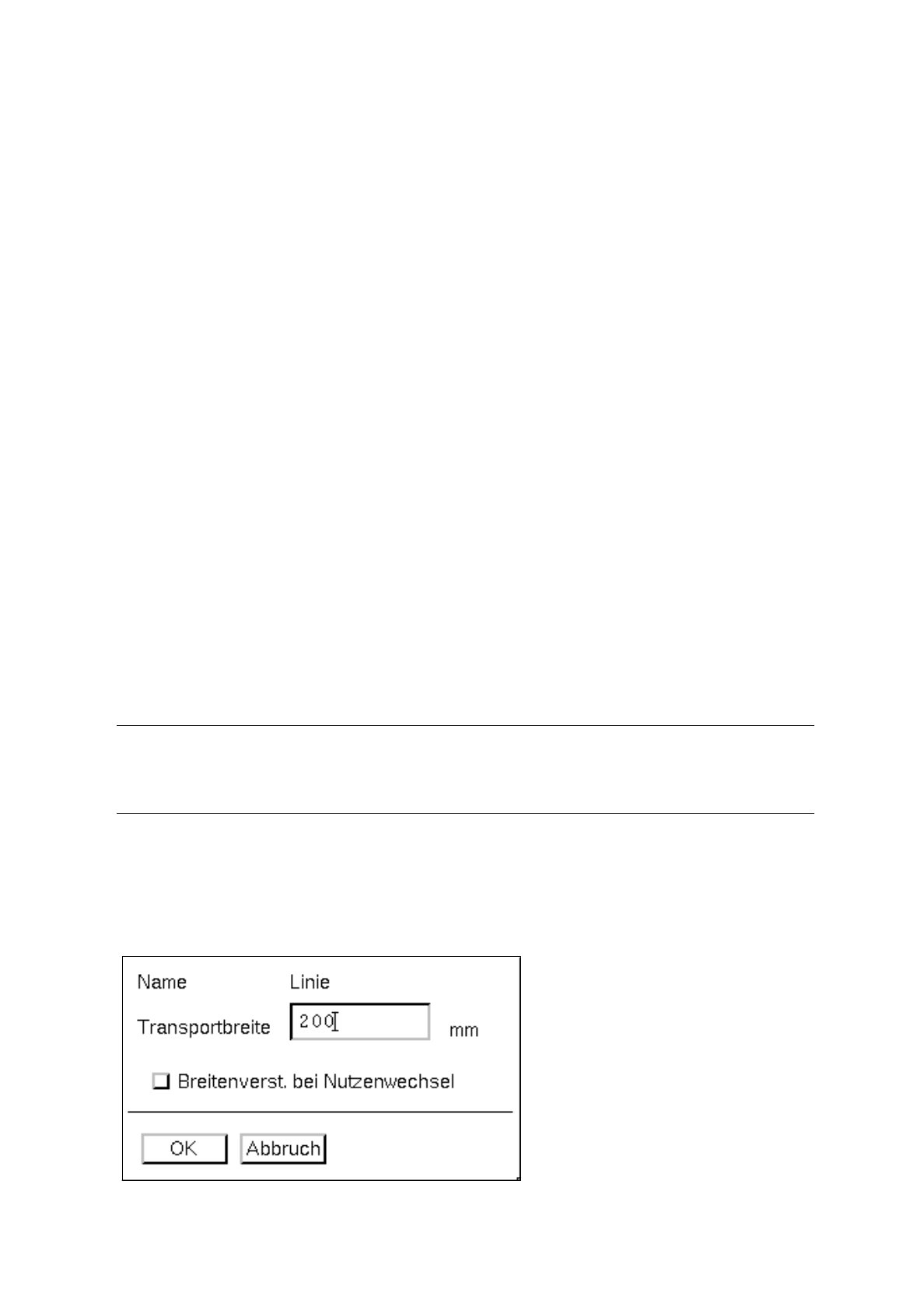
Die Dialogbox zur Eingabe der Transportbreite wird geöffnet.
●
Die neue Breite im Editierfeld
Transportbreite
eingeben.

Betriebsanleitung Linienrechner UNIX 14 Steuerung / Steuerungsmodule
Software-Version 403.xx Ausgabe 06/97 14.3 Liniensteuerung LST
14 - 31
HINWEIS
Die Transportbreite kann nur in 1/10 mm verstellt werden, so daß bei der Eingabe nur die erste Stelle
hinter dem Komma berücksichtigt wird. Als Default-Transportbreite sind 200 mm eingestellt.
●
Falls der Button
Breitenverst. bei Nutzenwechsel
aktiviert ist, diesen durch Anklicken deaktivieren.
●
Zur Übernahme der Daten
OK
in der Dialogbox anklicken.
Es erscheint eine Dialogbox mit der Abfrage "Ist die Linie xx leer?".
●
Wenn die Linie leer ist,
Ok
anklicken.
Die neue Transportbreite wird an die LST weitergegeben und damit die Breitenverstellung
aktiviert. (Bei Anklicken von "Abbruch" wird die Aktion abgebrochen).
-
Breitenverstellung bei Nutzenwechsel
aktivieren
Die automatische Anpassung der erforderlichen Transportbreite beim Wechsel zu einem neuen LP-
Typ kann mit Hilfe des Buttons in der Dialogbox "Transportbreite" (siehe oben) aktiviert werden.
●
Button
Breitenverst. bei Nutzenwechsel
anklicken.
HINWEIS
Die benötigte Transportbreite wird aus den Nutzendaten des neuen LP-Typs eingelesen und automa-
tisch mit Hilfe der Breitenverstellung eingestellt.
Beim Wechsel in den Barcodebetrieb muß der Button "Breitenverst. bei Nutzenwechsel" deaktiviert
werden.
●
Zur Übernahme der Daten
OK
in der Dialogbox anklicken.
(Bei Anklicken von "Abbruch" wird die Aktion abgebrochen).
-
UFO-Strategie
für die aktuelle Teilanlage einstellen
Es kann zwischen den UFO-Strategien "durchfahren" und "entnehmen" gewählt werden.
●
Button neben der gewünschten "Strategie" anklicken.
Bei Auswahl der Option "durchfahren" wird die "UFO-Leiterplatte" (siehe Begriffsdefinitionen,
Abschn. 14.3.1) ohne Bearbeitung durch die Anlage gefahren und muß am Ende der Linie ent-
nommen werden.
Bei Auswahl der Option "entnehmen" muß sie durch den Bediener am Ende der Station ent-
nommen werden.
HINWEIS
Die neue UFO-Strategie wird erst durch Anklicken des Buttons
Datenübernahme
an die Linien-
steuerung weitergeben.