EasyOLP_V6.1中文说明书.pdf - 第114页
8-6 lvswG}] lvswG}] STEP3. 单击 Add New Machine 对话框的 Image Setup 键并选择图像。 STEP4. 在工作台区上单击设备, 将弹出针对该设备的 “ 设备设置 ” 对话框。 “ 设备 设置 ” 对话框的选项分别属于 Gene ral1 、 General 2 、 Relation 、 Feeder Base 、 ANC 、 Gantry 及 System 选项卡。 在 “…
8-5
Line Modeler
8.4. 作业线设置
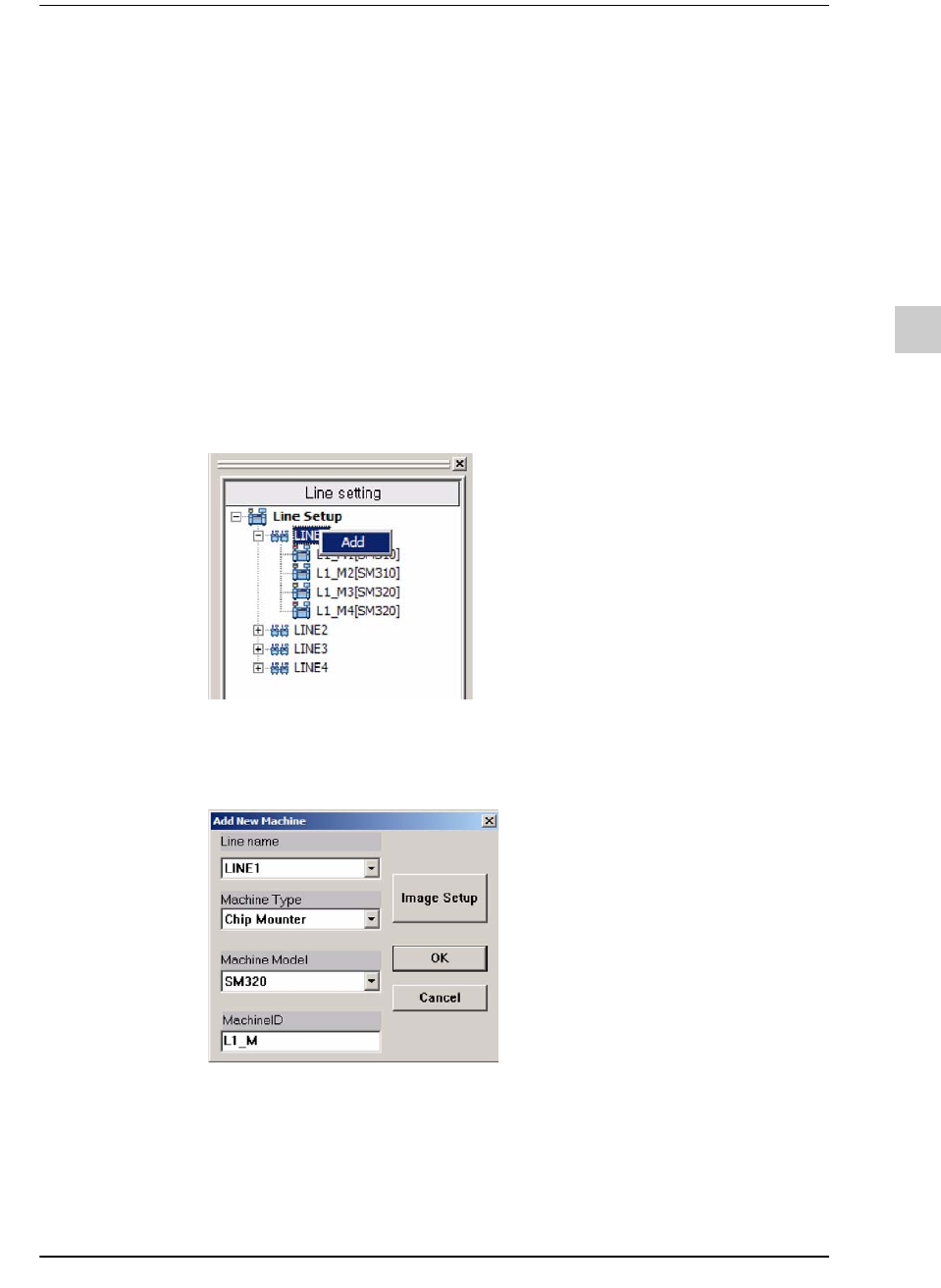
STEP1. 利用鼠标右键单击Line Setup的特定作业线后单击Add。
STEP2. 在Add New Machine对话框的各选项直接输入(或者选择)信息后单击
<OK>键。(Enter Machine ID的输入值应该在一切作业线维持唯一值。建
议使用下图的“作业线编号_设备编号 ”的方式赋予ID。)
Read Only
如果该作业线圈选了Ready Only,则不能对该作业线的设备进行
添加/删除/上移/下移/复制后添加等操作。如果该作业线上的某
些设备不具有Machine serial no.或IP address,该作业线的
Read Only 复选框将处于非激活状态而无法圈选。
Board
Flow
选择作业线上的电路板流向。
从左到右:选择 “L to R”(Left to Right)
从右到左:选择 “R to L”(Right to Left)
其方向与SLM或MLM的作业线图形的表示方式有关。
8-6
lvswG}]
lvswG}]
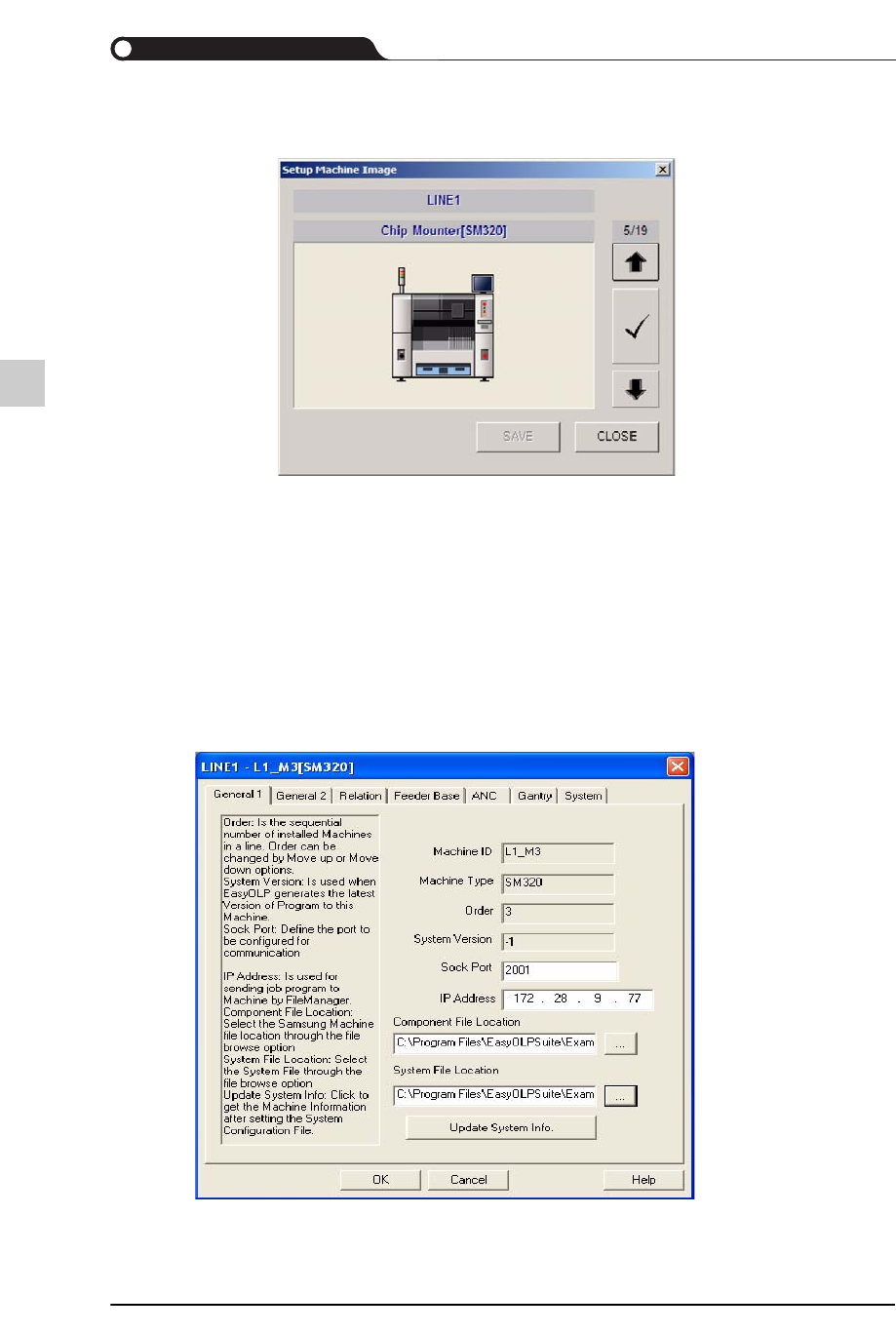
STEP3. 单击Add New Machine对话框的Image Setup键并选择图像。
STEP4. 在工作台区上单击设备,将弹出针对该设备的“设备设置”对话框。“设备
设置”对话框的选项分别属于General1、General 2、Relation、Feeder Base、
ANC、Gantry及 System选项卡。
在“设备设置”对话框的IP Address、Component File Location及System File
Location文字输入框输入相关信息。(IP Address不能与其它设备重复输入)
8.4.1. Machine Details – General 1
在“设备设置”对话框选择“General 1”选项卡时,将出现下列栏目。

8-7
Line Modeler
General 1选项卡中各栏的说明如下。
Machine ID
设备的固有识别码(不允许直接修改)
Machine Type
设备型号(不允许直接修改)
Order
作业线中各设备的顺序(PCB在该作业线中经过设备的顺序 )
System
Version
设备的系统或数据库版本(不允许直接修改).
单击<Update System Info.>键升级系统后,将自动进行设置。
EasyOLP在优化作业时,将根据设备的SystemVersion生成适合该设
备的优化文件。
系统不升级时,将显示为 -1。
IP Address 输入分配给设备的IP地址。File Manager将根据该 IP地址把优化
文件传输到设备
(IP地址不能与其它设备重复使用)。
Component
File Location
元件库的路径。
System File
Location
设备的环境配置文件路径。单击文字框旁边的 <...>键,即可通过“浏览
文件夹”框指定路径。
Update
System Info.
单击该键后,从 System File Location指定的设备环境配置文件中读入
各种设置信息并且自动输入到“设备设置”对话框。
需要修改Machine ID与Machine Type时,在TreeView区删除该设备后
重新登记设备。