EasyOLP_V6.1中文说明书.pdf - 第167页
9-9 EasyOLP Sep arate by token 对于使用者指定字符, 可以把整体文字串设定 为栏目分隔符或者把个别字符设定为栏目分隔 符。 如果使用者把 “abc” 指定为栏目分隔符, 只要 圈选了选项即可把 a 、 b 、 c 各字符指定为栏目 分隔符, 不圈选则把 abc 指定为栏目分隔符。 Comment line indiCation 设定 “ 读入 ” 选项中不需要的行。 # 井字符 User 使用者指定字符。 …
9-8
lvswG}]
lvswG}]
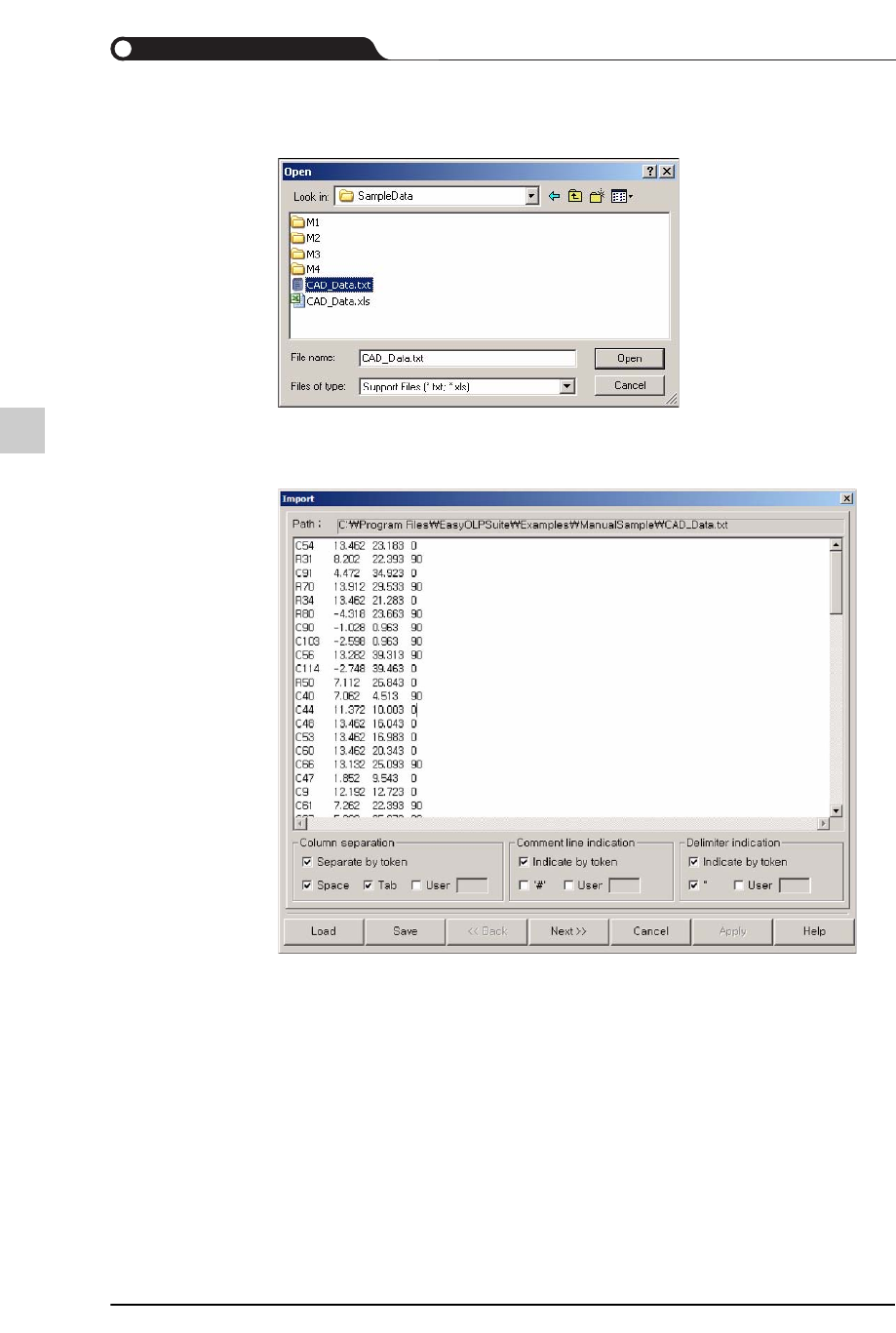
STEP2. 选择了相应的文本文件后单击<打开(O)>键。
STEP3. 设定栏目分隔符(Column separation)、注解行指示符(Comment line
indication)及定界符 (Delimiter indication)后,单击<Next>键。
Path
显示拟读入文件的路径。
Data 区 显示拟读入文本文件的内容。可以利用鼠标选择特定数据后
直接修改。
Column
separation
指定栏目分隔符,使其和 Data区的栏目分隔符一致。栏目分
隔符如下。
Space 空格字符
Tab Tab字符。
User 使用者指定字符

9-9
EasyOLP
Separate
by token
对于使用者指定字符,可以把整体文字串设定
为栏目分隔符或者把个别字符设定为栏目分隔
符。
如果使用者把“abc”指定为栏目分隔符,只要
圈选了选项即可把a、b、c各字符指定为栏目
分隔符,不圈选则把 abc指定为栏目分隔符。
Comment
line
indiCation
设定“读入”选项中不需要的行。
#
井字符
User
使用者指定字符。
Indicate
by token
对于使用者指定字符,可以把整体文字串设定
为栏目分隔符或者把个别字符设定为栏目分隔
符。
Delimiter
indication
不分隔而连接成一个数据。
" 双引号字符。
User 使用者指定字符。
Indicate
by token
对于使用者指定字符,可以把整体文字串设定
为栏目分隔符或者把个别字符设定为栏目分隔
符。
<Load> Import新文件
<Save>
可以储存画面数据
<<<Back>
退回上一阶段
<Next>>>
进入下一阶段
<Cancel>
取消作业
<Help>
出现“帮助”对话框
9-10
lvswG}]
lvswG}]
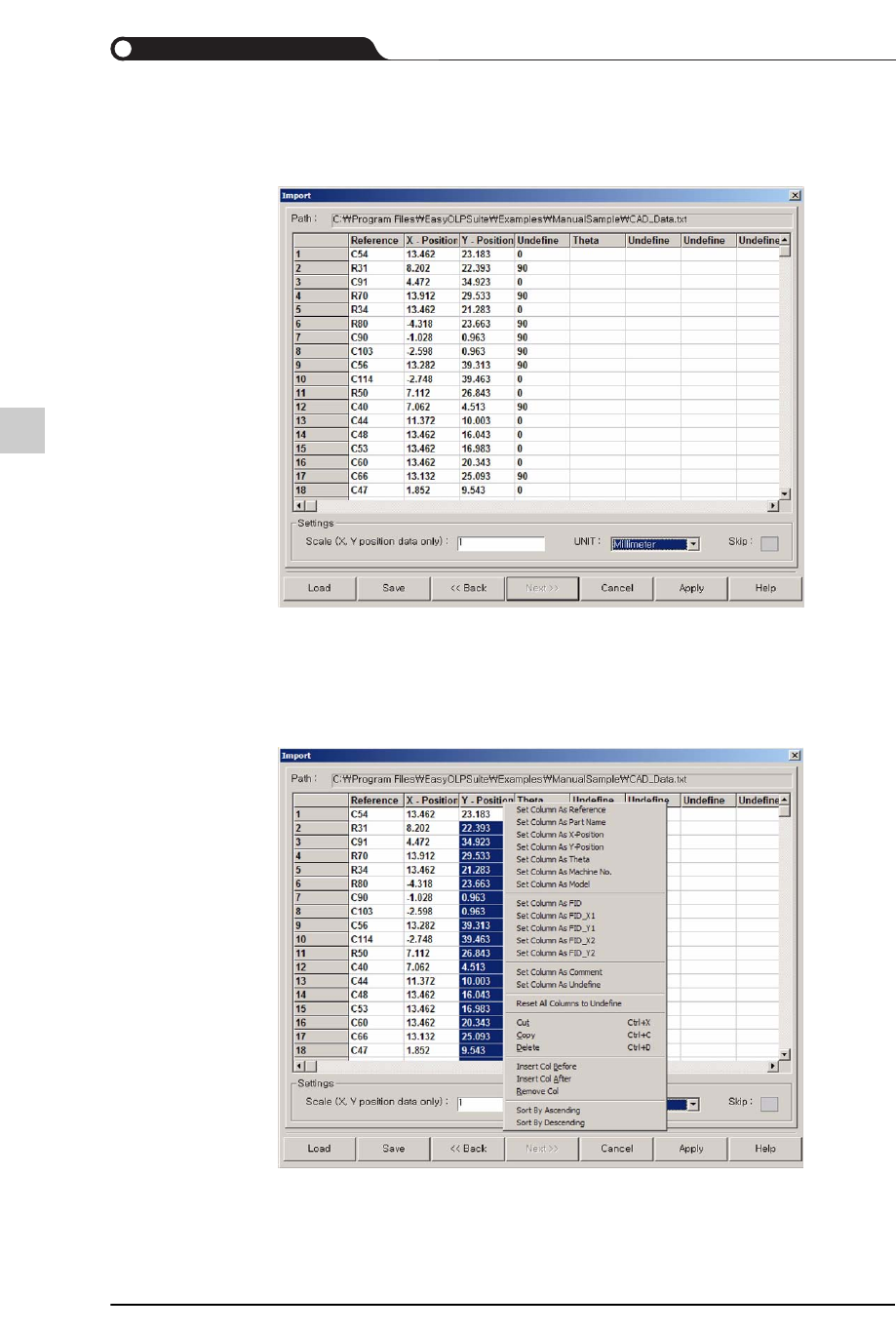
STEP4. 将弹出显示“文本文件打开结果”的对话框。数据画面和通常使用的
EXCEL画面相似,使用方法也几乎一样。
STEP5. 利用鼠标选择数据显示区的Header后单击鼠标右键,即可按照CAD文件的
信息修改列(Column)的属性。
数据区的使用方法和EXCEL大致相同,可以进行“Copy & Paste”、插 入 行
及删除行之类的操作。