EasyOLP_V6.1中文说明书.pdf - 第168页
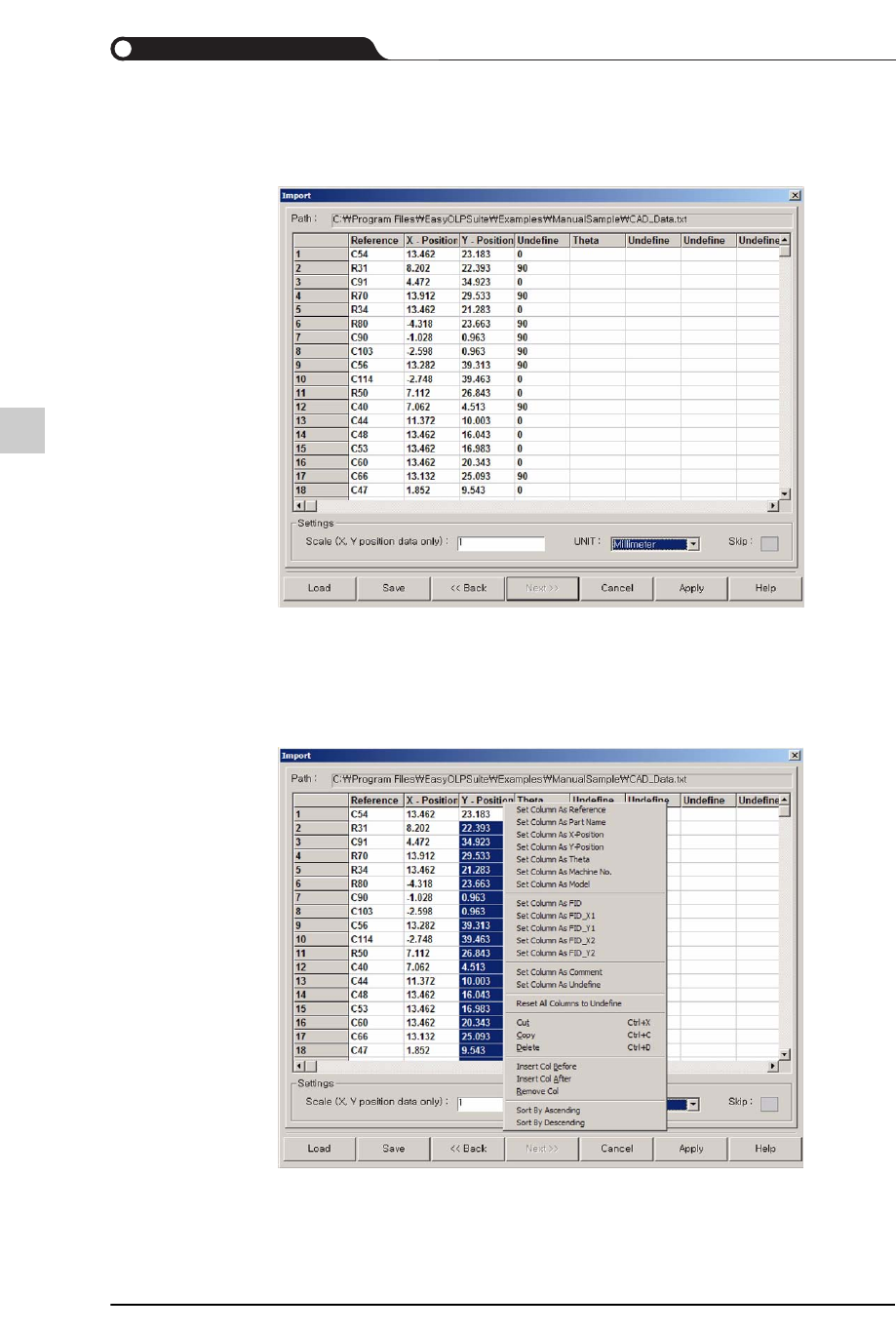
9-10 lvswG}] lvswG}] STEP4. 将弹出显示 “ 文本文件打开结果 ” 的对话框。 数据画面和通常使用的 EXCEL 画面相似, 使用方法也几乎一样。 STEP5. 利用鼠标选择数据显示区的 He ader 后单击鼠标右键, 即可按照 CAD 文件的 信息修改列 (Colu mn) 的属性。 数据区的使用方法和 EXCEL 大致相同, 可以进行 “Copy & Paste” 、插 入 行 及删除…

9-9
EasyOLP
Separate
by token
对于使用者指定字符,可以把整体文字串设定
为栏目分隔符或者把个别字符设定为栏目分隔
符。
如果使用者把“abc”指定为栏目分隔符,只要
圈选了选项即可把a、b、c各字符指定为栏目
分隔符,不圈选则把 abc指定为栏目分隔符。
Comment
line
indiCation
设定“读入”选项中不需要的行。
#
井字符
User
使用者指定字符。
Indicate
by token
对于使用者指定字符,可以把整体文字串设定
为栏目分隔符或者把个别字符设定为栏目分隔
符。
Delimiter
indication
不分隔而连接成一个数据。
" 双引号字符。
User 使用者指定字符。
Indicate
by token
对于使用者指定字符,可以把整体文字串设定
为栏目分隔符或者把个别字符设定为栏目分隔
符。
<Load> Import新文件
<Save>
可以储存画面数据
<<<Back>
退回上一阶段
<Next>>>
进入下一阶段
<Cancel>
取消作业
<Help>
出现“帮助”对话框
9-10
lvswG}]
lvswG}]
STEP4. 将弹出显示“文本文件打开结果”的对话框。数据画面和通常使用的
EXCEL画面相似,使用方法也几乎一样。
STEP5. 利用鼠标选择数据显示区的Header后单击鼠标右键,即可按照CAD文件的
信息修改列(Column)的属性。
数据区的使用方法和EXCEL大致相同,可以进行“Copy & Paste”、插 入 行
及删除行之类的操作。

9-11
EasyOLP
STEP6. 安装EasyOLP后读入文件时,列属性值全部显示为“Undefined”。但读入一
个文件后,将储存此时设定的属性值,以后重新读入文件时将以最近设定
的属性值作为列属性值。
需要修改列属性值时,先把现有栏目值改成“Undefined”在修改成所需要
的属性值。
Header可以指定的列属性(及编辑命令)如下:
Set Column As Reference
参照(CAD文件的元件贴装点参照名)
Part Name
元件名
X-Pos.
元件的X坐标
Y-Pos.
元件的Y坐标
Theta
元件贴装角度
Machine No.
设备编号
FID
基准标志种类
Fid-X1
第一个基准标志的X坐标
Fid-Y1
第一个基准标志的Y坐标
Fid-X2
第二个基准标志的X坐标
Fid-Y2
第二个基准标志的Y坐标
Comment
备注(说明)
Undefined
解除指定
Apply Column To Skip
指定不需要读入的列
Cut
剪切数据
(数据被储存到剪贴簿)
Copy
复制选定数据
Paste
粘贴所复制或剪切的数据
Delete
删除数据
(剪贴簿不储存该数据)
Insert Col Before
在选定列的前面添加新列
Insert Col After
在选定列的后面添加新列
Remove Col
删除列
Sort By Ascending
升序排序
Sort By Descending
降序排序