EasyOLP_V6.1中文说明书.pdf - 第171页
9-13 EasyOLP STEP7. 修改了列属性、 单位及数据后单击 <OK> 键, 将在 List V iew 区上显示出所 读入的 CAD 文件的信息。 STEP8. 设定 Board Info 区的值 (SizeX , SizeY , Thickness , Move Z , Origin) 。 程序识别的贴装点位置会随着 Coordinate 及 Board stop 设定内容而不同, 因此需要设定能够准确地识别…
9-12
lvswG}]
lvswG}]
Scale
指定CAD文件的元件坐标放大/缩小比例及单
位。仅限于 X、Y Position,如果X、Y Position值
不是标准单位,可以转换成㎜或㎝之类的标准
单位。
例如,如果单位使用㎝,则把 Unit设定为㎜,
Scale设定为 10。
按照一定比例全部放大或缩小CAD文件的元件
坐标时,可以指定数值。
设定值为1时维持原来的坐标值,小于1时缩
小,大于 1时放大。仅适用于X、Y坐标,不改变
元件贴装角度。
Unit
指定元件坐标的单位。
Skip
可以指定被设定为“Skip”状态的数据的CELL颜
色。
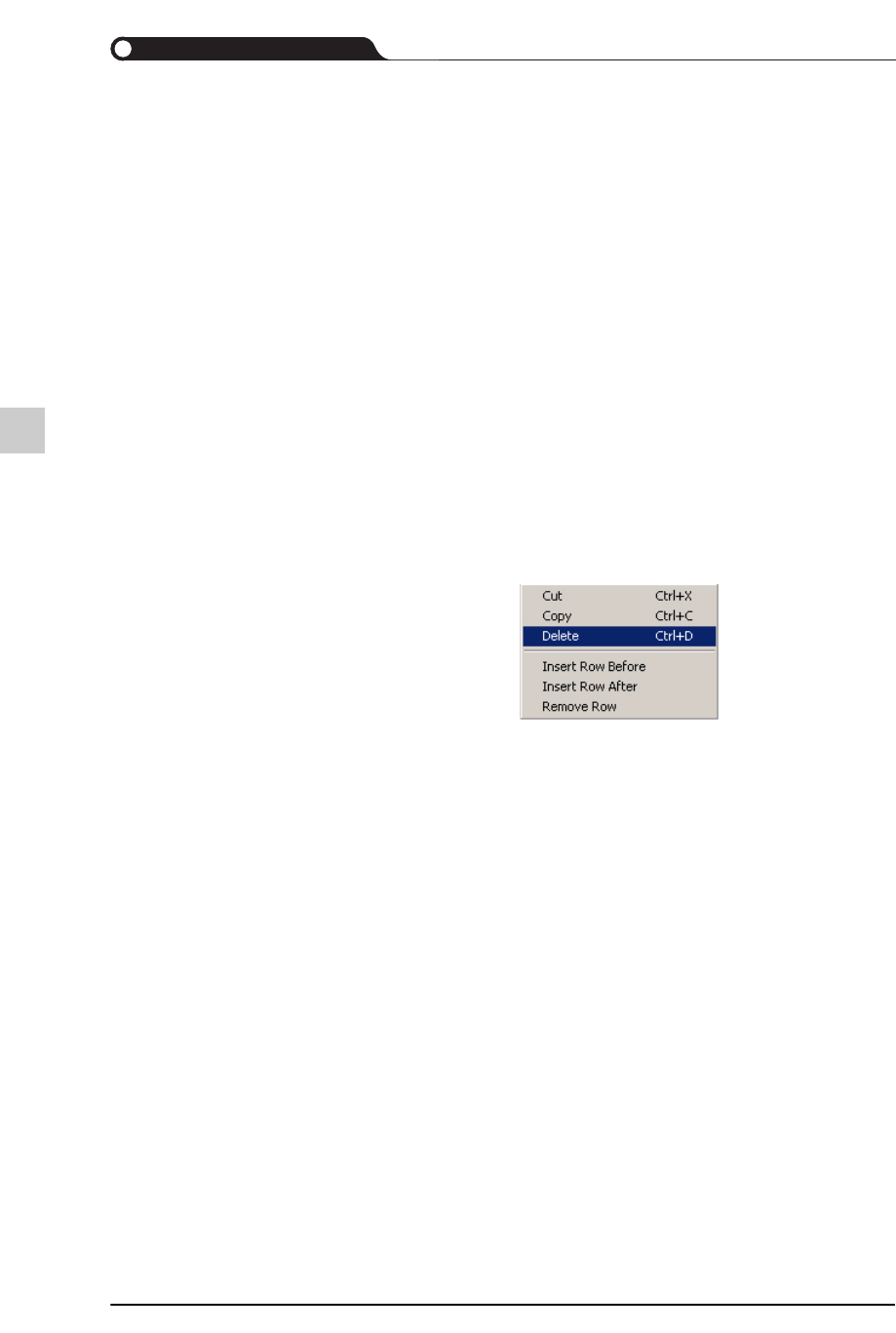
利用鼠标双击特定CELL时,该 CELL将变成文
字输入模式而可以直接修改数据,把鼠标移到
左边的数据编号区后单击右键,将以行为单位
添加数据或修改数据。
Cut
剪切选定行的数据
Copy
复制选定行的数据
Paste
粘贴所复制或剪切的数据
Delete
删除选定行的数据
Insert Row Before
在选定行的前面添加新行
Insert Row After
在选定行的后面添加新行
Remove Row
删除选定行
9-13
EasyOLP
STEP7. 修改了列属性、单位及数据后单击<OK>键,将在 List View区上显示出所
读入的CAD文件的信息。
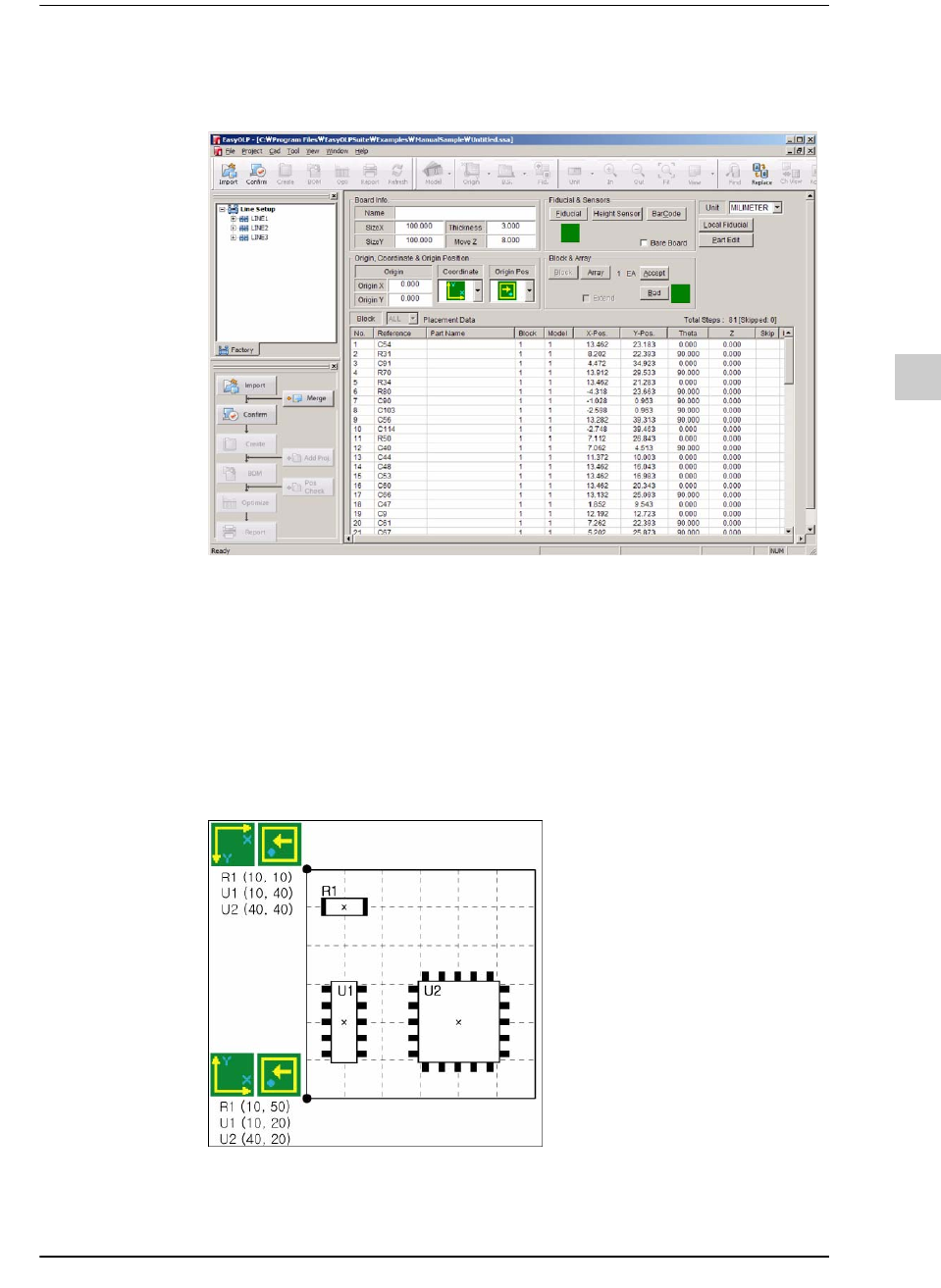
STEP8. 设定 Board Info区的值(SizeX,SizeY,Thickness,Move Z,Origin)。
程序识别的贴装点位置会随着Coordinate及 Board stop设定内容而不同,
因此需要设定能够准确地识别所输入数据的坐标系及板子定位挡片。在
转换成PDW文件之前必须进行设定。
如下图所示,贴装点数据应该如右侧图形所示随着坐标系的基准(① or ②
)而改变。
为了准确地贴装元件,应该在转换成PDW文件之前准确地设定坐标系与
板子定位挡片。
9-14
lvswG}]
lvswG}]
STEP9. 设定Fiducial值。单击Fiducial Info.区的<Set...>键,将弹出Fiducial信息对话
框,可以进行设定。
STEP10. 如果是阵列(Array)电路板,则设定阵列信息。
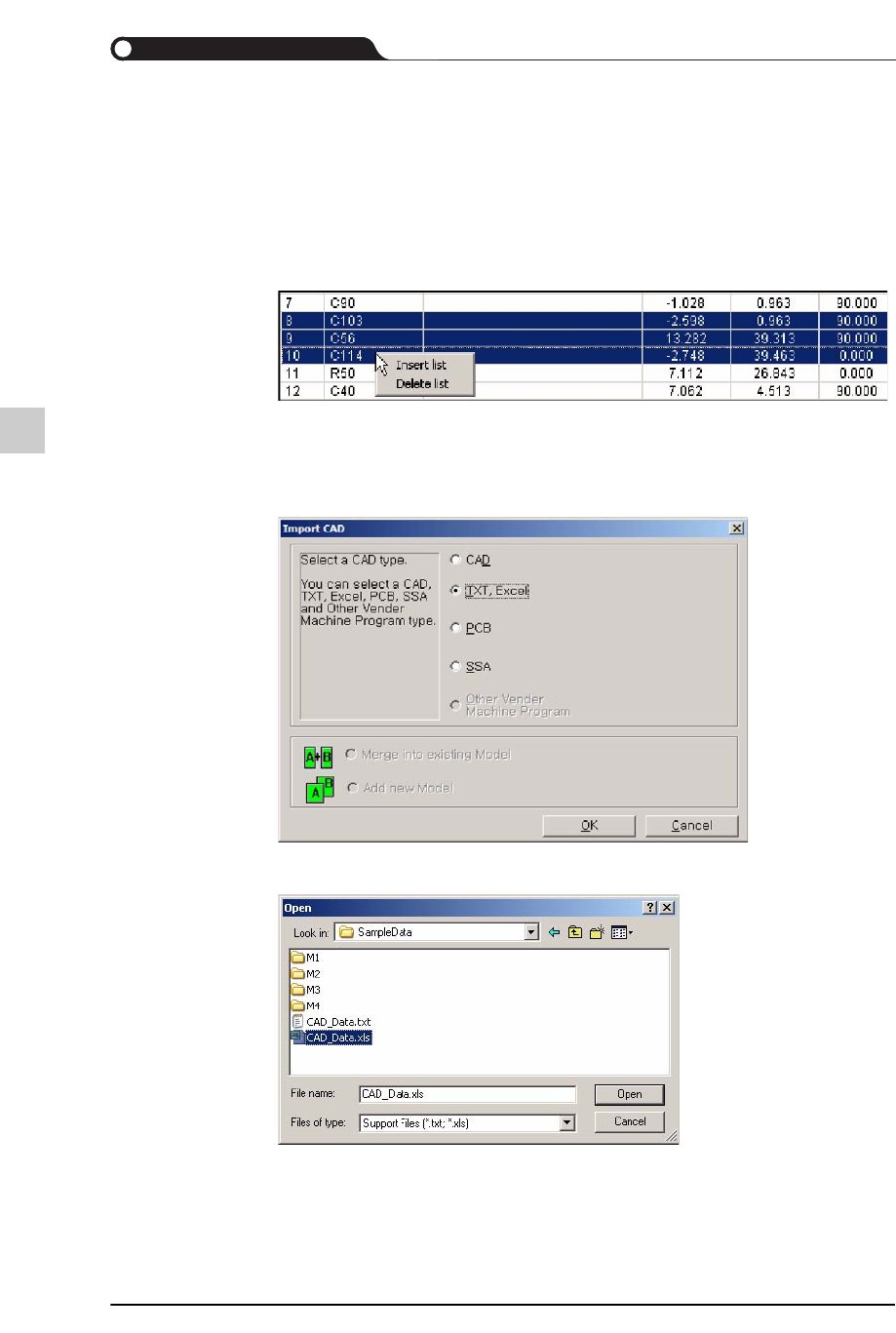
STEP11. 需要删除贴装点清单(Placement List)上的某些贴装点数据时,选择需要删
除的数据后单击鼠标右键,然后在弹出的菜单中选择Delete list。
9.3.1.3. Excel 文件的 Import
STEP1. 选择“TXT、Excel”选项后单击<OK>键。
STEP2. 选择相应的EXCEL文件后,单击 <打开(O)>键。