EasyOLP_V6.1中文说明书.pdf - 第186页
9-28 lvswG}] lvswG}] 9.3.9. Save PDW As... STEP1. 把当前的 PDW 文件另存为其它文件名。 STEP2. 在 File 菜单选择 “Save PDW As...” , 将弹出文件储存对话框。 STEP3. 在文件名 (N) 的文字框里输入文件名后单击 <Save> 键, 就能储存元件的贴 装点信息。 9.3.10. Export SSA File 把元件贴装点信息…
9-27
EasyOLP
9.3.6. Save Workspace
STEP1. 储存当前工作台文件。
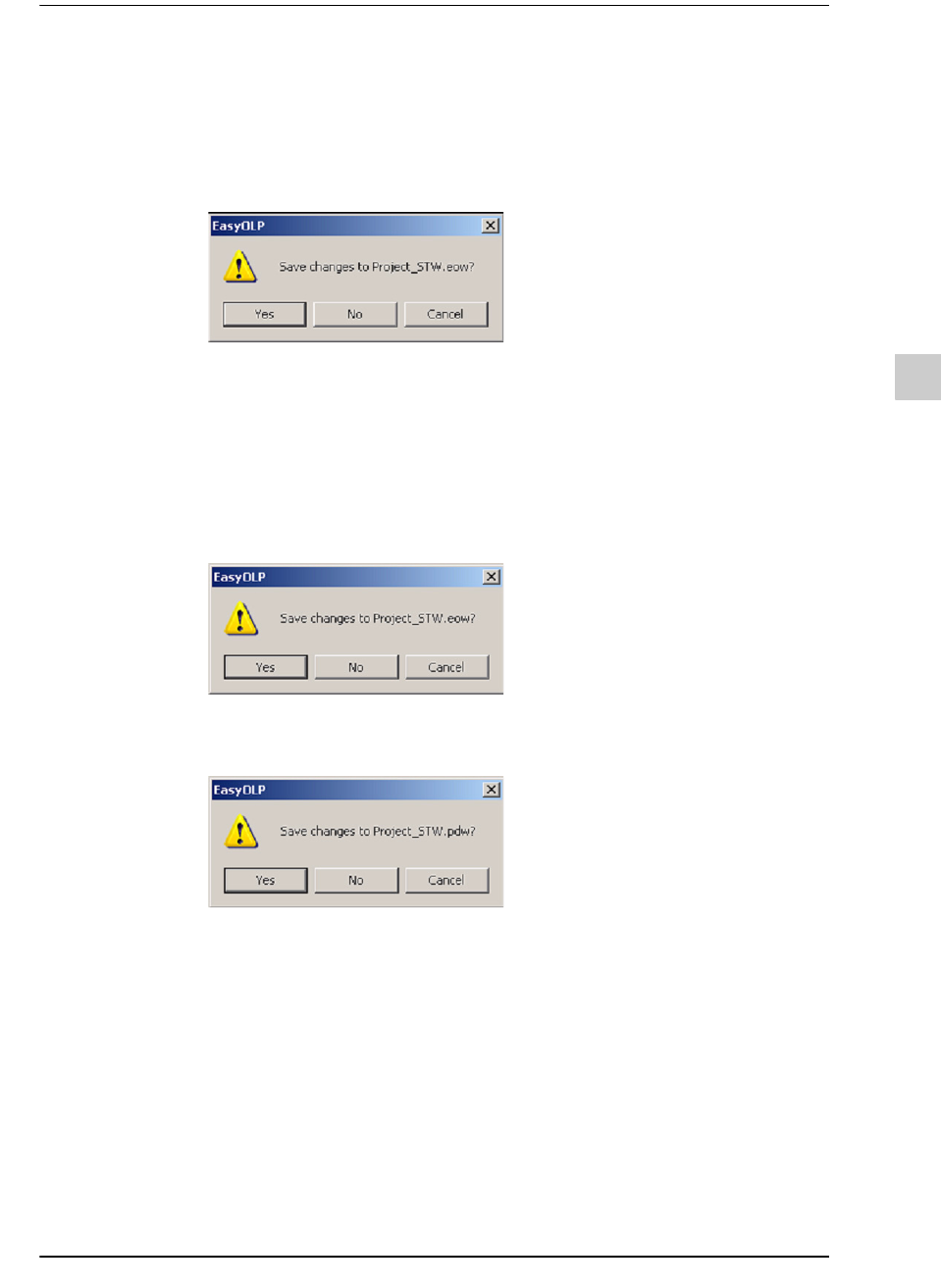
在File菜单选择“Save Workspace”,将弹出下列对话框。如果没有更改内
容,则不出现该对话框。
STEP2. 需要储存工作台文件时,单击<Yes>键。
如果工作台文件里有复数个项目,将按照项目数量弹出“确认储存”对话
框。
9.3.7. Close Workspace
STEP1. 关闭当前的工作台。如果没有储存工作台,将弹出“确认储存”对话框。
STEP2. 需要储存时,单击<是(Y)>键。如果CAD文件被修改了,将弹出“确认储存
”对话框。
STEP3. 需要储存时,单击<Yes>键。
9.3.8. Save PDW
可以储存目前打开的文件。
如果直接读入CAD文件后进行了修改或者读入文本文件后转换成CAD文件或者读
入了BOM文件,则必须储存。
创建工作台或项目时,需要生产作业线与CAD文件。
9-28
lvswG}]
lvswG}]
9.3.9. Save PDW As...
STEP1. 把当前的PDW文件另存为其它文件名。
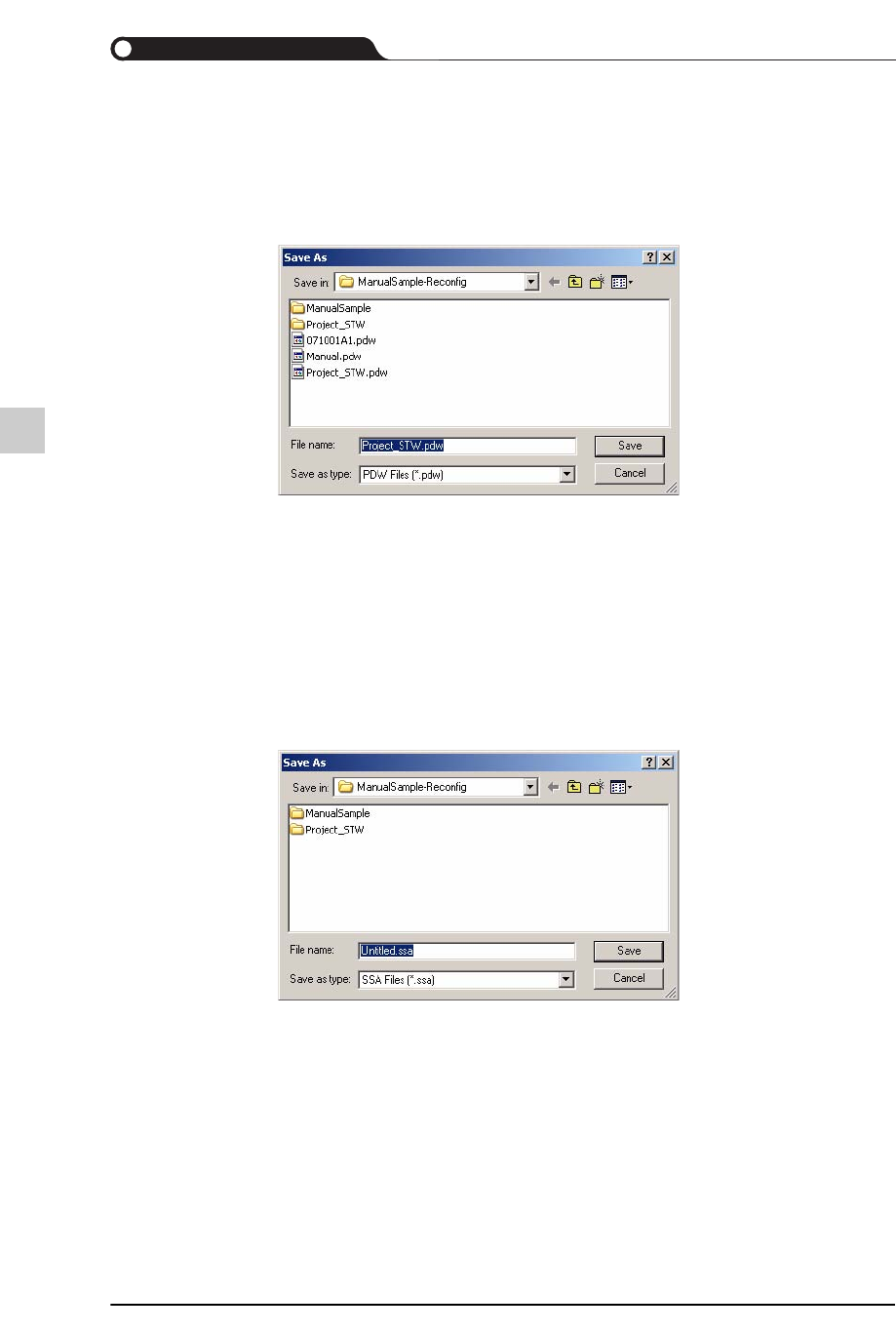
STEP2. 在File菜单选择“Save PDW As...”,将弹出文件储存对话框。
STEP3. 在文件名(N)的文字框里输入文件名后单击<Save>键,就能储存元件的贴
装点信息。
9.3.10. Export SSA File
把元件贴装点信息储存成作为三星泰克株式会社设备专用文本文件的SSA文件格
式。SSA文件可以直接从设备的MMI读入,也可以应用到其它厂商设备。
STEP1. 在File菜单选择“Export SSA File”,出现文件储存对话框。
STEP2. 在“File name”文字输入框输入文件名后单击<Save>键,就能把元件贴装信
息储存为SSA文件。
9.3.11. BOM Import
读入BOM文件后适用于当前的元件贴装点信息。
BOM文件是一种含有相应于各参照的元件信息的文件。适用于贴装点数据时,
EasyOLP可以利用元件DB同时拥有贴装点信息与准确的元件(形状)信息。
9-29
EasyOLP
为了读入BOM文件,必需把贴装点文件转换成CAD文件(*.PDW)。如果不进行转
换,BOM文件的Import菜单不会被激活。
STEP1. 在File菜单选择“Confirm CAD”或单击Guidance View的<Confirm>键,转换
成CAD文件。
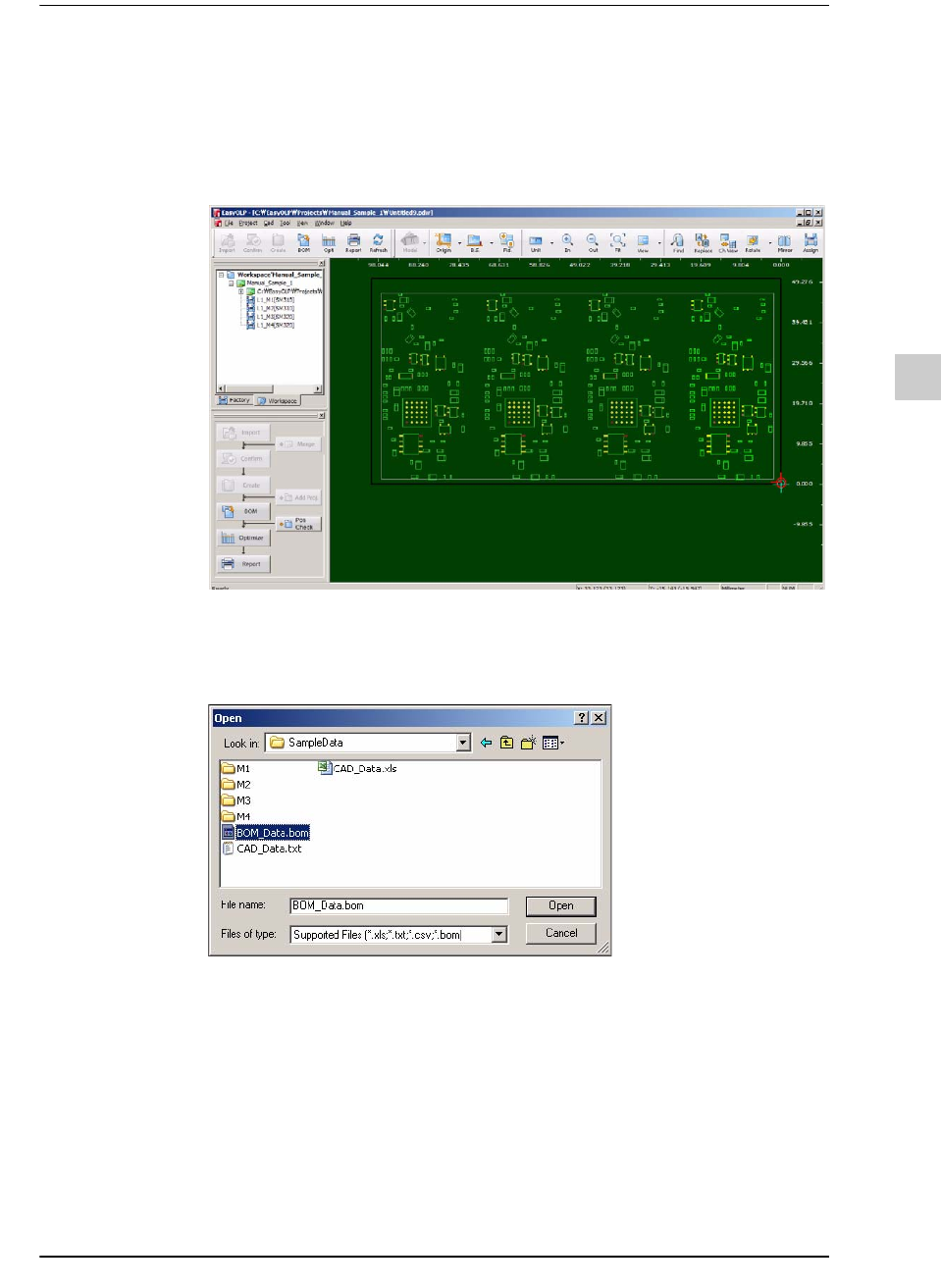
在File菜单选择“BOM Import”或单击Guidance View的 <Import BOM>键,
将弹出“文件检索”对话框。
STEP2. 选择BOM文件后单击<Open>键,将弹出下列对话框。
BOM文件支持“*.txt”、“*.csv”及“*.bom”格式的文件。