EasyOLP_V6.1中文说明书.pdf - 第211页
9-53 EasyOLP Placement Origin Offset 是板子定位挡片到坐标原点的 向量。 Placement Origin Offset 的详细内容请参阅 [9.5.8. Origin, 第 9-50 页 ] 但读入 CAD 文件或 TXT 格式的 PCB 文件时, 将没 有 Placement Origin Offset 的信息。 因此以后执行优化器 (Optimizer) 时必须指定板子定位挡片的位置。 即使读入…
9-52
lvswG}]
lvswG}]
9.5.9. Board Stop
指定板子定位挡片(Board Stop)的位置。板子定位挡片的意义请参阅[9.5.8. Origin,第
9-50页 ]
当 读入(Import)含有Placement Origin Offset值的PCB文件时,不必另外指定板子定
位挡片的位置。
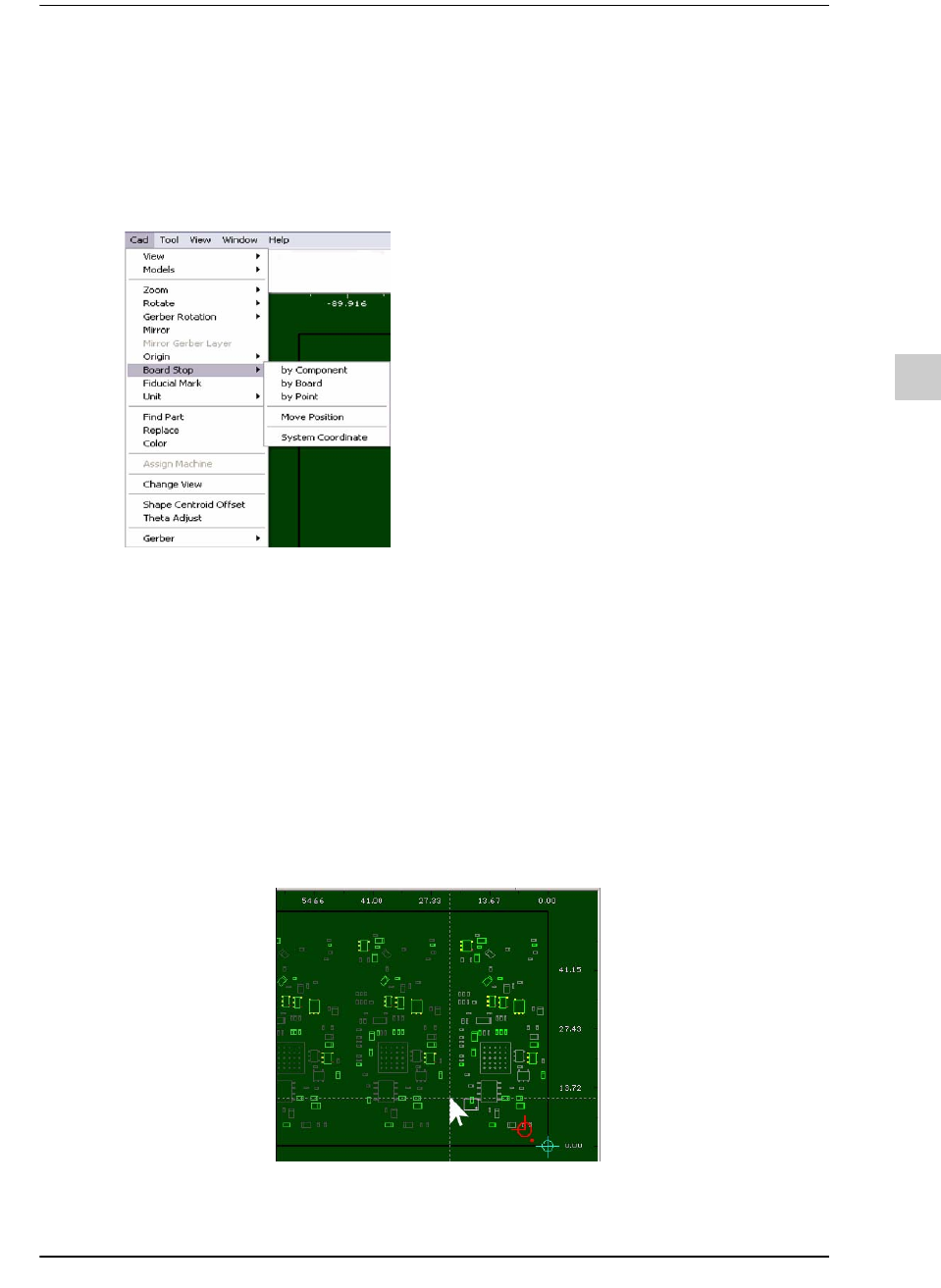
by Point
把特定点设定为坐标原点。移动鼠标指针后单击特定点,
就能使该点变成坐标原点。
选择菜单后,将在屏幕上显示出以鼠标指针为基准的X、Y
轴线,以 Board Stop为基准点显示出X、Y坐标值,可以
轻易地设定。
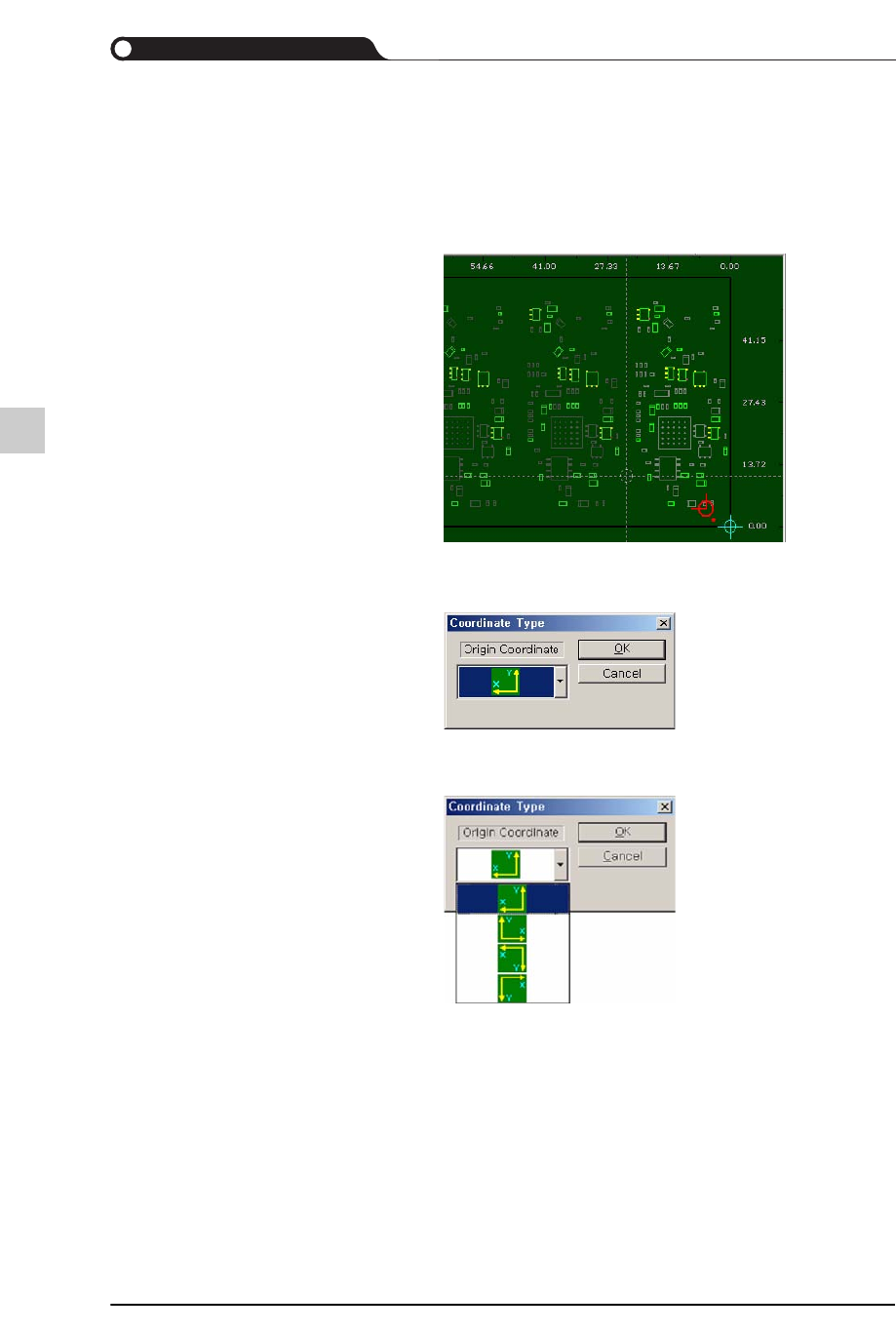
Origin
Coordinate
设定坐标系。选择本选项时,将弹出下列 Coordinate Type
对话框。
单击Origin Coordinate下面的列表框后在 4各坐标系中选
择一个,然后单击 <OK>键。
9-53
EasyOLP
Placement Origin Offset是板子定位挡片到坐标原点的向量。Placement Origin Offset
的详细内容请参阅[9.5.8. Origin,第 9-50页]
但读入CAD文件或TXT格式的 PCB文件时,将没有Placement Origin Offset的信息。
因此以后执行优化器(Optimizer)时必须指定板子定位挡片的位置。即使读入了正在
其它设备进行作业的PCB文件,也必需重新指定板子定位挡片的位置。
在by Component、by Panel及 by Point选项种选择一个,在Board View区的鼠标指针
形状变成十字线与圆的重叠形状()。
各选项的说明如下。
by
Component
把特定元件的中心点设定为坐标原点。移动鼠标指针后单击特定元件,
就能使该元件的中心点变成坐标原点。
by Board
把PCB的一侧边设定为板子定位挡片。单击PCB的一侧边附近,就能
使该边成为板子定位挡片的位置。
by Point
把PCB的特定点设定为板子定位挡片。可以在板子定位挡片点上进行
特殊显示时使用,但目前几乎不使用。
选择菜单后,将在屏幕上显示出以鼠标指针为基准的 X、Y轴线,以
Board Stop为基准点显示出X、Y坐标值,可以轻易地设定。
9-54
lvswG}]
lvswG}]
需要导入文本格式的PCB文件时的板子定位挡片设定
STEP1. 在Board View设定贴装原点(Origin)。
STEP2. 选择Board Stop > By Point菜单,使板子定位挡片与贴装原点一致。
STEP3. 在实际PCB上测量贴装原点与板子定位挡片之间的X、Y坐标。
STEP4. 选择Board Stop > Move Postion菜单,输入所测定的X、Y坐标。
9.5.10. Fiducial Mark
STEP1. 设定PCB的基准标志。
选择CAD > Fiducial Mark菜单后圈选,将出现下列提示窗口。
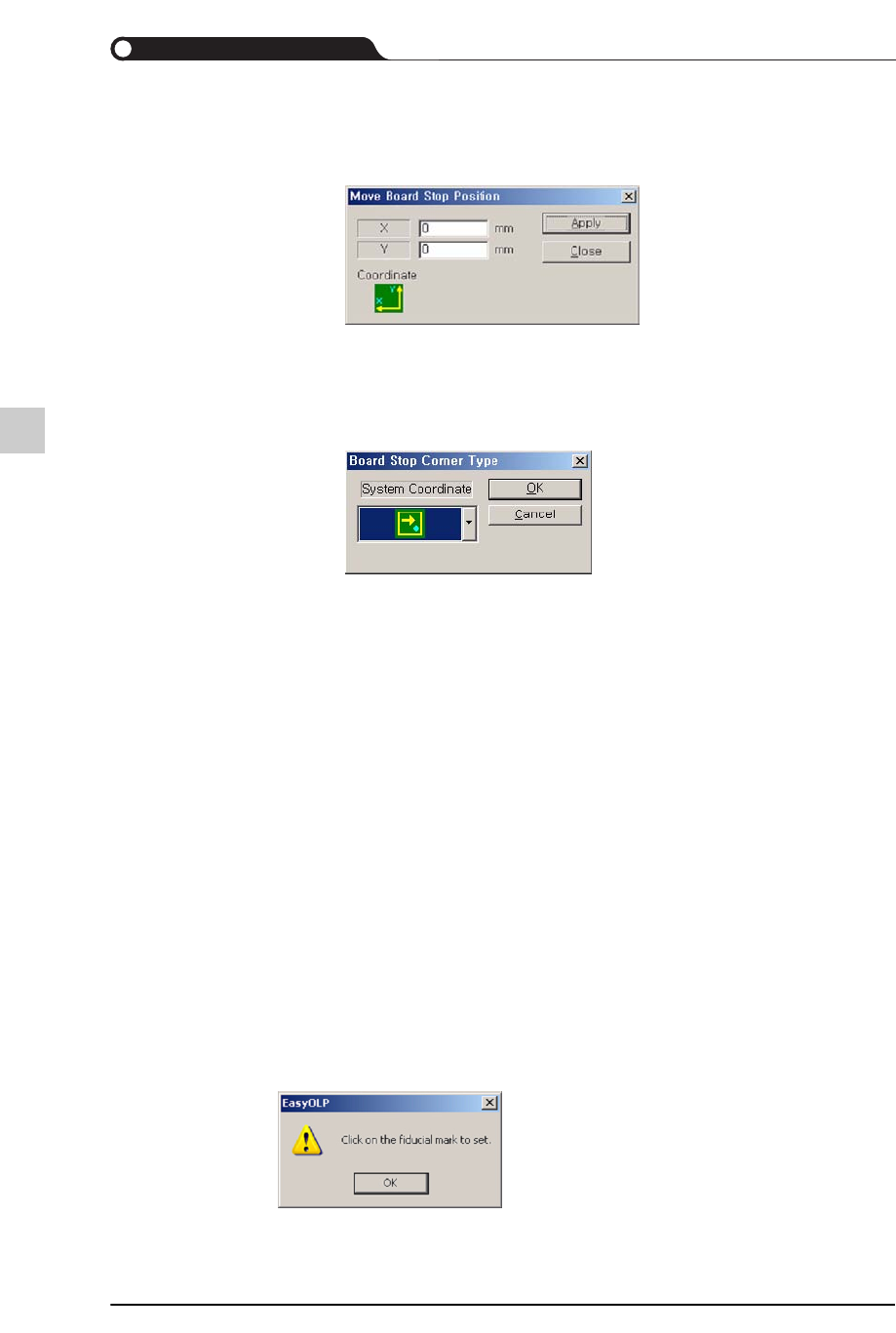
Move
Position
CAD文件的PCB外廓线与实际进行作业的PCB的外廓线不一致时使
用。选择本选项时,将弹出 Move Board Stop Position对话框。
在X、Y上输入数值后单击<Apply>键,即可移动板子定位挡片的位置 (
务必注意避免按两次以上<Apply>键)。
System
Coordinate
设定输送带移送PCB的方向与板子定位挡片的位置。选择本选项时,将
弹出Board Stop Corner Type对话框。
System Coordinate列表框的黄色箭头表示PCB的移送方向,天蓝色点
表示板子定位挡片。
输送带由一双固定框架与移动框架组成。板子定位挡片位于固定框架。
例如,前图的正面基准输送带 (固定框架位于正面)把PCB从左边移送
到右边。
根据设备选择适当的选项后,单击 <OK>键。