EasyOLP_V6.1中文说明书.pdf - 第216页
9-58 lvswG}] lvswG}] 9.5.14. Color 可以设定 Board V iew 区域所显示构件的颜色。 STEP1. 选择 CAD > Color 菜单时, 将弹出 Config 对话框。 STEP2. 单击 Color 下面的列表框选择需要更改颜色的 构件。 STEP3. 单击 <...> 键时, 将弹出颜色指定对话框。 STEP4. 选择了所需要的颜色后单击 < 确定 &g…
9-57
EasyOLP
元件检索方法包括关键词检索法与清单检索法。
检索完毕后,单击<Close>键关闭Find Part对话框。即使关闭了Find Part对话框,检
索出来的元件也会在Board View区以不同的颜色和其它元件做出区分。
9.5.13. Replace
利用其它元件替代PCB的元件。
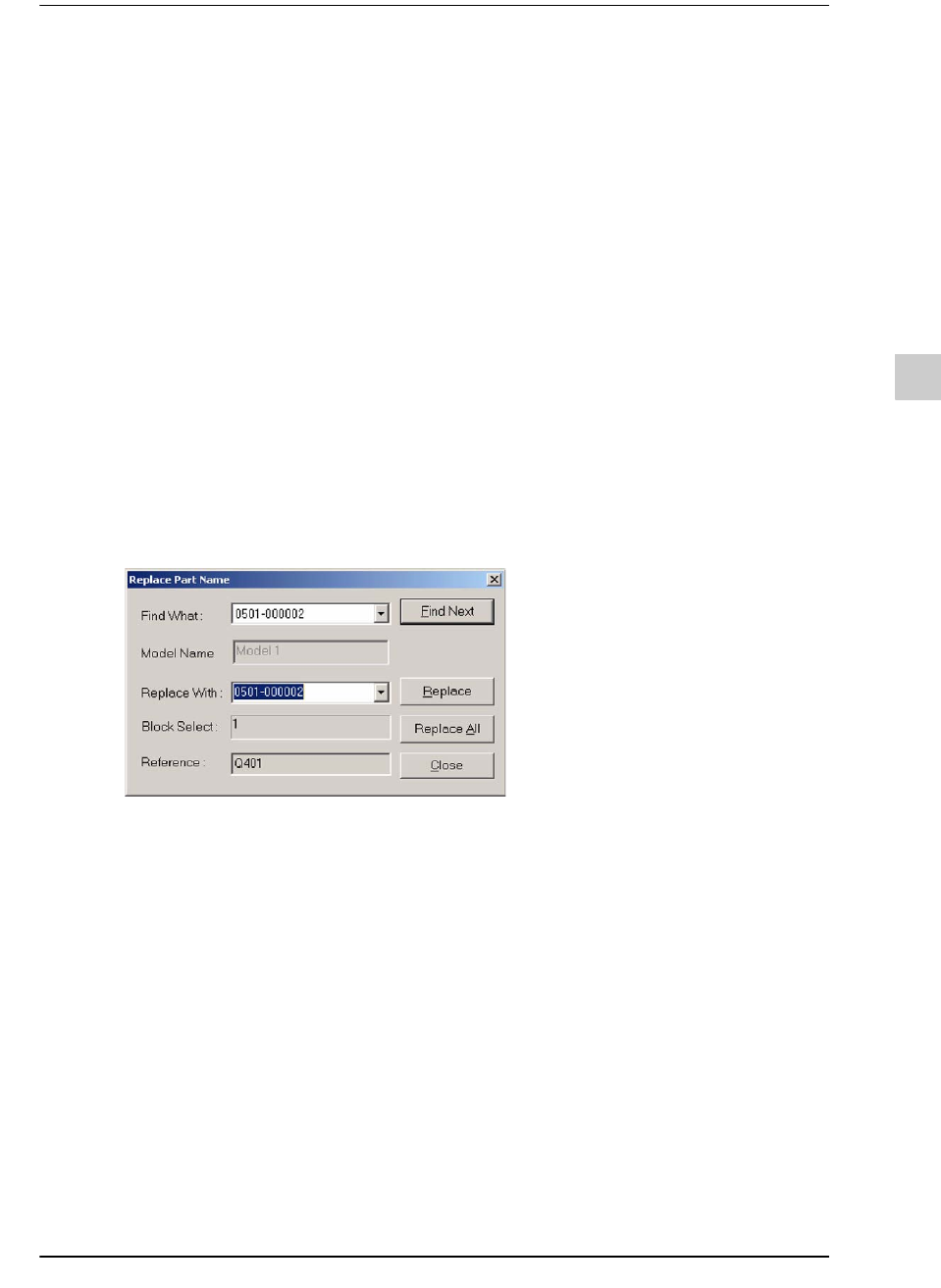
选择CAD > Replace菜单时,将弹出Replace Part Name对话框。
各选项的说明如下。
各键的说明如下。
关键词检索 在Reference或 Part Name选项键中选择一个。
该方法在文字框直接输入参照码或元件名后单击<Find>键进行检索。
如果在Board View方法显示着PCB的某些部位,则选择 Reference选
项后单击<Find>键,检索出来的元件将显示在Board View的中央位
置。
在Board View选择Part Name选项后单击 <Find>键,检索出来的元件
将以不同于其它元件的颜色显示。
清单检索 该方法在Find Part对话框的清单区直接查找相应元件。在清单上单击
元件,相应元件将以不同于其它元件的颜色显示在 Board View上。
Find What
被替代的元件
Replace With
替代元件
Reference
参照码(不允许输入)
<Find Next>
按序逐一检索Find What所输入的各元件。单击该键时,Board View区
将以紫色显示出符合Find What条件的一切元件。当前的选定元件与其
它元件的标色不同。
<Replace>
以Replace With上输入的元件替代当前的选定元件。
<Replace All>
以Replace With上输入的元件替代符合Find What条件的一切元件 (粉
红色)。
9-58
lvswG}]
lvswG}]
9.5.14. Color
可以设定Board View区域所显示构件的颜色。
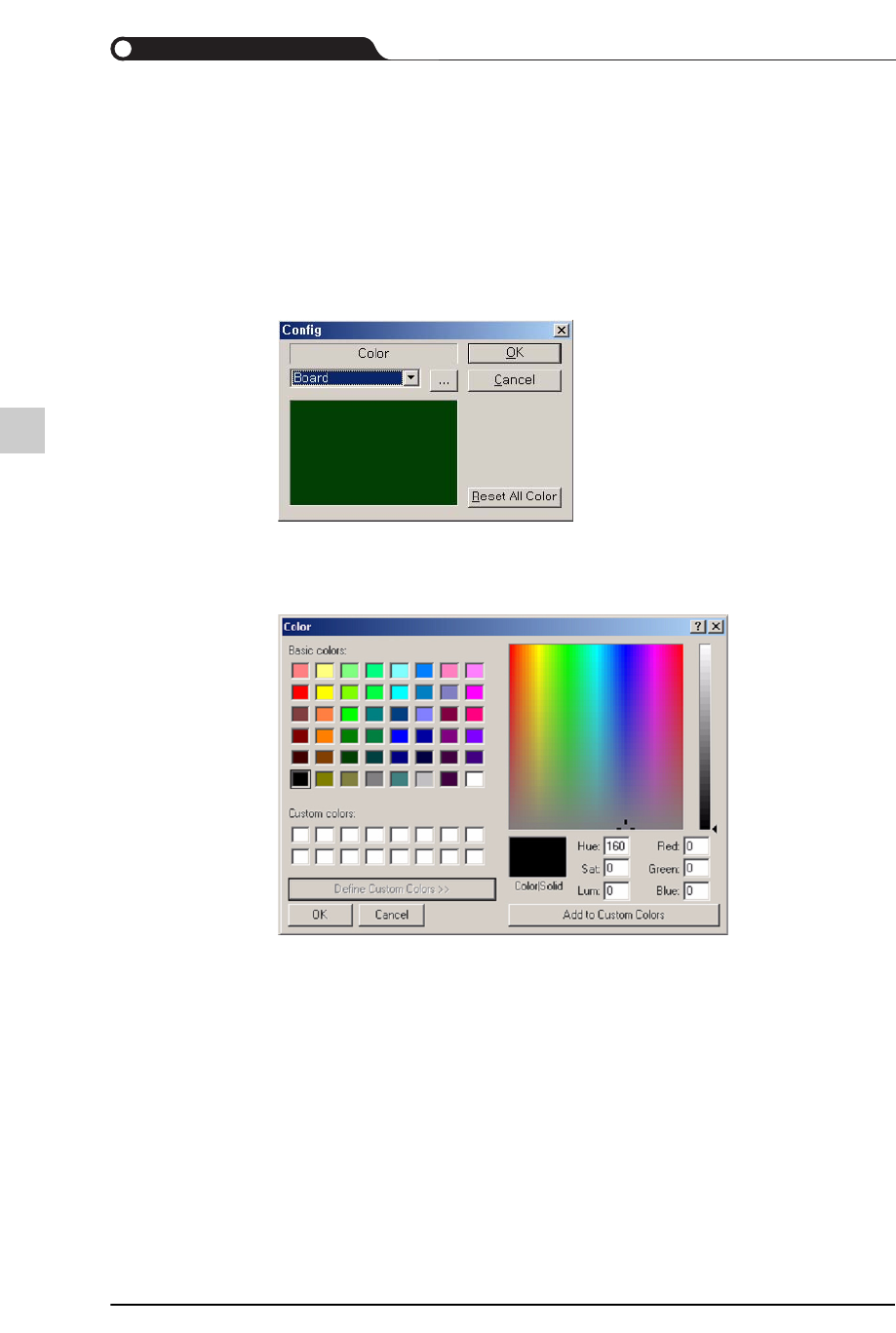
STEP1. 选择CAD > Color菜单时,将弹出 Config对话框。
STEP2. 单击Color下面的列表框选择需要更改颜色的构件。
STEP3. 单击<...>键时,将弹出颜色指定对话框。
STEP4. 选择了所需要的颜色后单击<确定>键。
STEP5. 单击Config对话框的<OK>键即可反映颜色设定内容。
STEP6. 在Config对话框单击<Reset All Color>键,就能使EasyOLP一切初始化为默
认值。
9.5.15. Assign Machine
在Board View把元件指定给设备。指定方法有个别指定(弹出式菜单 > Ref)与批次
指定(弹出式菜单 > Comp)等两种方法。
<Close>
关闭Replace Part Name对话框。
9-59
EasyOLP
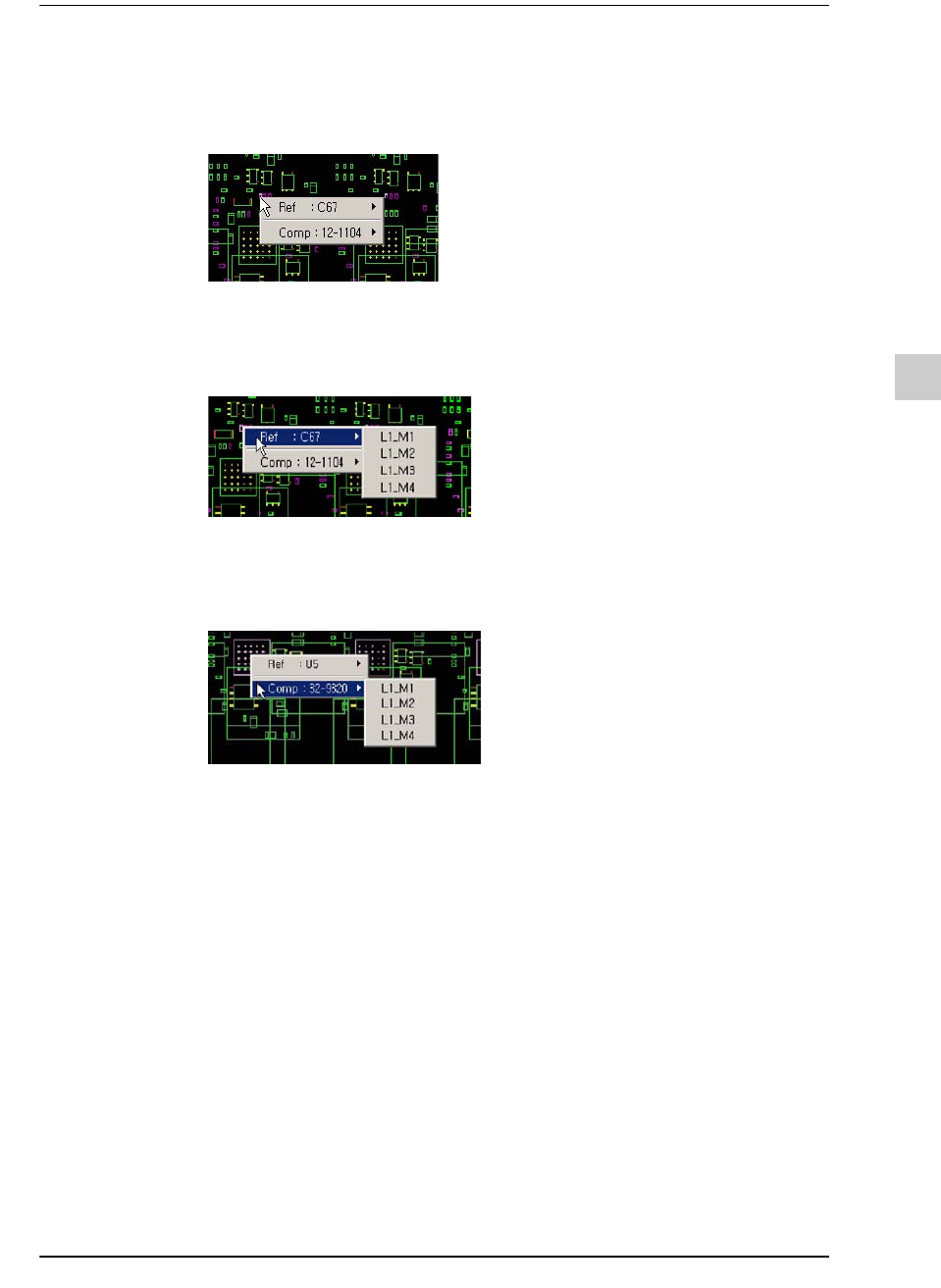
STEP1. 使CAD > Assign Machine选项成为圈选状态后把鼠标指针移到Board View
区,将在指针旁边出现放大镜。利用鼠标右键单击元件时,将弹出下列弹
出式菜单。
在Board View区中,同一元件显示为紫色,当前选定元件则显示为粉红
色。
STEP2. 需要把当前选定元件指定给设备时,单击 Ref菜单。
STEP3. 利用鼠标单击右边设备清单的设备名,就能把当前元件指定给相应设备。
如果需要把当前元件的一切相同元件批次指定给特定设备,则在弹出式
菜单中选择Comp。
利用鼠标单击右边设备清单的设备名,就能把当前选定元件的一切相同
元件指定给相应设备。
9.5.16. Change View
每次单击CAD > Change View时,就能在Board View与List View模式之间切换。
9.5.17. Shape Centroid Offset
Shape Centroid是位于元件的元件贴装基准点。设备将在元件的Shape Centroid与
PCB上的元件贴装点一致后再贴装元件。
Shape Centroid通常和该元件的焊垫中心(Pad Center)维持一致。然而,在焊垫中心
点脱离元件外形或其它特殊情况下,需要把Shape Centroid设定在距离焊垫中心点
一段距离处。