EasyOLP_V6.1中文说明书.pdf - 第228页
9-70 lvswG}] lvswG}] 阵列示教顺序如下。 STEP1. 选择 T ool > Array > Array Setu p 菜单。 STEP2. 单击 PCB Array 对话框的右侧中间上端的 <T each> 键。 STEP3. 弹出对话框后, 在 Board V iew 区利用鼠标指针指定第一个 PCB 的区。 将在 T each Placements 对话框显示出选定区的贴装点…
9-69
EasyOLP
9.6.3.1. Array Setup
设定活摘取阵列信息时使用。
等同于在List View状态下单击Array PCB区的 <Set...>键。
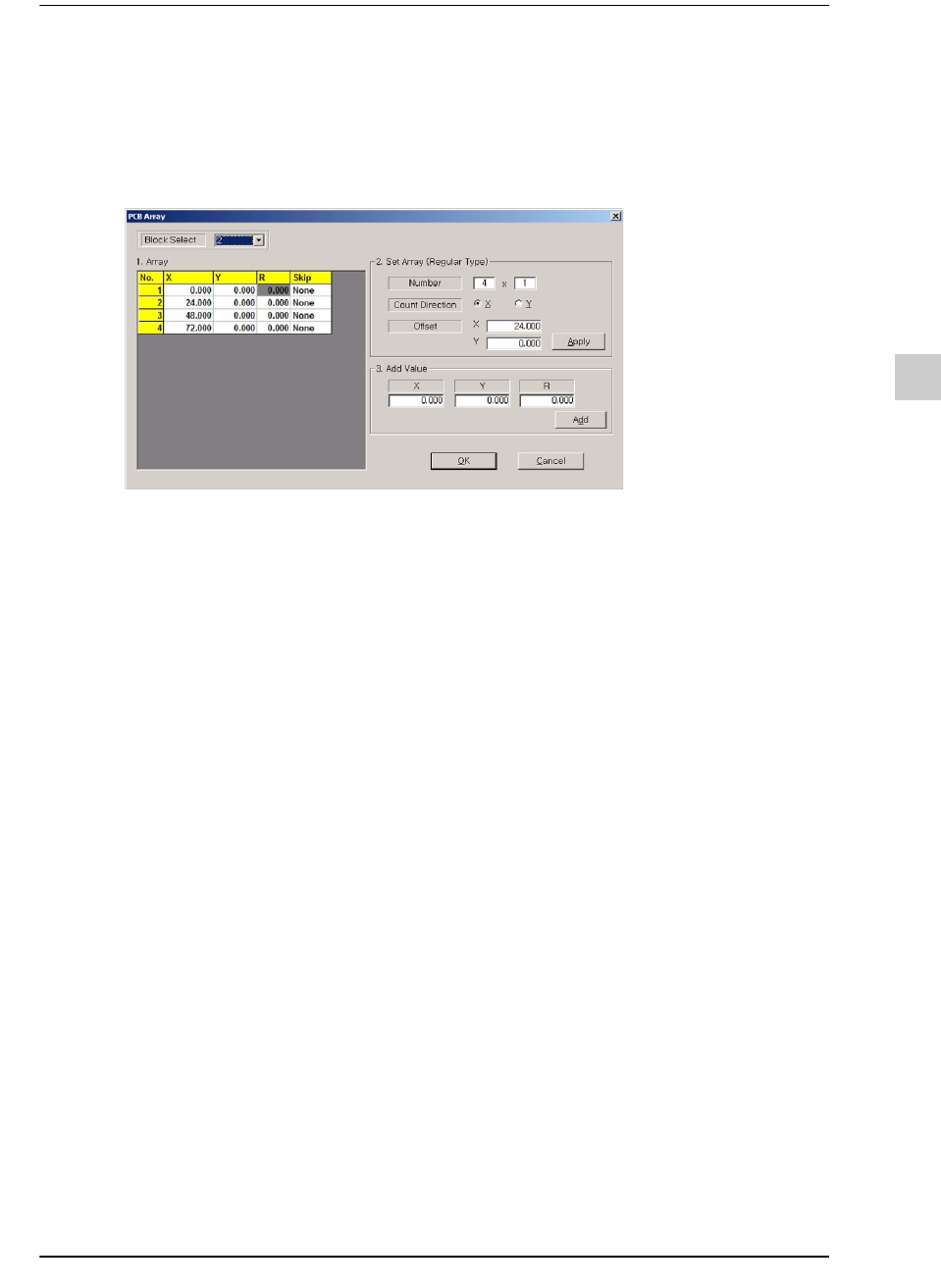
选择Tool > Array > Array Setup菜单时,将弹出阵列设定对话框。
各选项的说明如下。
9.6.3.1.1. <Teach>键的应用:阵列示教
有时候,读入某些贴装点文件后检查时会发现,其外形虽然是阵列PCB,但 Easy-
OLP将其视为单一PCB处理。
此时,需要通过<Teach>键进行教育而使单一PCB具备阵列信息,从而使EasyOLP
把它识别为阵列PCB。该作业过程称为“阵列示教”。
Block Select 所设定阵列的所属区块的编号。
Array
阵列的偏移(Offset)值。第一个阵列是基准阵列,不能擅自设定,可以设
定第一个阵列以外的其余阵列的偏移(Offset)值。
Number
阵列形态(横向数量 X 纵向数量)
Count
Direction
阵列编号的递增基准。设定为 X时,阵列编号沿着X轴方向增加;设定
为Y时,阵列编号沿着Y轴方向增加。
<Teach> 键 在下一节“<Teach>键的应用:阵列示教”进行说明。
Offset
阵列电路板之间的距离。X值是X轴方向的阵列电路板间隔距离,Y值Y
轴方向的阵列电路板间隔距离。
Add Value
以批次方式更改左侧屏幕的Array区设定值时使用。选择了Array区中
需要更改的区后,在 X、Y及R选项输入数值后单击 <Add>键,选定区
的值将按照所输入的数值一起增加。
Skip 需要跳过该阵列的一切装贴点时使用。
9-70
lvswG}]
lvswG}]
阵列示教顺序如下。
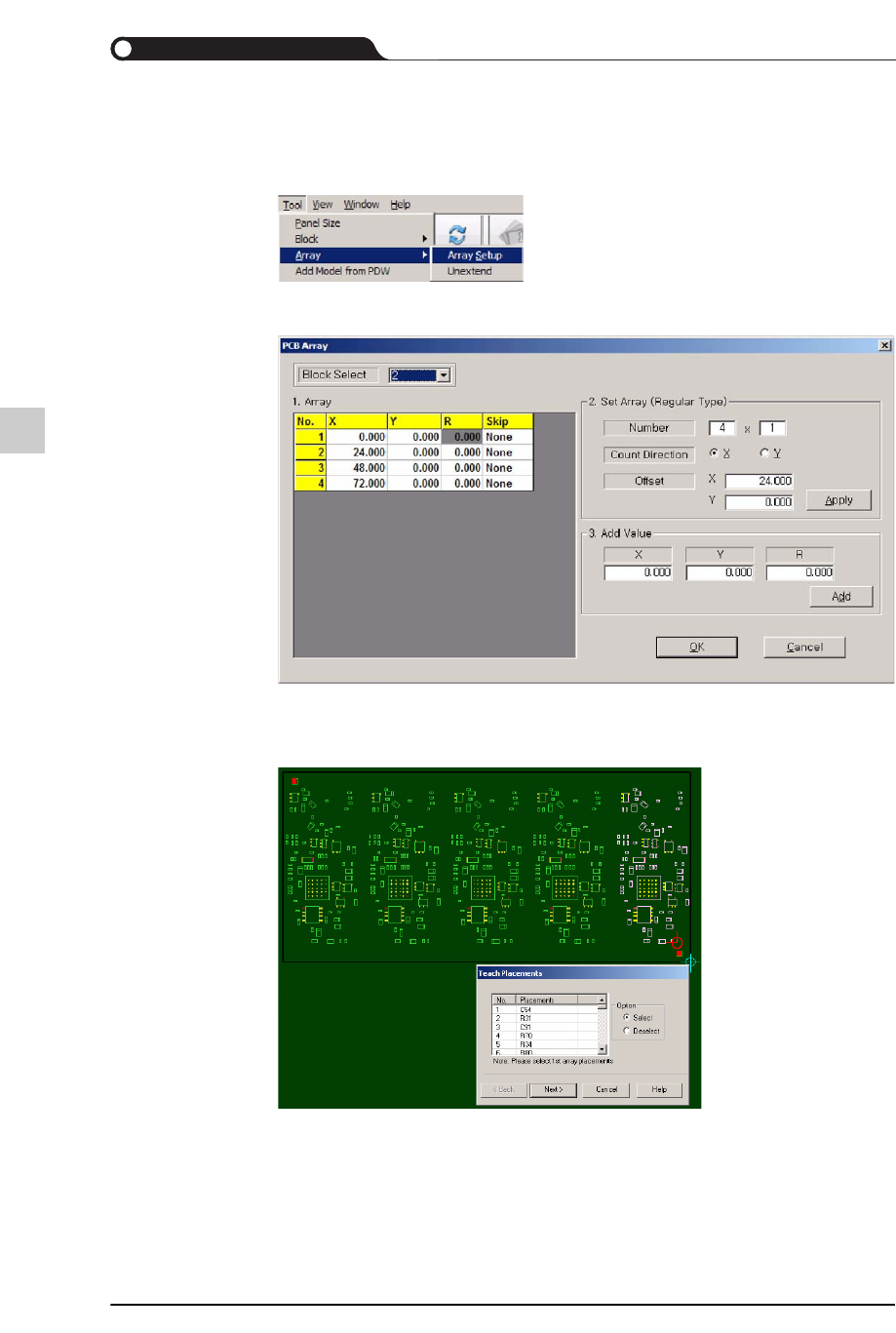
STEP1. 选择Tool > Array > Array Setup菜单。
STEP2. 单击PCB Array对话框的右侧中间上端的<Teach>键。
STEP3. 弹出对话框后,在Board View区利用鼠标指针指定第一个PCB的区。将在
Teach Placements对话框显示出选定区的贴装点清单。单击<Next>>键。
9-71
EasyOLP
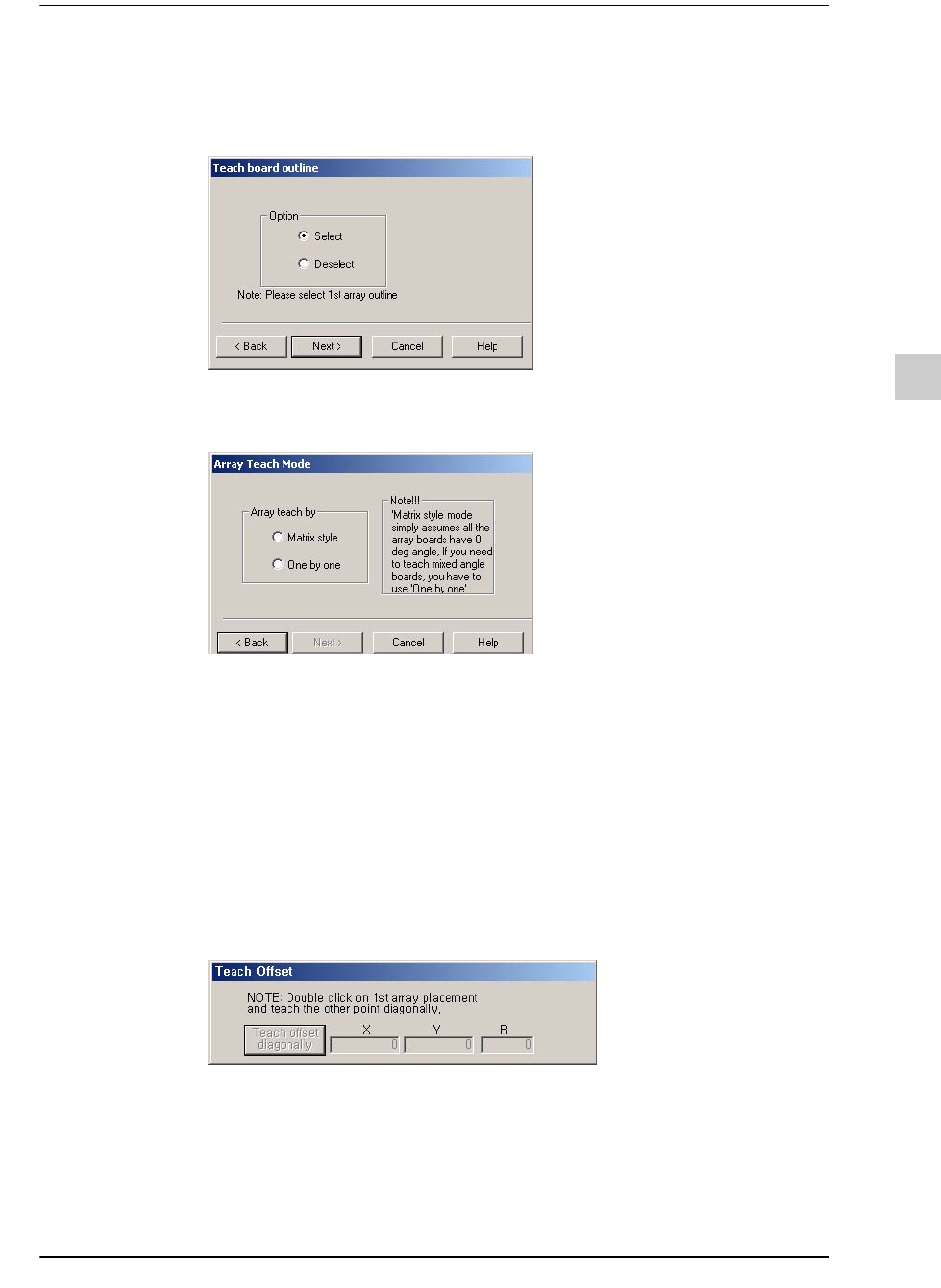
STEP4. 弹出Teach board outline对话框后,在Board View区选择第一个PCB的外廓
线后单击<Next>>键。如果不需要选择外廓线,则直接单击<下一个(N)>>
键。
STEP5. 在Array Teach Mode对话框的Array teach by选项群组选择阵列类型。单击
<Next>>键。
Array teach by选项群组的说明如下。
STEP6. 在Teach Offset对话框的Number of Repeats的X、Y文字框输入阵列值。在
Count Direction选项的X、Y选择相应的内容。
STEP7. 在Teach Offset对话框单击<Teach offset diagonally>键。
STEP8. 弹出Teach Offset对话框后,在Board View双击第一个Array的特定元件。然
后双击第二个Array的同一元件。
Matrix style
第一个阵列与其余阵列全部具有同一角度。
One by one
第一个阵列与其余阵列形成一定角度。