EasyOLP_V6.1中文说明书.pdf - 第272页
9-114 lvswG}] lvswG}] STEP2. 单击画面上的 “ 朝上 ” 、 “ 朝下 ” 键修改装贴点顺序。 9.6.12.6. 步 (step) 的剪切与 粘贴 可以轻易地修改装贴点顺序及设备的 装贴拱架。 该功能仅限于同一设备, 目前不支 持设备之间的装贴点移动。 STEP1. 选择了需要移动的装贴点 ( 行 ) 后按下键盘的 [Ctrl + X] 键。 确认剪切内容后 单击 “ 是 (Y)” 。
9-113
EasyOLP
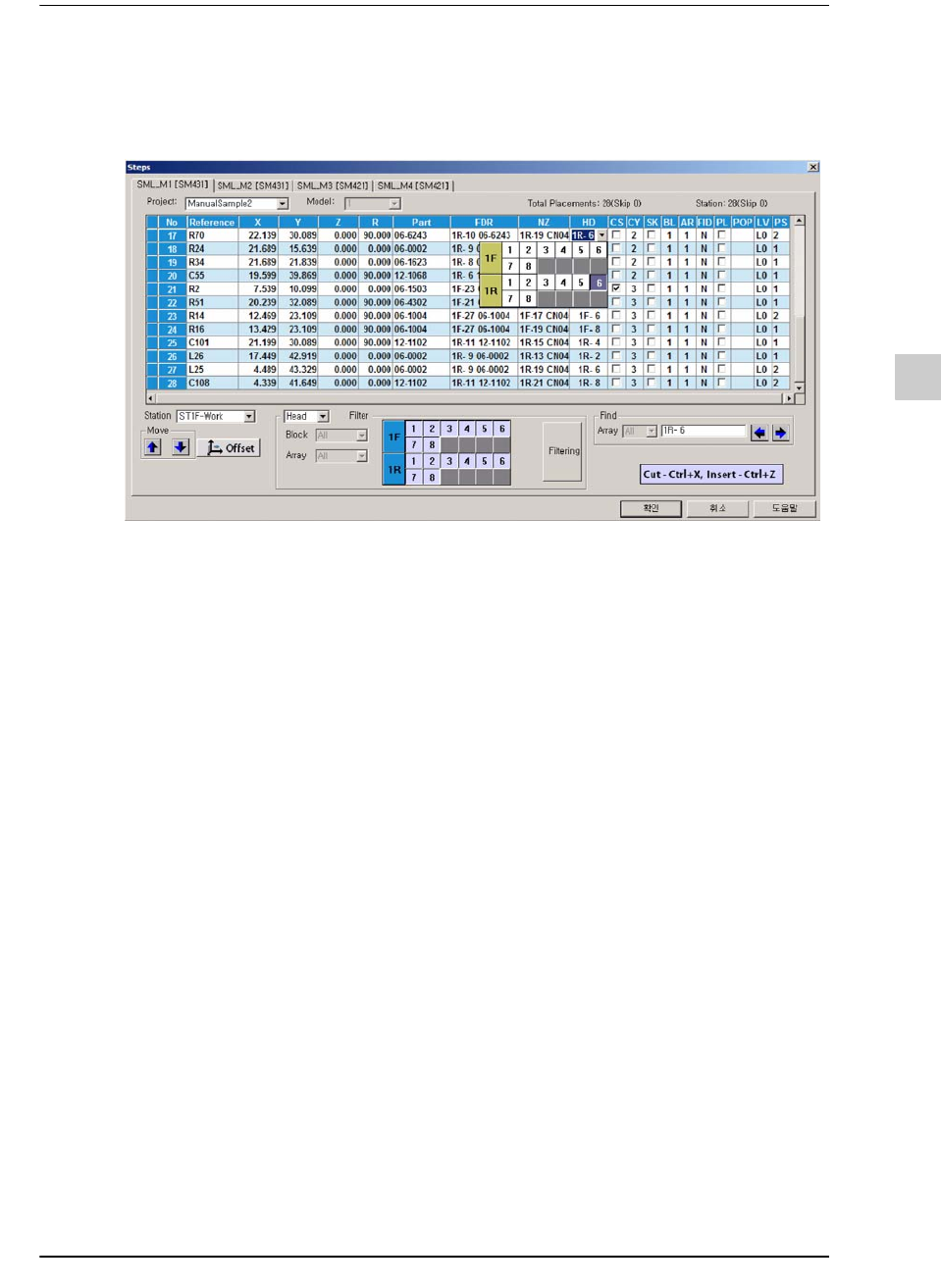
9.6.12.3. 选择贴片头
用户可以如下图所示选择贴片头编号。一个循环只能使用贴片头一次。下图是贴片
头的选择画面。
9.6.12.4. 分离及合并循环
用户可以选择“CS”列后分离或合并一个循环。选择 “CS”列时,表示和之前的行不
属于同一循环。构成一个循环的条件会根据设备型号及环境而不同,因此需要确认
各自的MMI手册。
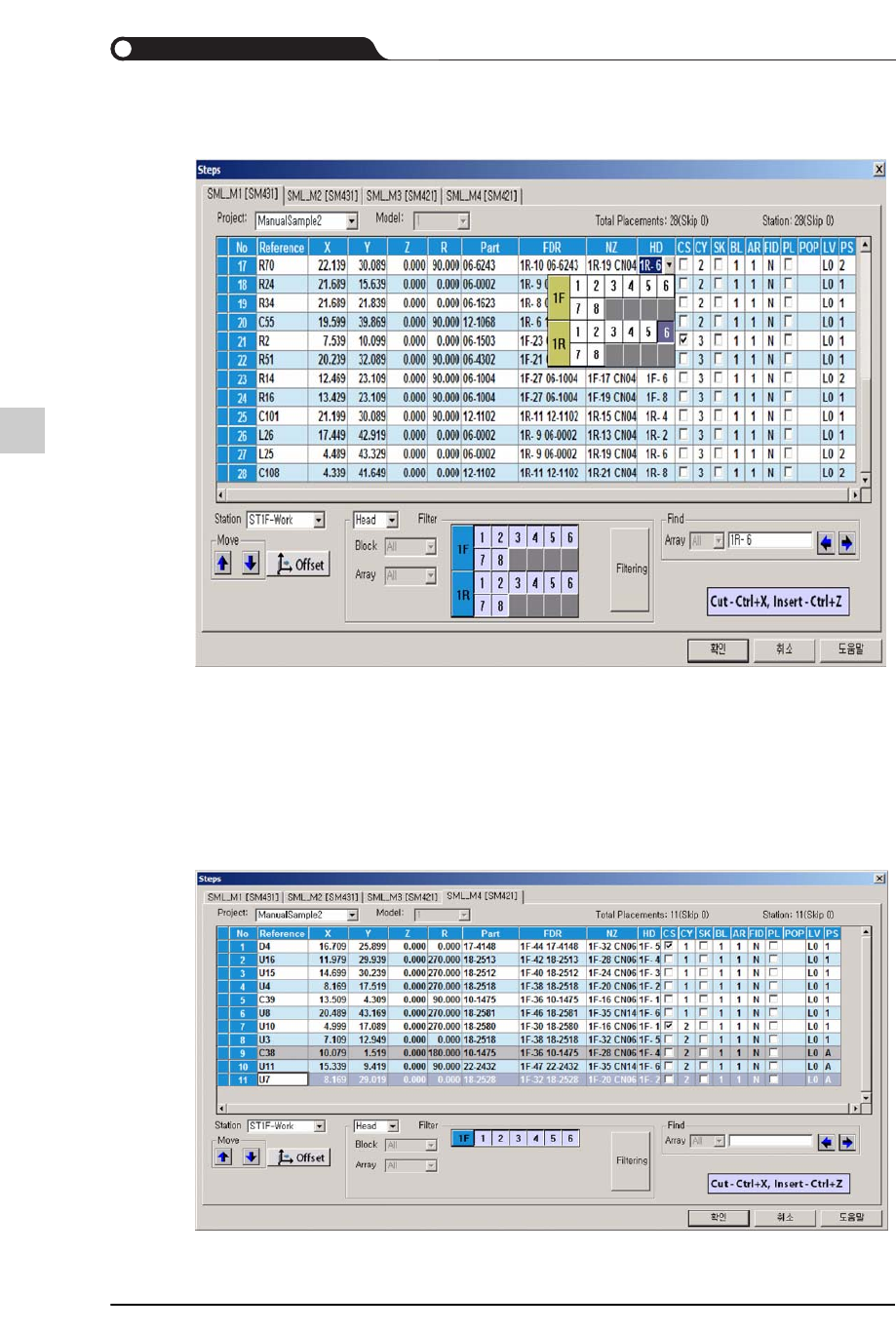
9.6.12.5. 修改装贴顺序
选择特定步(step)后修改步(step)顺序。选择行后单击 “Move”键即可使步(step)上下
移动。
STEP1. 选择需要更改的装贴点(行 )。
9-114
lvswG}]
lvswG}]
STEP2. 单击画面上的“朝上 ”、“朝下”键修改装贴点顺序。
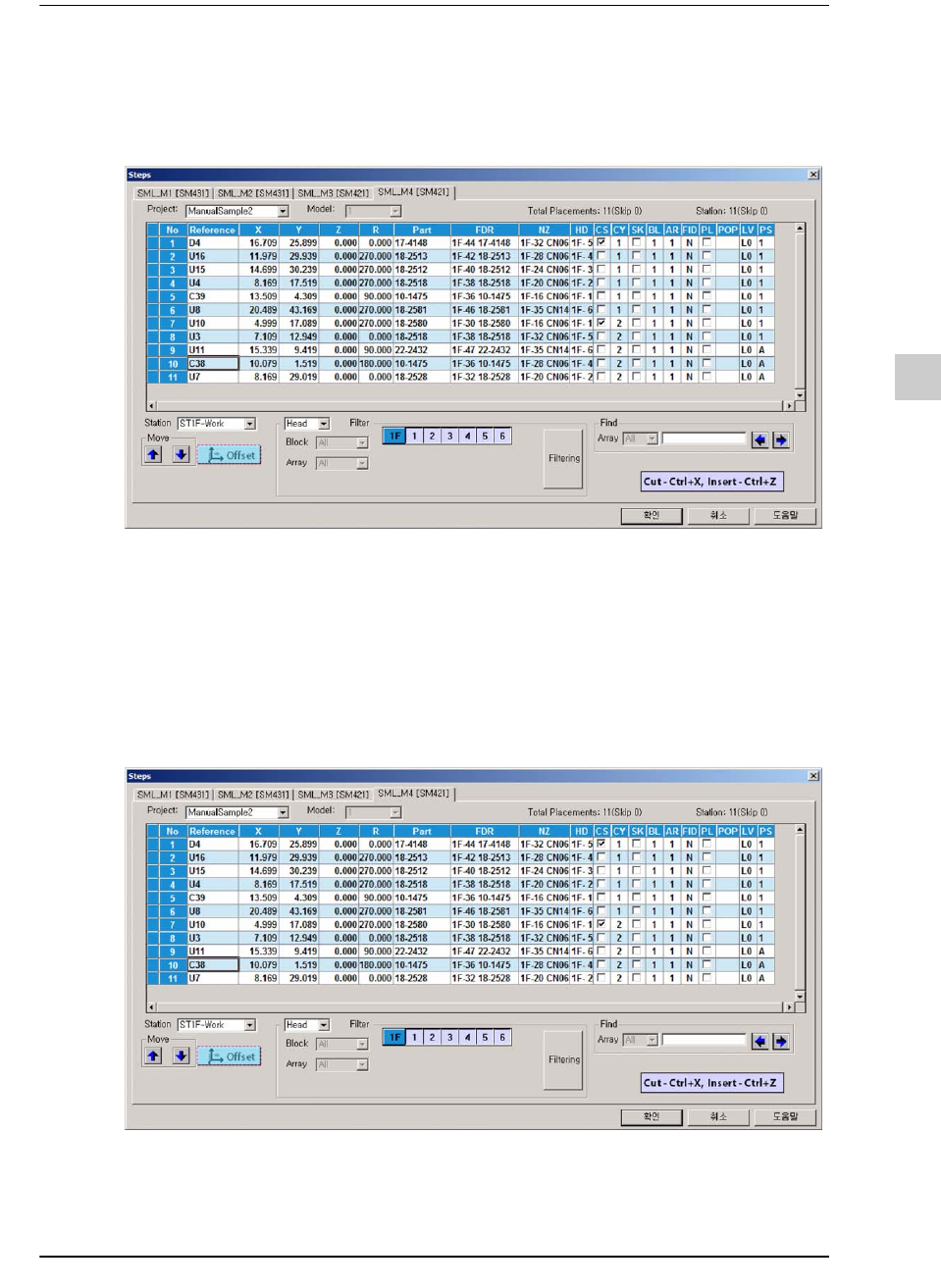
9.6.12.6. 步(step)的剪切与粘贴
可以轻易地修改装贴点顺序及设备的装贴拱架。该功能仅限于同一设备,目前不支
持设备之间的装贴点移动。
STEP1. 选择了需要移动的装贴点(行)后按下键盘的[Ctrl + X]键。确认剪切内容后
单击“是(Y)”。
9-115
EasyOLP
剪切的装贴点变成灰色,剪切后没有插入时将取消剪切作业。
STEP2. 选择粘贴位置后同时按下键盘的Ctrl键与Z键。需要粘贴的装贴点将插入
选定行的上面。
剪切的装贴点变成灰色,剪切后没有插入时将取消剪切作业。
9.6.12.7. 调整Offset
可以对各装贴点的位置设置特定偏置。选择 “This Part Only”时,仅适用于具有同一
元件的装贴点。
STEP1. 选择需要调整Offset的装贴点或者再没有选择装贴点的情形下单击Offset
键。