EasyOLP_V6.1中文说明书.pdf - 第274页
9-116 lvswG}] lvswG}] STEP2. 适当地调整 X 、 Y 、 Z 、 R 值后单击 <Update> 键。 更改后的装贴点数据将反映 到 Ste p E dit or 。 9.6.12.8. 跳过装贴点 可以跳过一些装贴点, 也可以解除该跳过设定。 此时, 很容易在已经装贴的电路板上出现 “ 未插入 ” 错误, 需要特别注意。 在 CAD 视图 /.List 视图 /Op timizati…
9-115
EasyOLP
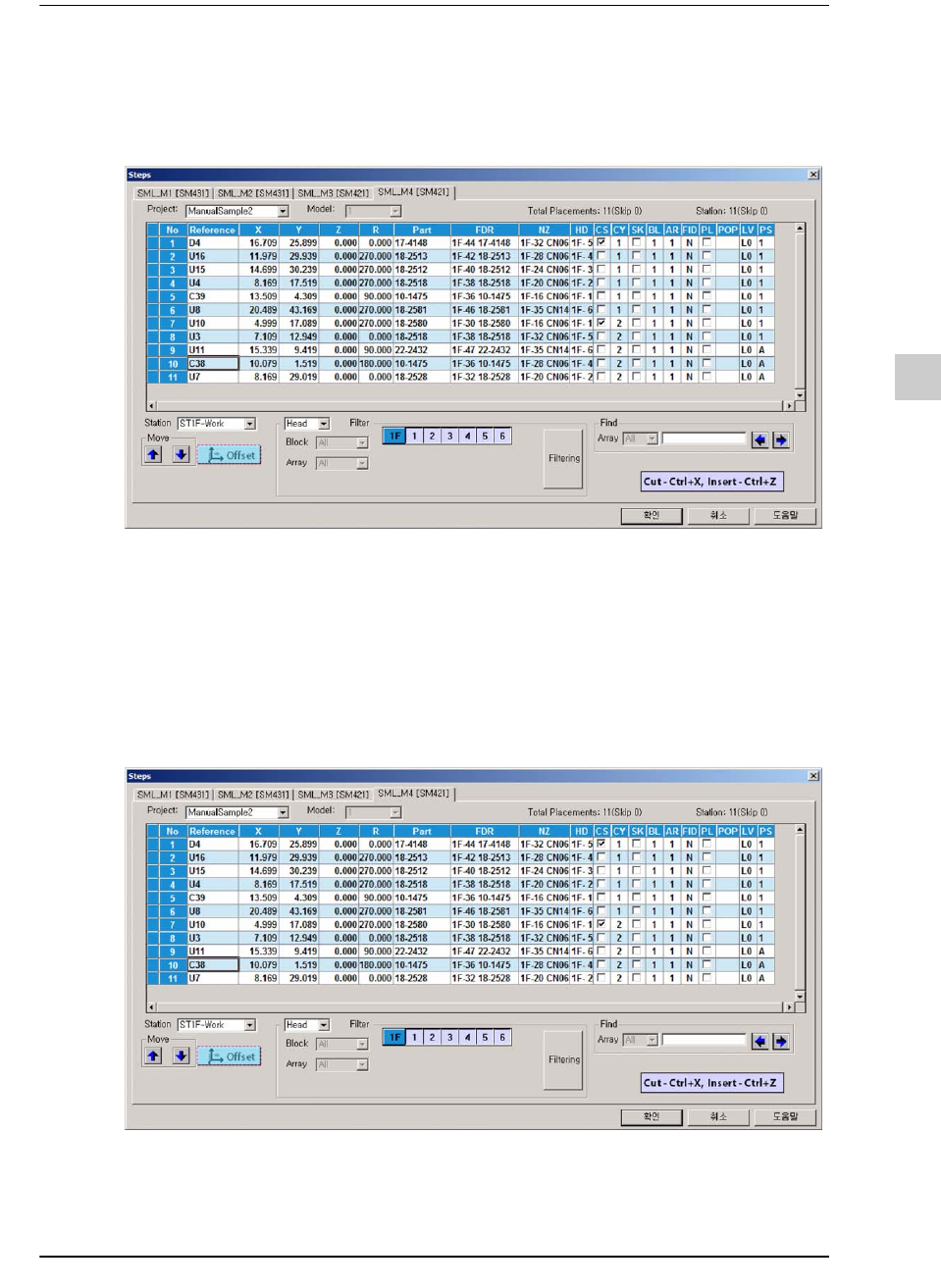
剪切的装贴点变成灰色,剪切后没有插入时将取消剪切作业。
STEP2. 选择粘贴位置后同时按下键盘的Ctrl键与Z键。需要粘贴的装贴点将插入
选定行的上面。
剪切的装贴点变成灰色,剪切后没有插入时将取消剪切作业。
9.6.12.7. 调整Offset
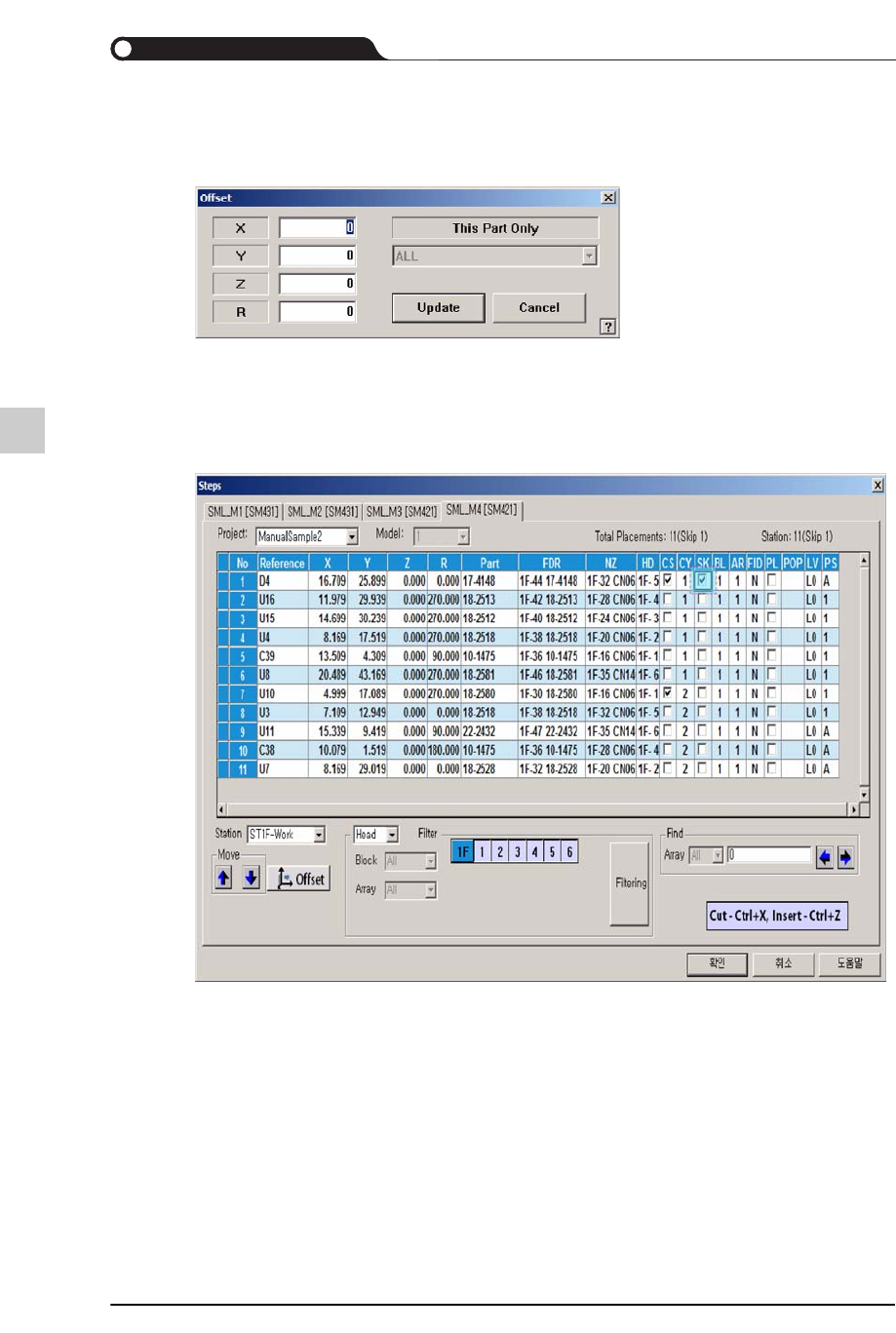
可以对各装贴点的位置设置特定偏置。选择 “This Part Only”时,仅适用于具有同一
元件的装贴点。
STEP1. 选择需要调整Offset的装贴点或者再没有选择装贴点的情形下单击Offset
键。
9-116
lvswG}]
lvswG}]
STEP2. 适当地调整X、Y、Z、R值后单击<Update>键。更改后的装贴点数据将反映
到Step Editor。
9.6.12.8. 跳过装贴点
可以跳过一些装贴点,也可以解除该跳过设定。
此时,很容易在已经装贴的电路板上出现“未插入”错误,需要特别注意。
在CAD视图/.List视图/Optimization已经把该装贴点设定为“跳过(Skip)”时 (跳过元
件、跳过喂料器、跳过阵列、跳过区块),Step Editor将无法更改“Skip”设定。
其他类型的跳过
除了“跳过装贴点”以外,也可能会因为其他各种原因而没有装贴。其原因可以是跳
过元件、跳过喂料器、跳过阵列或跳过区块等其它条件所造成的跳过。
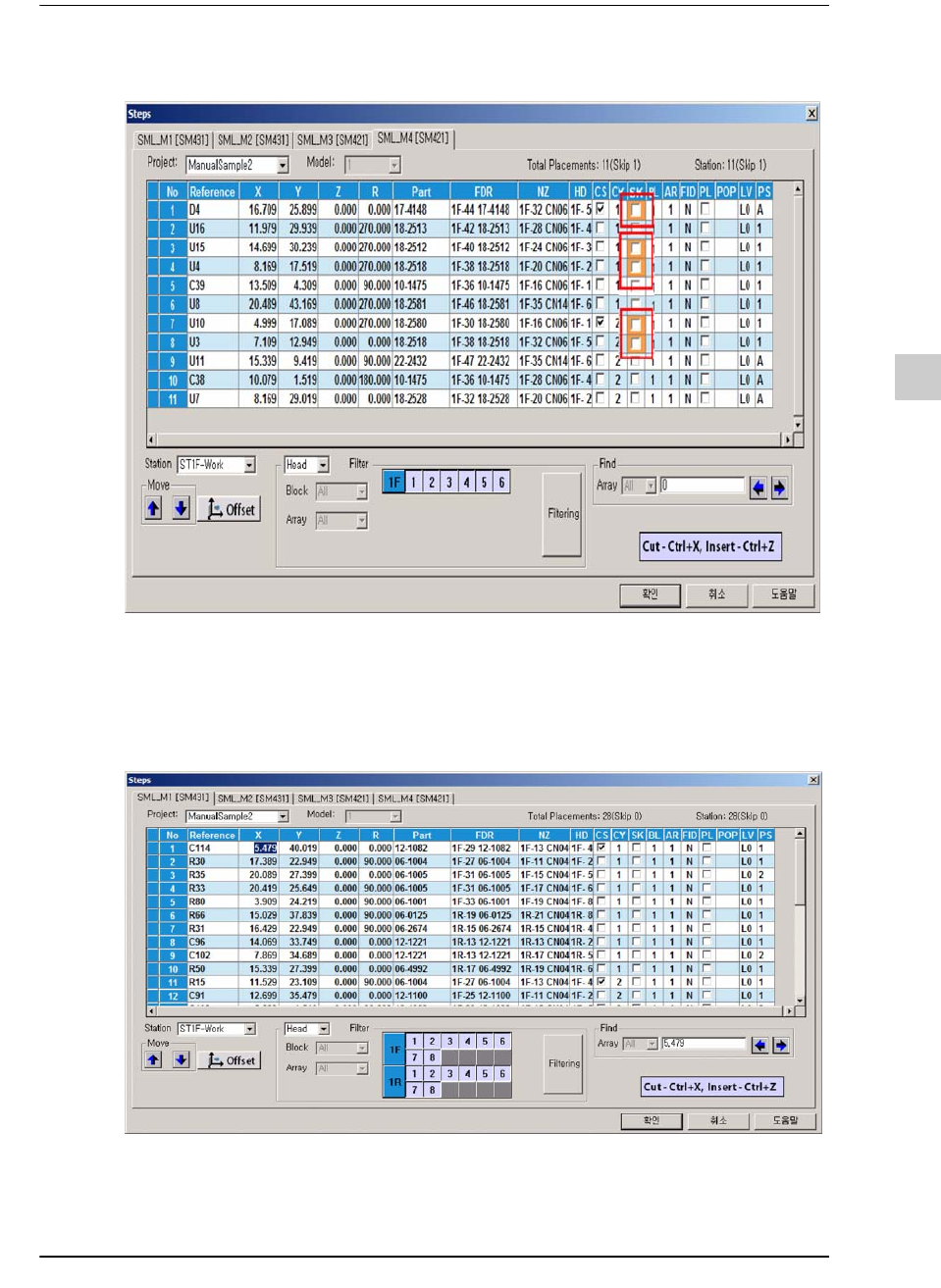
设定了跳过元件、跳过喂料器、跳过阵列或跳过区块时,将在Step Editor上显示
成其它颜色。
9-117
EasyOLP
跳过元件时,将如下图显示为朱黄色。
9.6.12.9. 更改装贴点
可以直接更改装贴点位置X、Y、Z信息。选择了相应的CELL后输入需要更改的值。
单击<确定>键即可适用更改后的坐标值。装贴点的偏置可能引起该现象,需要特
别注意。