EasyOLP_V6.1中文说明书.pdf - 第291页
9-133 EasyOLP W orkSpace V iew 9.7.1. Toolbar 显示或隐藏屏幕上端的标准工具条 。 各键的功能如下。 9.7.2. Status Bar 显示或隐藏屏幕下端的状态条。 显示下列内容。 各菜单的简单说明、 参考内容或当前进行的作业内容。 鼠标指针的坐标。 括号里的内容以 Placement Origin 为基准, 括号外面的内容则以 Board Stop 为基 准。 坐标单位…
9-133
EasyOLP
WorkSpace View
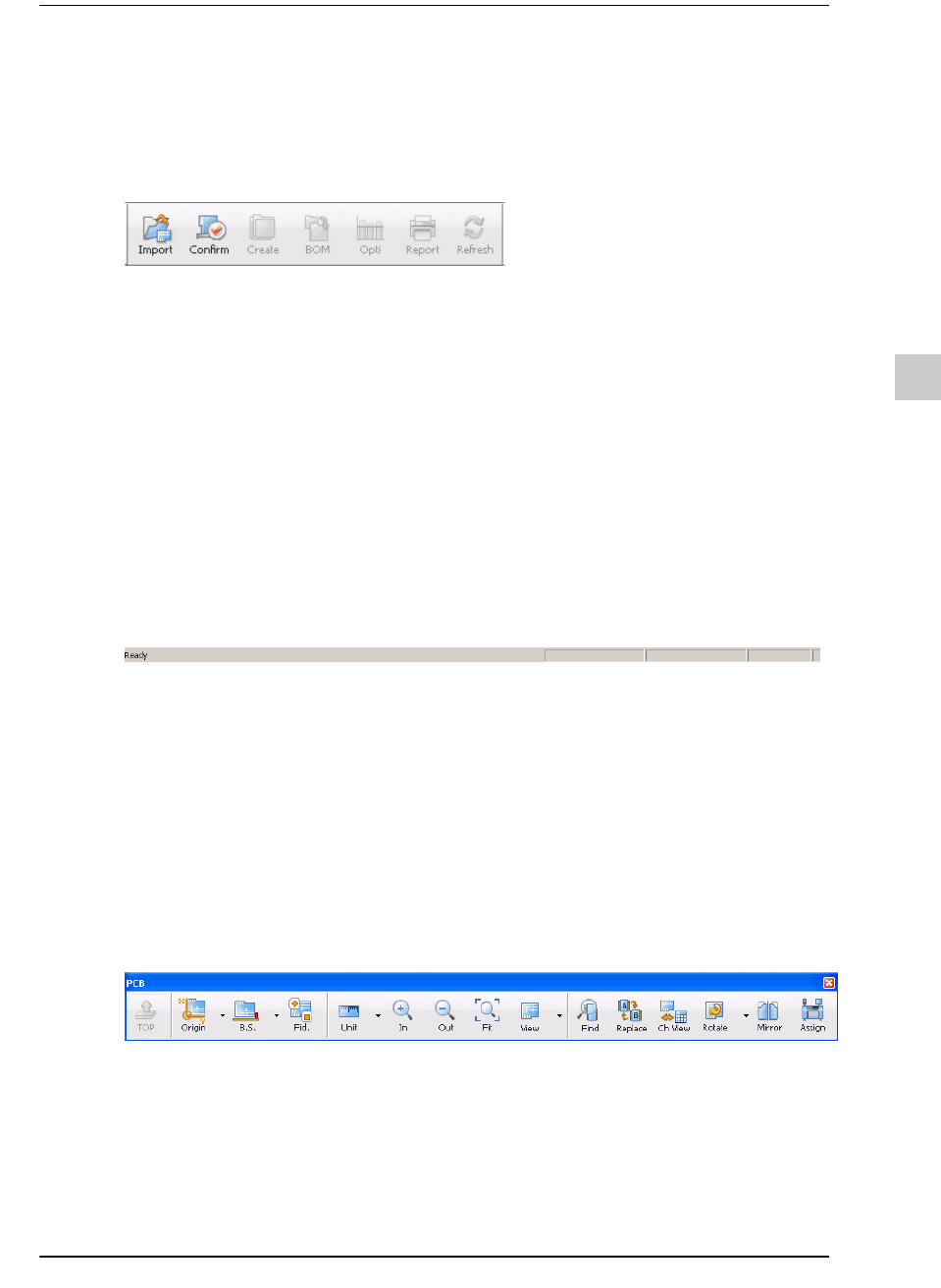
9.7.1. Toolbar
显示或隐藏屏幕上端的标准工具条。
各键的功能如下。
9.7.2. Status Bar
显示或隐藏屏幕下端的状态条。
显示下列内容。
各菜单的简单说明、参考内容或当前进行的作业内容。
鼠标指针的坐标。
括号里的内容以Placement Origin为基准,括号外面的内容则以Board Stop为基
准。
坐标单位。
9.7.3. PCB Bar
显示或隐藏屏幕上端的PCB条。
各键的功能如下。
Import
读入PCB文件。等同于选择File > Import PCB File。
Comfirm
把贴装点文件转换成PDW文件。File > Confirm CAD。
Create
创建新工作台。等同于选择 File > New Workspace。
BOM
读入BOM文件。等同于选择File > Import BOM File。
Opti.
进行优化作业。等同于选择 Tool > Optimization。
Report
输出报告。等同于选择 Froject > Report。
Top/Bottom
可以显示双面PCB的顶面/底面。等同于选择CAD > PCB Side > Top/
Bottom。

9-134
lvswG}]
lvswG}]
Rotate
每单击一次,就能使 PCB沿着逆时针方向 (CCW)旋转90度后显示在屏
幕上。等同于选择 CAD > Rotate > CCW 90。单 击 Rotate旁边的小▼
时,也可以使 PCB沿着顺时针方向旋转或者旋转 180度后显示。
Mirror
使PCB左右反转后显示在屏幕上。等同于选择CAD > Mirror。
Origin
设定PCB的坐标原点与坐标系。单击Origin旁边的小▼时,将出现子菜
单。等同于选择 CAD > Origin。
B.S
设定板子定位挡片。单击 B.S旁边的小▼时,将出现子菜单。等同于选
择CAD > Board Stop。
Fid
设定基准标志。单击 Fid旁边的小▼时,将出现子菜单。等同于选择
CAD > Fiducial Mark。
Unit
设定坐标单位。单击 Unit旁边的小▼时,将出现子菜单。等同于选择
CAD > Unit。
In
在Board View放大显示PCB。等同于选择CAD > Zoom > Zoom In。
Out
在Board View缩小显示PCB。等同于选择CAD > Zoom > Zoom Out。
Fit
在Board View尽量放大显示PCB。等同于选择CAD > Zoom > Zoom
Fit。
View
选择需要显示在Board View区的选项。单击View旁边的小▼时,将出
现子菜单。等同于选择 CAD > View。
Fin
d
检索PC
B的元件。等同于选择 CAD > Find Part。
Replace
利用其它元件替换PCB的元件。等同于选择CAD > Replace。
Assign
在Board View把元件指定给设备。等同于选择CAD > Assign
Machine。
Change
在Board View与List View之间切换。