EasyOLP_V6.1中文说明书.pdf - 第298页
9-140 lvswG}] lvswG}] 9.10.1. Guidance View Figure9.15 Guidance view 在作业步骤视图单击 POS CHECK 键时, Factory 选项卡与工作台选项卡将转换成 Layer 选择画面, 作业步骤视图则转换成检验贴装点的另一个作业步骤视图。 和现有的作业步骤视图一样, 从上到下依次进行即可完成贴装点验 证作业。 下图是 Gerber 作业步骤视图。
9-139
EasyOLP
9.10. Gerber Graphics Ovelay
该功能在创建了贴片机作业文件后可以通过离线方式查看其装贴情形,有效地缩短
作业开始时间。
实际上,初始制作的PCB需要通过作业位置与装贴角度的调整作业后才能成为正常
完好的PCB,因此使用者通常会通过试生产方式验证贴片机作业文件的正确与否。
但上述过程需要通过贴片机实际生产 PCB,而且没有通过验证的PCB无法进行批量
生产,需要在上述过程耗费很多时间。
因此,需要开发出一种可以在Off Line上验证其装贴状态并且允许事先进行调整的
功能。
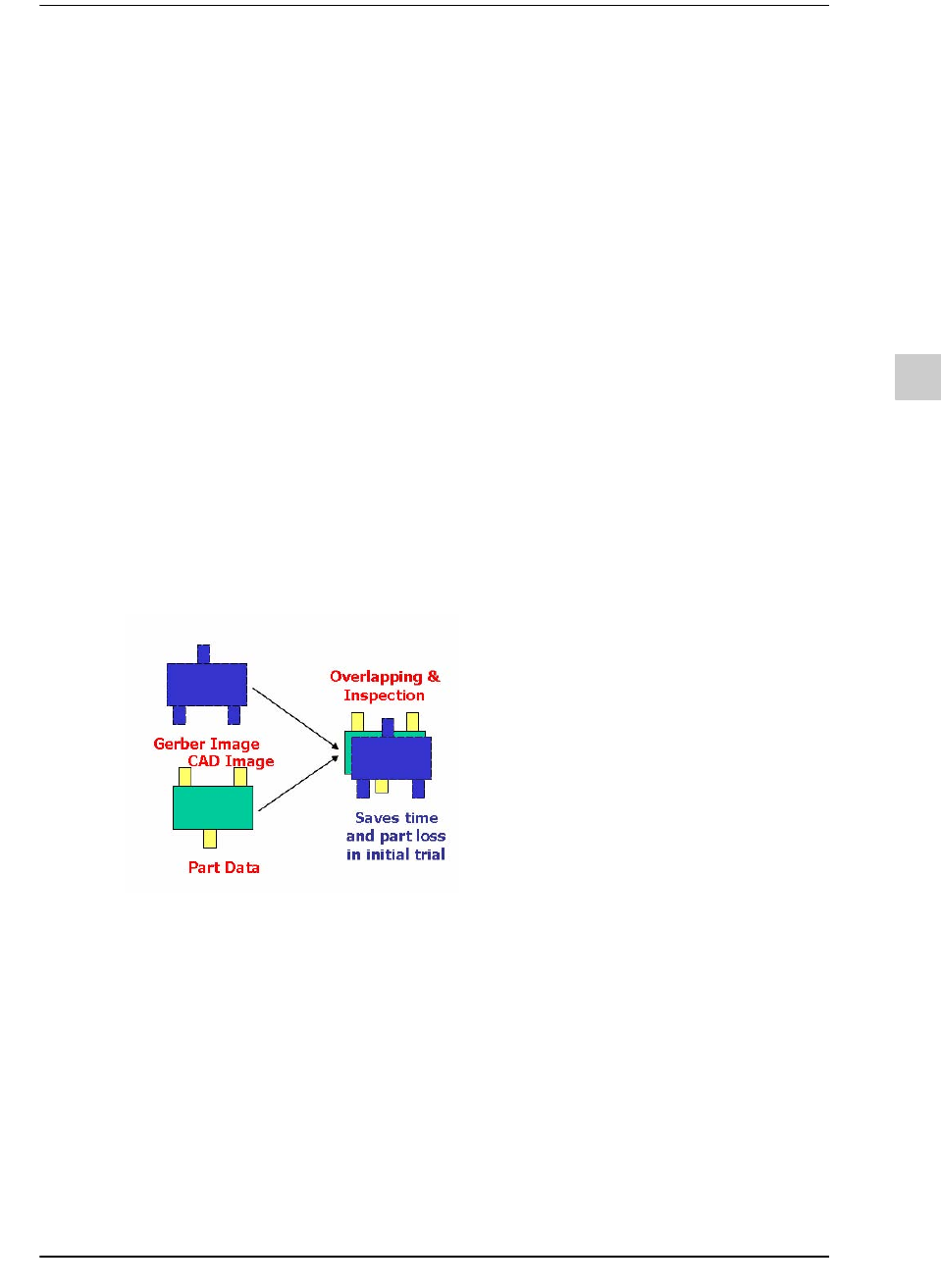
该功能的基本概念如下。
针对为了制作PCB而创建的Gerber文件、为了贴片机生产作业而创建的作业程序、
以及为了贴片机识别而登记的元件数据库信息进行比较,然后显示出模拟的装贴情
形并进行验证。
也就是说,在Gerber文件上把元件图像加以图式化,让使用者轻易地判断出相应元
件的登记是否正确、相应贴装点的位置是否正确、或者装贴角度是否正确。
下图是上述概念的示意图。
Figure9.14 Gerber Overlay
为了有效地实现该功能而添加了下列功能。
1) 可以确认贴装点的导件
2) EasyOLP的Gerber文件接口
3) Gerber层与现有CAD View的结合
4) 板子定位挡片及装贴原点的整合
5) Gerber Layer与CAD View的补正
6) 各贴装点的确认及补正
9-140
lvswG}]
lvswG}]
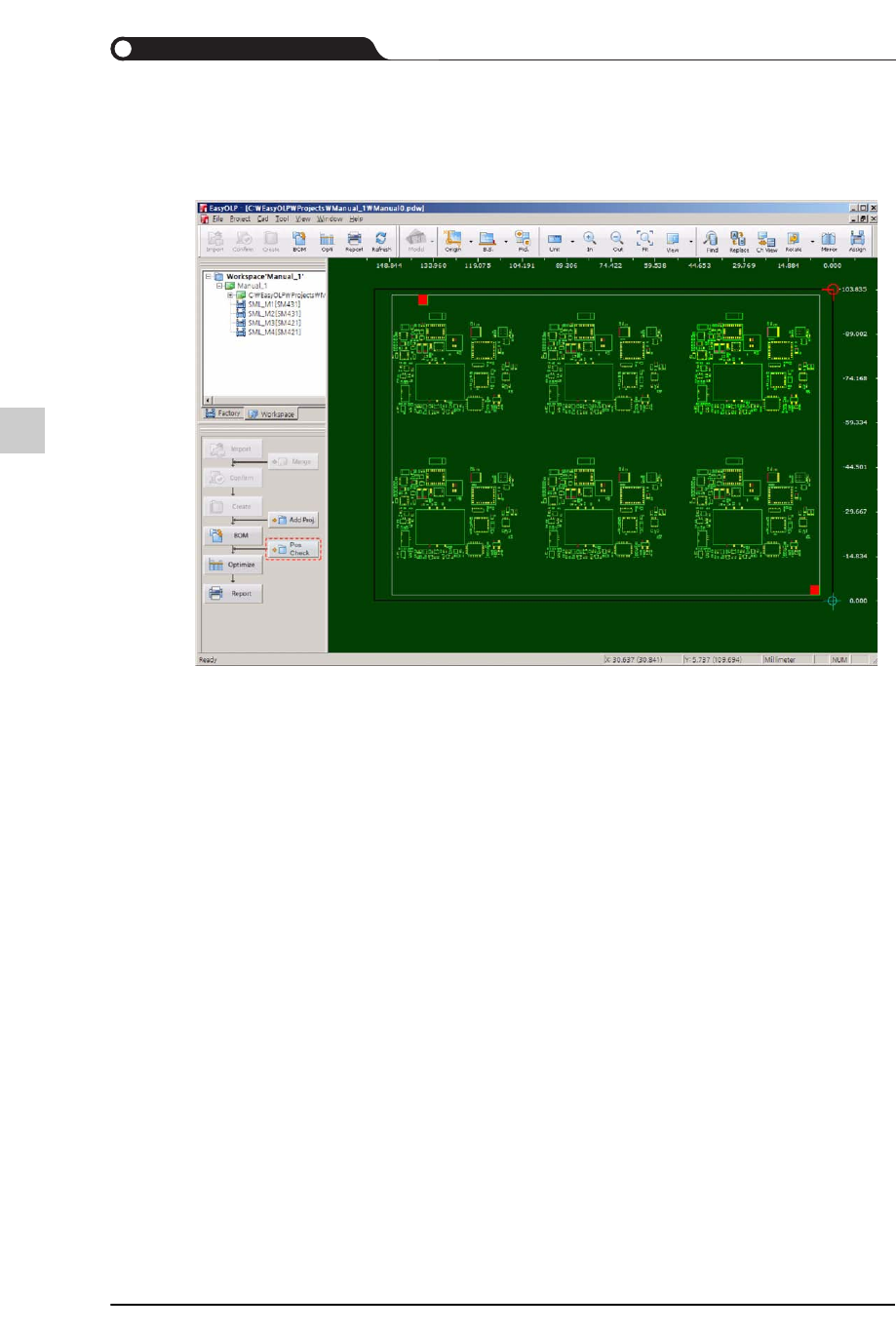
9.10.1. Guidance View
Figure9.15 Guidance view
在作业步骤视图单击POS CHECK键时,Factory选项卡与工作台选项卡将转换成
Layer选择画面, 作业步骤视图则转换成检验贴装点的另一个作业步骤视图。
和现有的作业步骤视图一样,从上到下依次进行即可完成贴装点验证作业。
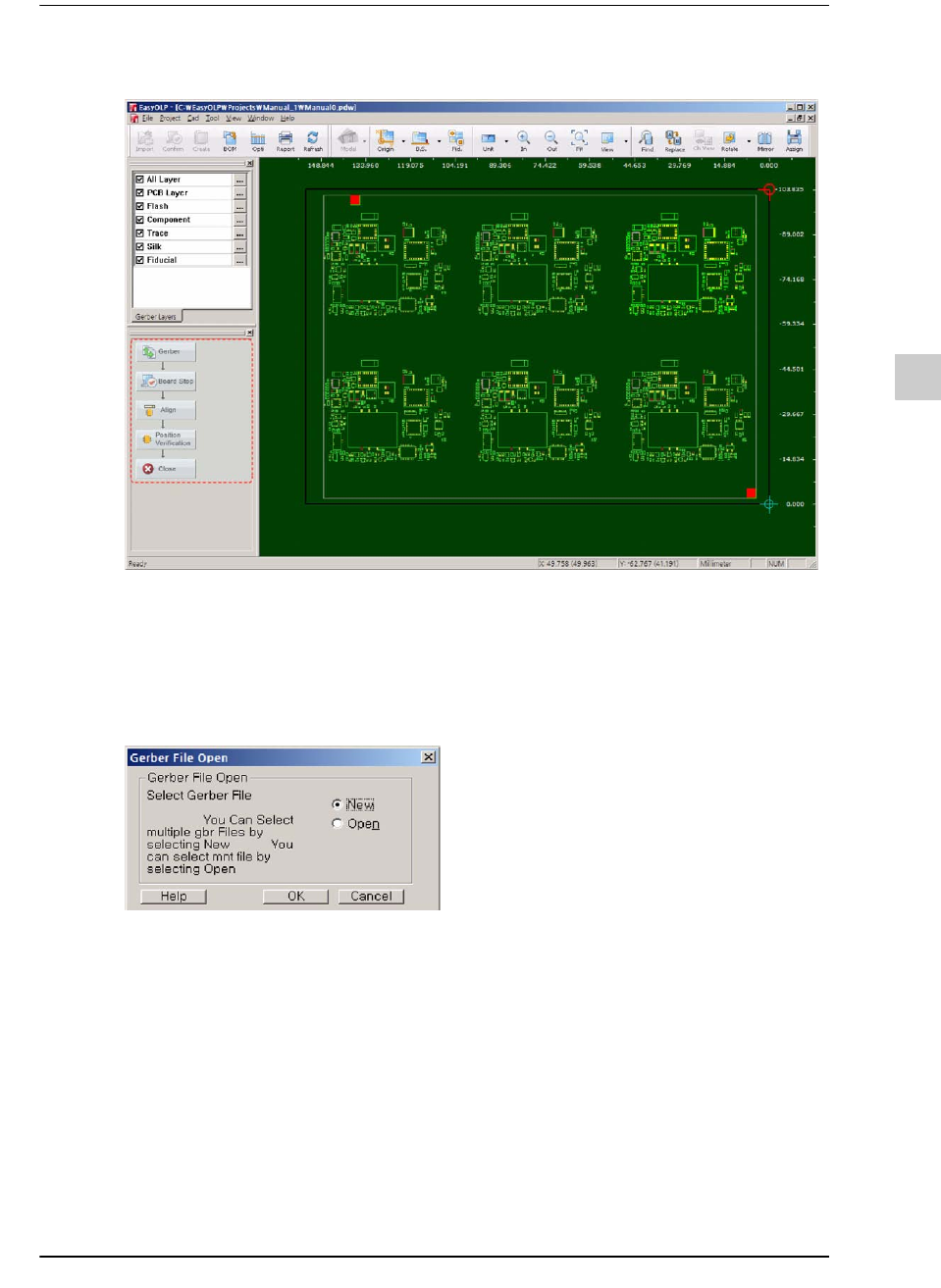
下图是Gerber作业步骤视图。
9-141
EasyOLP
Figure9.16 Gerber Guidance View
在开始阶段,Gerber层只显示All Layer与 PCB Layer。EasyOLP读入 Gerber File后,
将另外显示Gerber Layer。
可以读入的Gerber文件是 RS-274X或者 RS-274D格式的 Gerber文件,或者是本公司
Gerber 接口程序(Gerber贴片机 )的输出物*.mnt文件。
Figure9.17 Gerber File Open
对话框
在作业步骤视图选择Gerber键时,将如上图弹出“打开文件”窗口,选择“新文件”
时读入 Gerber文件,选择“打开”选项时可以读入作为Gerber贴片机输出物的*.mnt
文件。
选择“新文件”选项时,将弹出下图。在Comp栏目选择PAD 的相关层,在Silk栏目
选择??相关层后,适当地选择选项再单击“确定 ”键,既可打开Gerber文件。