EasyOLP_V6.1中文说明书.pdf - 第305页
9-147 EasyOLP 9.10.3. Align Figure9.24 Align in Gerber 该作业可以准确地使 Gerber Layer 与 PCB Layer 维持一致。 为了验证装贴点而需要使 位置一致。 作业顺序如下。 STEP1. Gerber Layer 与 PCB Layer 的装贴点图形不一致时, 将如下显示。 Zoom In 时, 可以更详细地查看两个层 (Layer) 之间的差异。
9-146
lvswG}]
lvswG}]
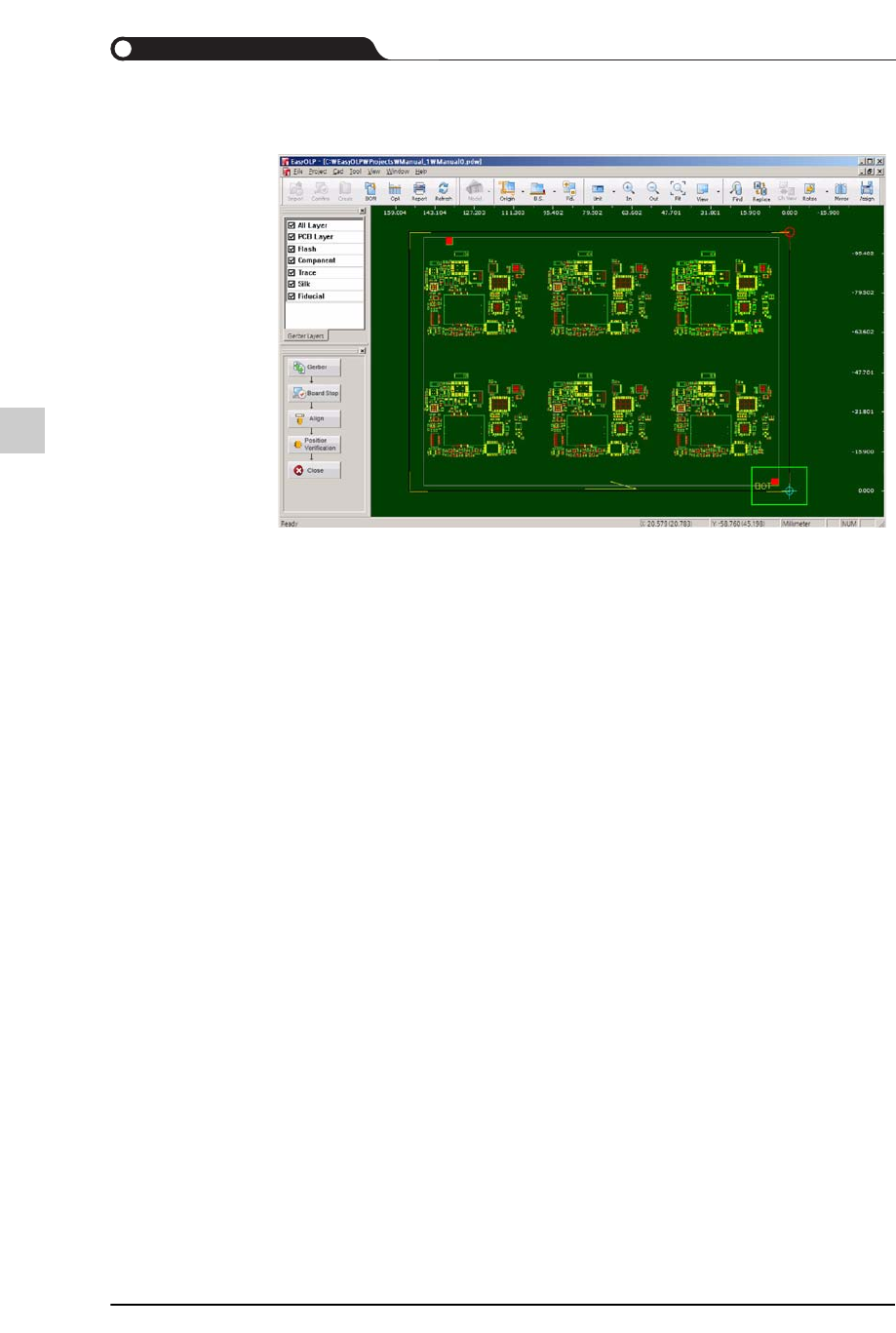
Figure9.23 Board Stop in Gerber
以单一Board Stop位置为基准显示Gerber Layer与 PCB Layer。
9-147
EasyOLP
9.10.3. Align
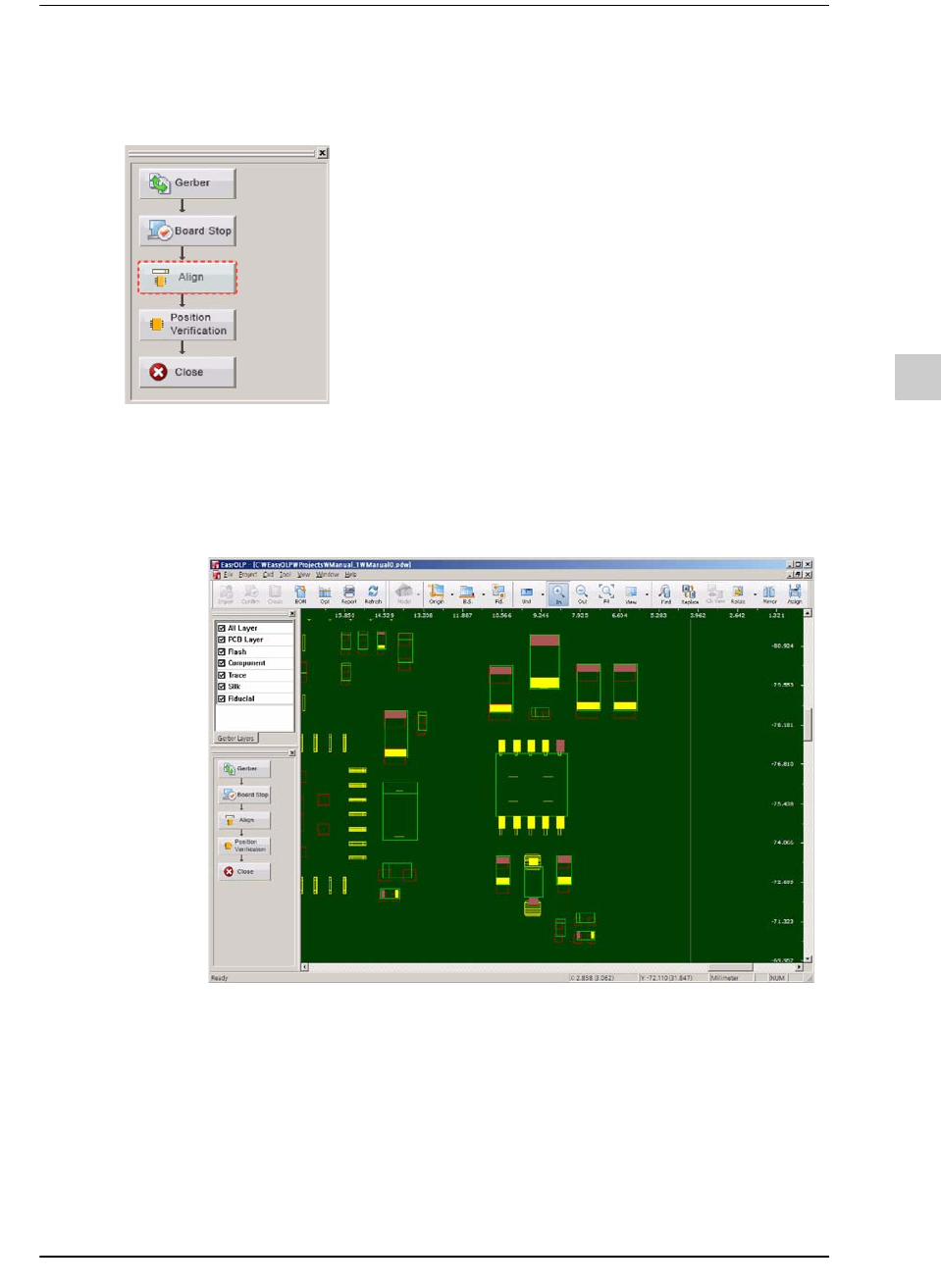
Figure9.24 Align in Gerber
该作业可以准确地使Gerber Layer与 PCB Layer维持一致。为了验证装贴点而需要使
位置一致。
作业顺序如下。
STEP1. Gerber Layer与PCB Layer的装贴点图形不一致时,将如下显示。
Zoom In时,可以更详细地查看两个层(Layer)之间的差异。
9-148
lvswG}]
lvswG}]
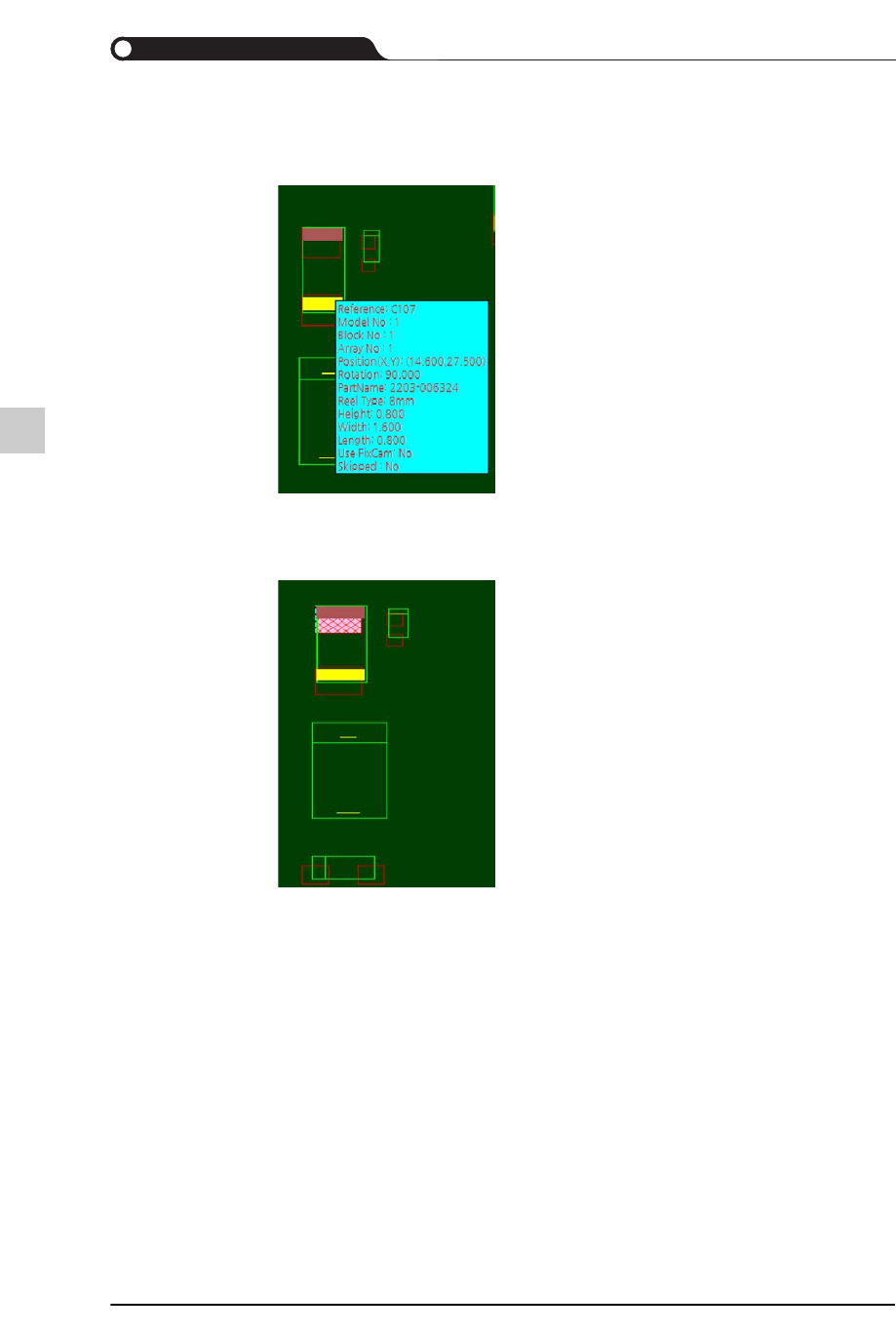
STEP2. 选择了需要映射的元件后,再确认该元件的参考标记。只要把鼠标移动到
该元件就能通过工具提示(tooltip)确认参考标记。
STEP3. 单击<Align>键后选择需要映射(match)的元件的Pad图案。
例如,如果元件具有2个引线,单击第一个引线后如下所示选择Pad。
双击第二个引线(lead)时,将出现下列Part List。