EasyOLP_V6.1中文说明书.pdf - 第309页
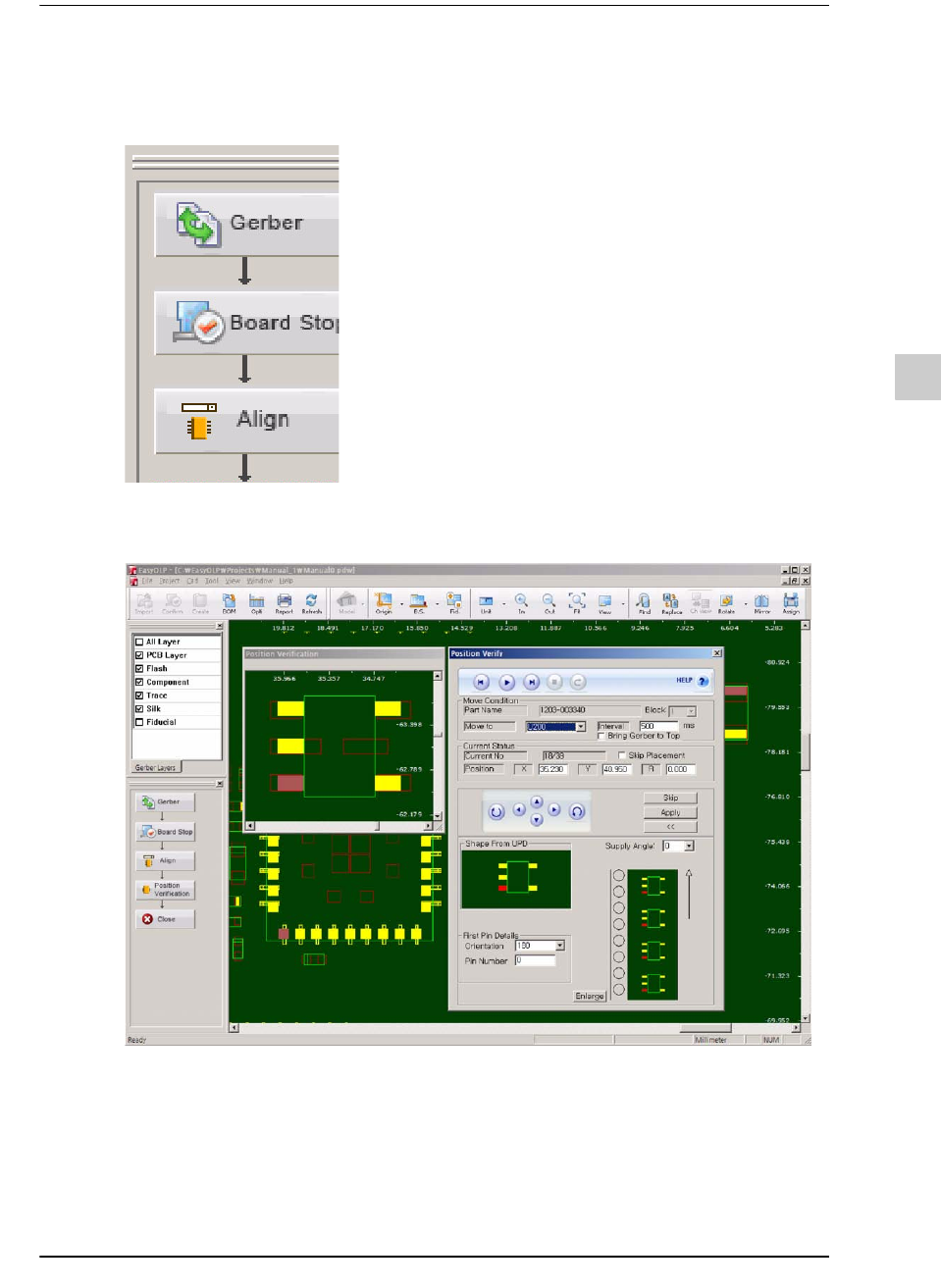
9-151 EasyOLP 9.10.4. Position Verification Figure9.27 Gerver 里的位置验证 该过程讲逐一检查贴装点。 单击 “OK” 键时, 将如下图 弹出 “ 确定设定 ” 窗口、 放大了特定参考点的小窗口。
9-150
lvswG}]
lvswG}]
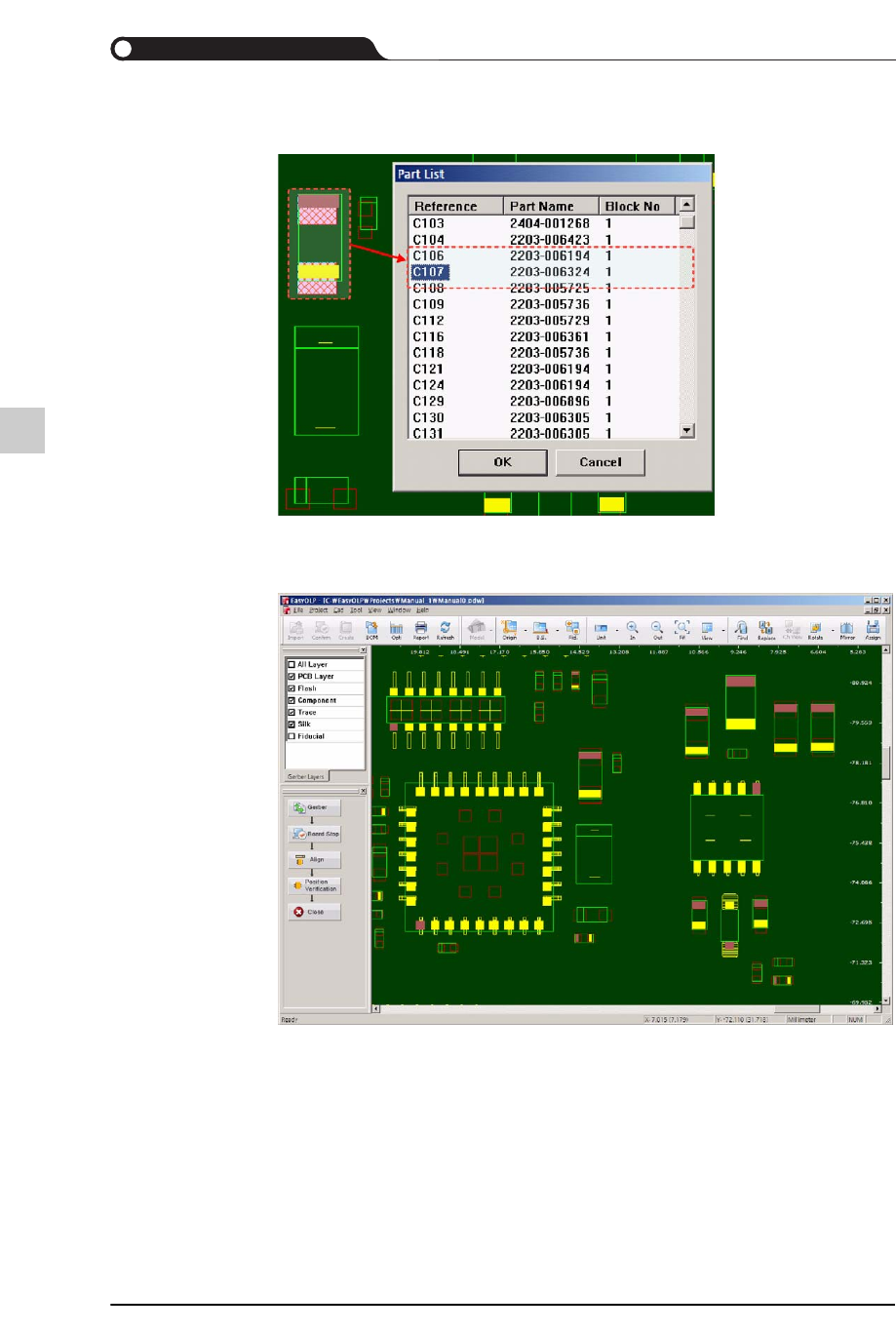
Figure9.26 Pad selection in Align in Gerber
此时,其它的一切参考标记也会一起移动,用户可以得到Gerber Layer的
PAD 与 PCB Layer的中心值几乎一致的画面。
9-151
EasyOLP
9.10.4. Position Verification
Figure9.27 Gerver
里的位置验证
该过程讲逐一检查贴装点。
单击“OK”键时,将如下图弹出“确定设定”窗口、放大了特定参考点的小窗口。
9-152
lvswG}]
lvswG}]
9.10.4.1. Position Verification画面的说明
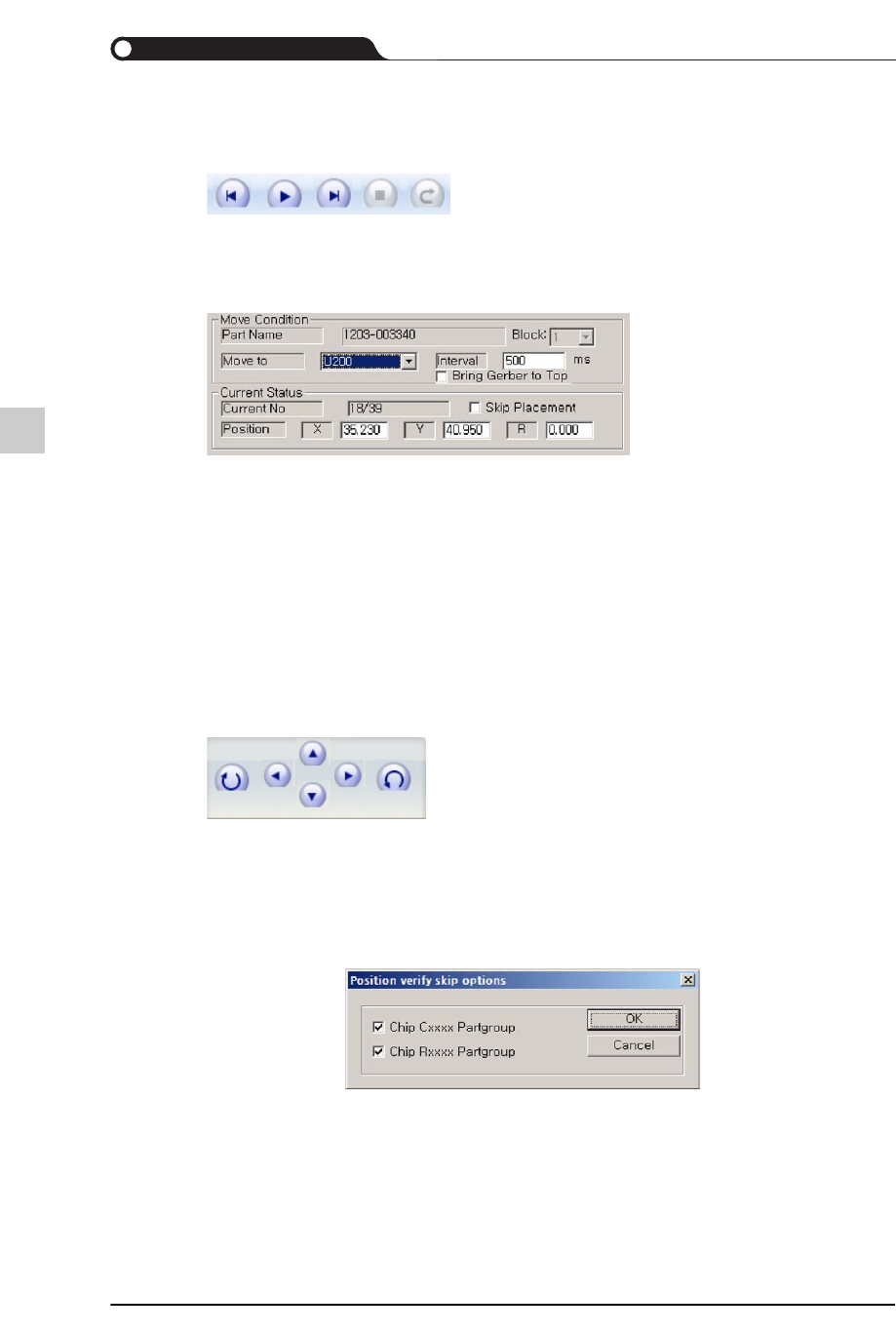
上述各键均为贴装点验证作业的相关按键。
从左到右依次为“上一个参考标记”、“开始验证装贴点”、“查看下一个参考标记”、“装贴点
停止移动”、“重新开始”键。
显示装贴点移动选项的设定及当前装贴点的基本信息。
Part Name
元件名
Move to
选定参考点名。可以在这里直接移动到特定参考点。
Interval Time
单位是ms,在这里进行贴装点验证play时,将在超过了设定值时自动
移动到下一个贴装点。
Current No
表示当前贴装点/整体贴装点。
Position X/Y/
R
显示相应参考点的位置与角度。使用者可以在这里直接输入数值。
上述各键可以修改贴装点。各方向键可以使贴装点移动,左右两侧的按键可以调整装贴角
度。
从左到右依次为“Rotate +90degress”、“Move 0.025 mm left”、“Move 0.025 mm up(朝上
)”、“Move 0.025 mm down(朝下 )”、“Move 0.025 mm right”、“Rotate -90degress”键。
Skip
可以选择需要跳过贴装点验证作业的元件Group。
Apply
把修改后的装贴信息(装贴点位置、元件供应角度、1号 Pin编号)反映
到CAD。