EasyOLP_V6.1中文说明书.pdf - 第315页
9-157 EasyOLP Figure9.31 ‘Supply Angle’in Po sition Verification 也可以如下图所示在扩展的对话窗口 上选择 “Orientation Angle” 。 Figure9.32 ‘Orientat ion’ in Position Verification 使用者需要判断应该调整装贴角度 , 还是应该调整供应角度或者 1 号 Pin 位置。
9-156
lvswG}]
lvswG}]
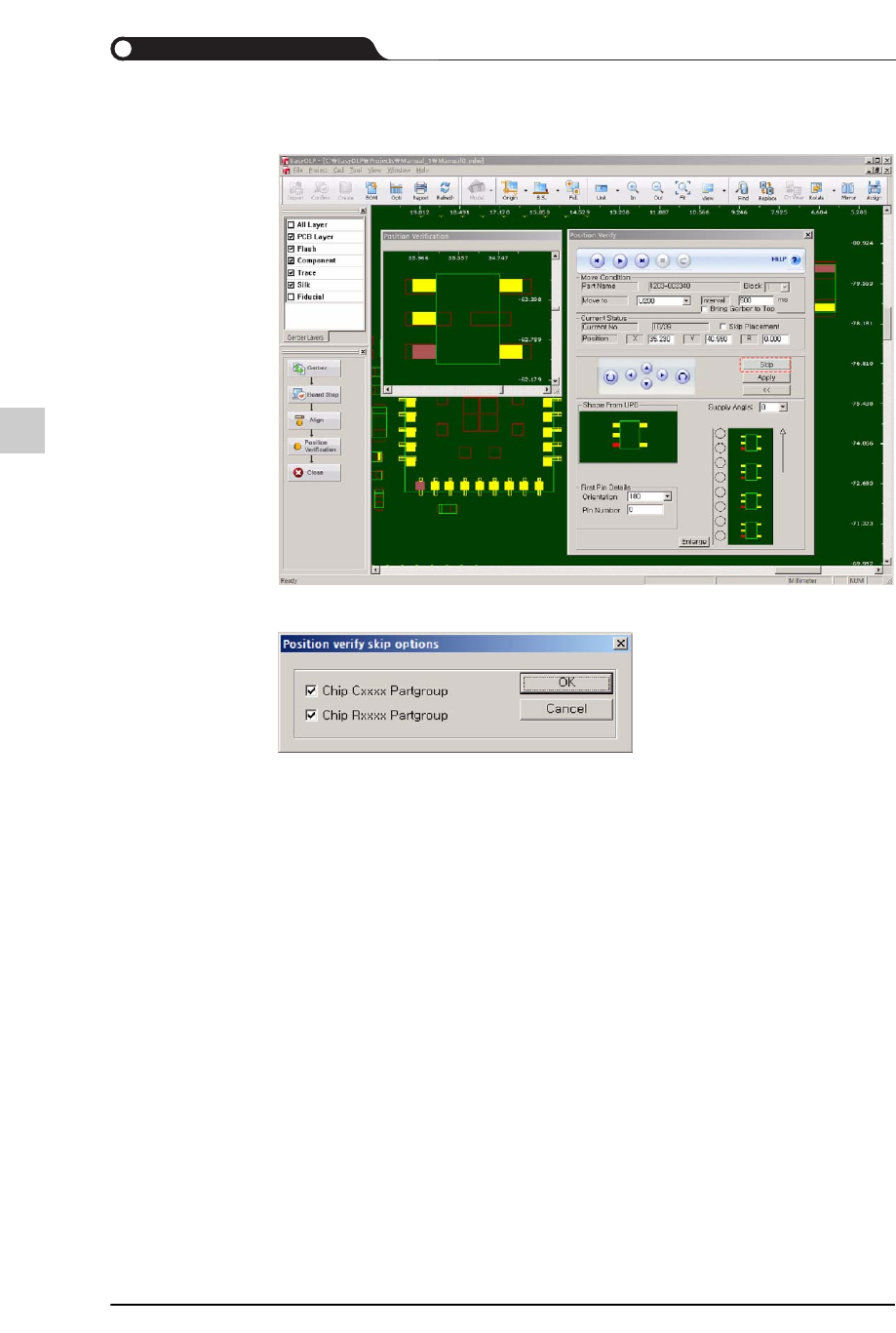
Figure9.29 ‘Skip’in Position Verification
Figure9.30 Position verify skip options
9.10.4.3. 元件外形信息的检查及修正
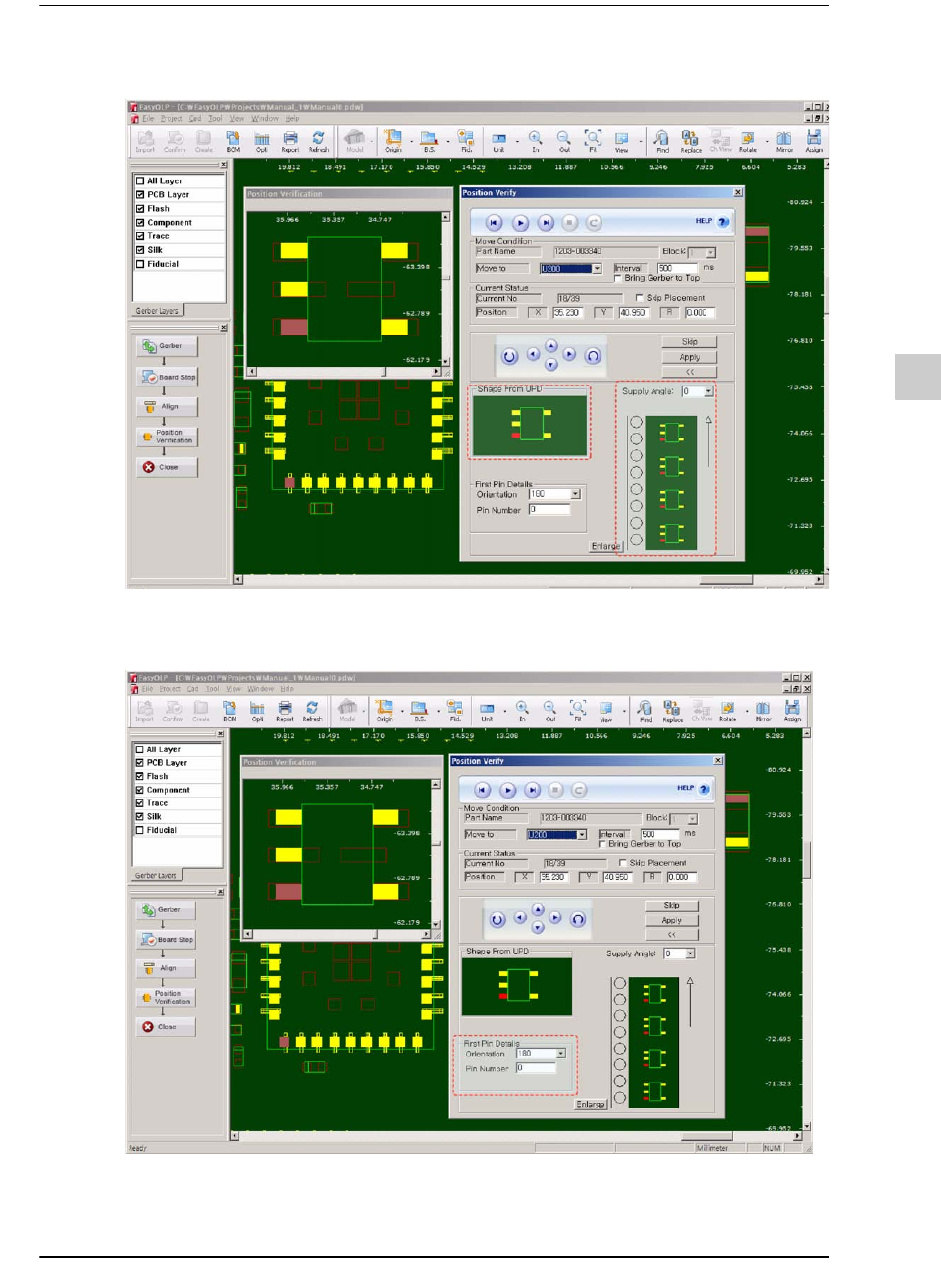
在Position Verify画面单击 <<键即可检查元件的外形信息与供应角度。
Shape From UPD是登记在元件数据库的元件外观信息,它的下面是元件的供应角
度,可以看出按照箭头方向供应元件。
元件的登记角度与供应角度、第一个Pin编号不一致时,可以进行修改。
9-157
EasyOLP
Figure9.31 ‘Supply Angle’in Position Verification
也可以如下图所示在扩展的对话窗口上选择“Orientation Angle”。
Figure9.32 ‘Orientation’ in Position Verification
使用者需要判断应该调整装贴角度,还是应该调整供应角度或者1号Pin位置。
9-158
lvswG}]
lvswG}]
如果确定元件按照扩展窗口下侧显示的方式供应则需要修改装贴角度;即使装贴
角度正确,如果供应角度错误,还是需要修改其供应角度与装贴角度。
也就是说,只有在元件供应角度的输入正确的情形下才能有效地使用该功能。
注意 如果是非对称元件,供应角度输入错误时,将因为视觉识别失败
而无法在没有修改供应角度的情形下开始生产PCB。但 ,如 果 是
对称元件,即使供应角度错了180度,也会因为识别成功而使贴
片机直接装贴。
如果是单一装贴角度的错误,可以视为该装贴角度的错误;如果
是供应角度的错误,则需要重新检查使用该元件的一切贴装点的
角度。
9.10.5. Close (装贴点验证完毕)
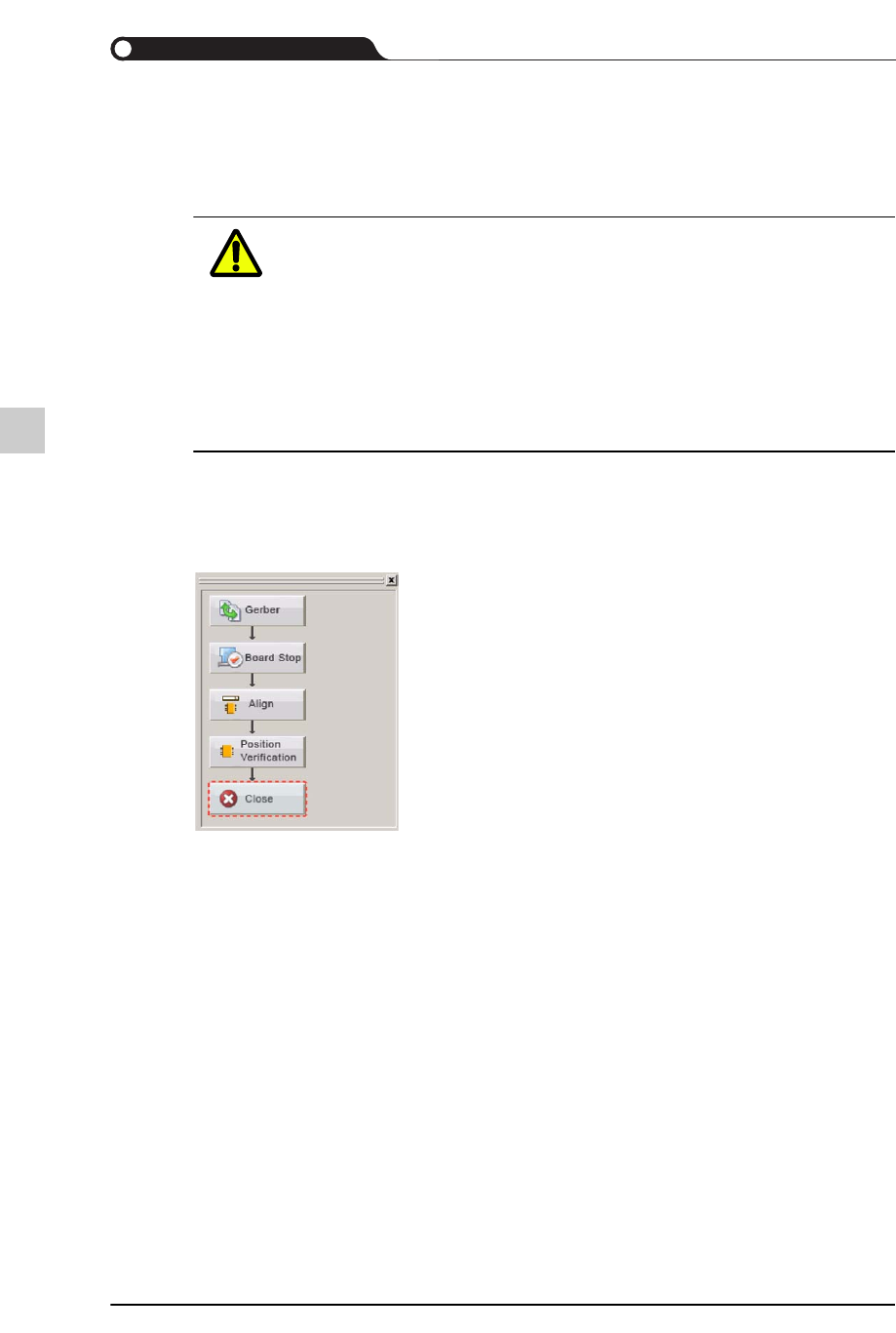
Figure9.33 Close in Gerber Guidance View
一切装贴点的验证作业完毕后,关闭一切相关画面后在“Gerber Guidance View”对话
窗口单击<Close>键。将从 Gerber Guidance画面转换到EasyOLP Guidance画面。