EasyOLP_V6.1中文说明书.pdf - 第336页
10-4 lvswG}] lvswG}] 工具菜单的说明如下。 帮助菜单的说明如下。 关于功能执行的详细说明请参阅 “ 执行 Part Browser 的功能 ” 。 10.1.4. Part Browser 用户权限限制 - Access rights 使用者可以根据下列使用者权限进行 Part Browser 的一切操作。 Administrator( 管理员 ) Developer( 开发员 ) Progr…
10-3
Part Browser
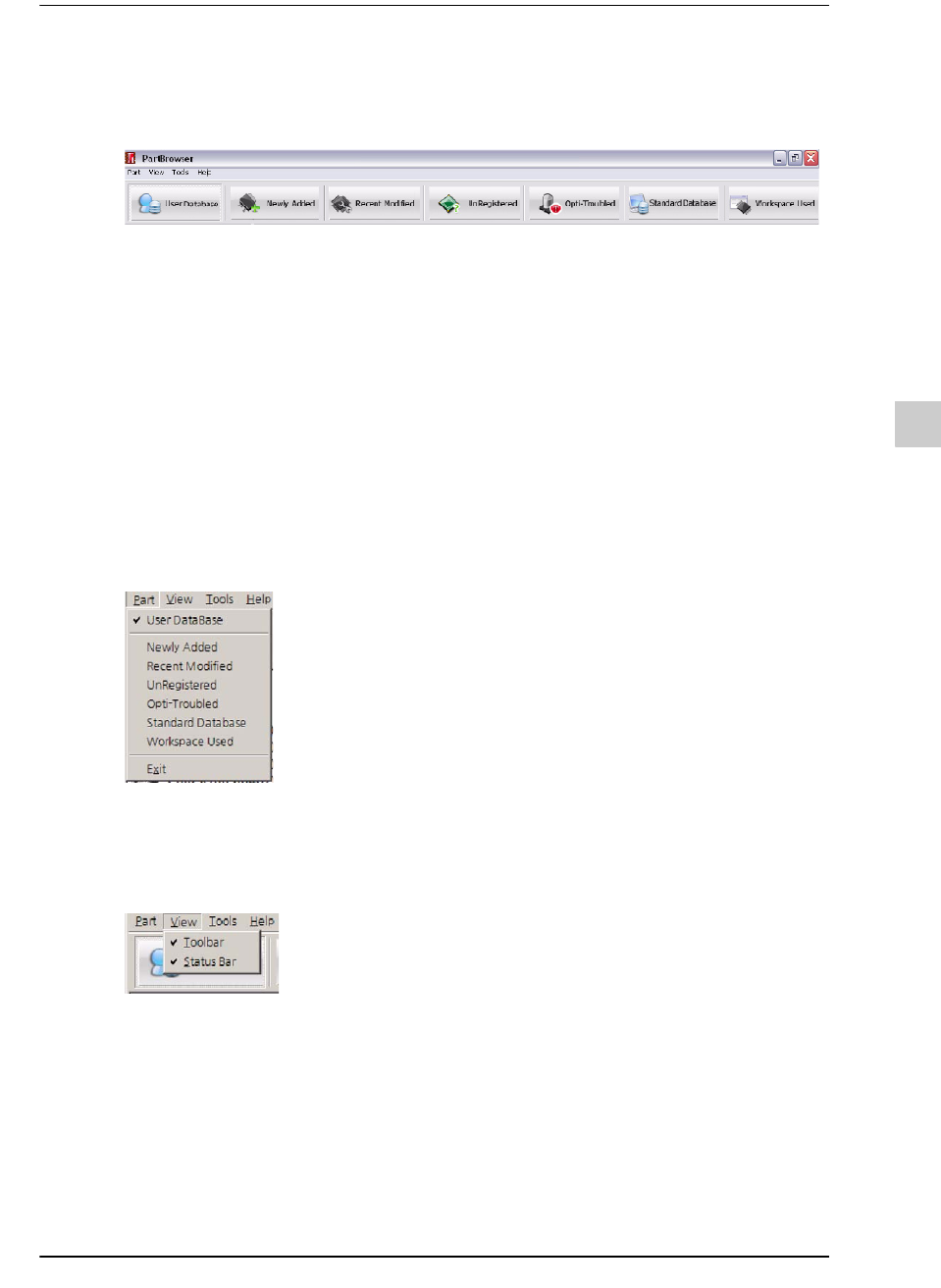
10.1.3. Part Browser菜单结构 - Menu structure
Part Browser的菜单结构如下。
元件菜单的说明如下。
视图菜单的说明如下。
User Database
在左边的树状图中显示出登记在EasyOLP系统的一切配置文件与
元件信息。
New Part
显示新添加的元件或配置文件。
Recent Modified
Part
显示最近修改的元件的详细信息。
Unregisted Part
显示未登记元件。
Opti-Trouble
显示优化过程中出现问题的元件。
Standard
Database
显示当前登记的一切标准元件库。
Worspace Used
显示当前Workspace使用的元件。
Toolbar
选择是否显示工具条。
Status Bar
选择是否显示状态条。
10-4
lvswG}]
lvswG}]
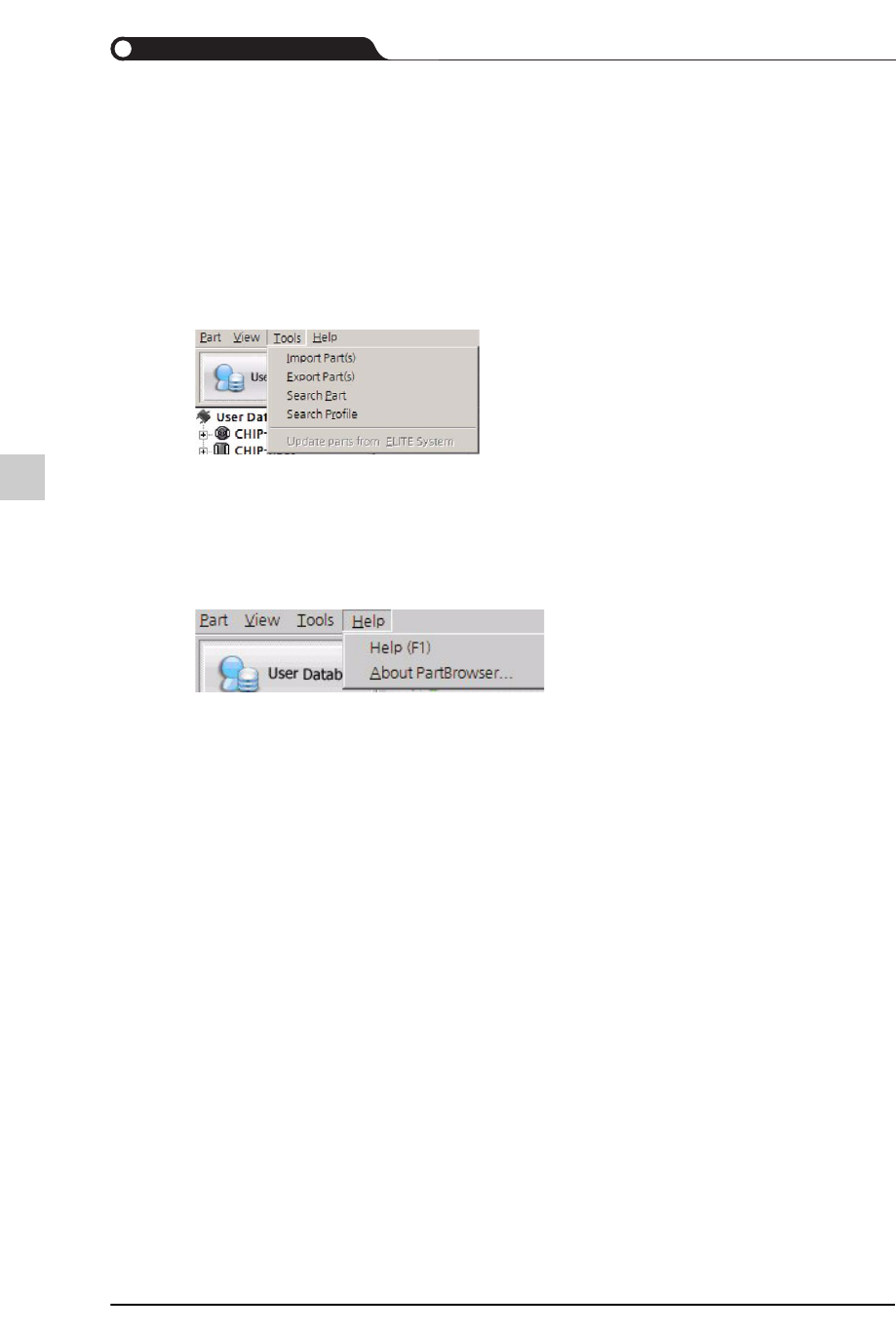
工具菜单的说明如下。
帮助菜单的说明如下。
关于功能执行的详细说明请参阅“执行Part Browser的功能”。
10.1.4. Part Browser 用户权限限制 - Access rights
使用者可以根据下列使用者权限进行Part Browser的一切操作。
Administrator(管理员)
Developer(开发员)
Programmer(程序员)
Manager(经理)
Service Engineer(专业修理员)
使用者以Operator使用者权限登入Part Brower时,将无法进行下列操作:
对于Critical parameters的编辑作业,修改某一Part信息时会影响同属于Profile的
其它Part信息。
对于Non Critical parameters的编辑作业,即使修改某一Part信息也不会影响同属
于Profile的其它Part信息。
新Part的统和
Part(s) Import
从现有数据库中导入元件。
Part(s) Export
以CP/SM系列或 EasyOLP可以使用的格式输出当前EasyOLP元件
数据库。
Part(s) Search
可以查询元件。
Profile Search
可以查询配置文件。
Help
显示帮助(help)内容。
About
PartBrowser
介绍PartBrowser。
10-5
Part Browser
10.2. Part Import / Export
10.2.1. 导入元件(Part Import):
读入本公司的CP系列、 SM系列或现有 EasyOLP数据库。
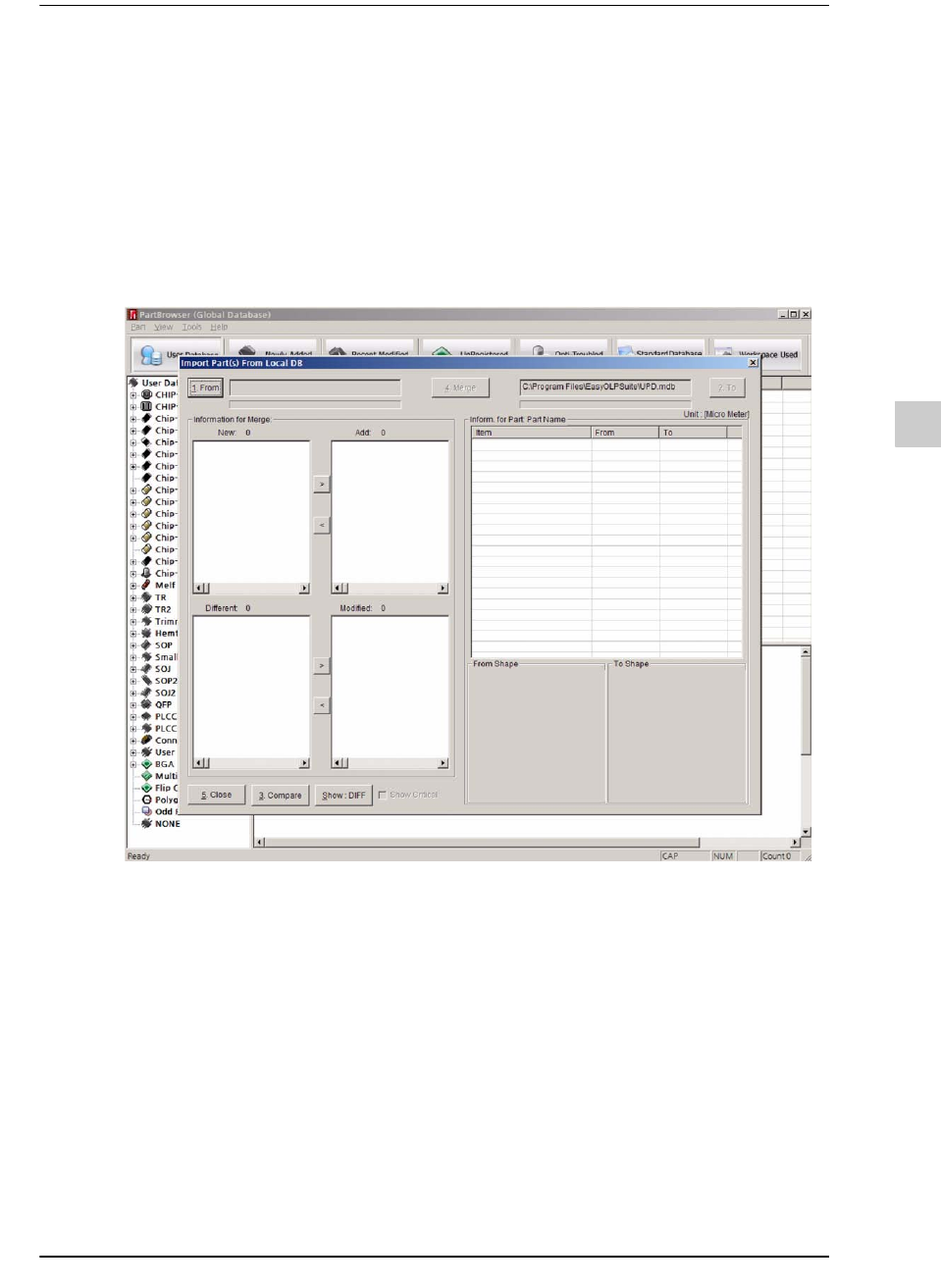
在Tools菜单选择”mport Part(s)”子菜单就会出现”mport Part(s) From Local DB”对话
窗口。
Figure10.3 Part Import
屏幕
各细项的说明如下。
From 区 指定需要Import的元件数据库的位置...
To 区 指定元件数据库的位置。
Compare 区 比较Import元件与现有数据库后显示出其差异。
Information for
Merge
显示读入元件时的信息。
New 没有To 区的元件数据库,仅具有于From区的元件数
据库的元件目录。
Add 使用者在New区为了读入(Import)而选择的元件目录