EasyOLP_V6.1中文说明书.pdf - 第338页
10-6 lvswG}] lvswG}] 使用者在 Part Import 选择了需要读入的 PCB 文件后, 可以从 EasyOLP 读入。 针对当 前 PCB 文件上的一切元件与配置文件进行比较后, 通过 Merge 在 EasyOLP 系统的新 UPD.mdb 添加元件。 使用者可以把复数个 PCB 文件加以集成, 新 UPD.mdb 的配置文 件可以在 EasyOLP 系统添加或修改。 Different 在 To …
10-5
Part Browser
10.2. Part Import / Export
10.2.1. 导入元件(Part Import):
读入本公司的CP系列、 SM系列或现有 EasyOLP数据库。
在Tools菜单选择”mport Part(s)”子菜单就会出现”mport Part(s) From Local DB”对话
窗口。
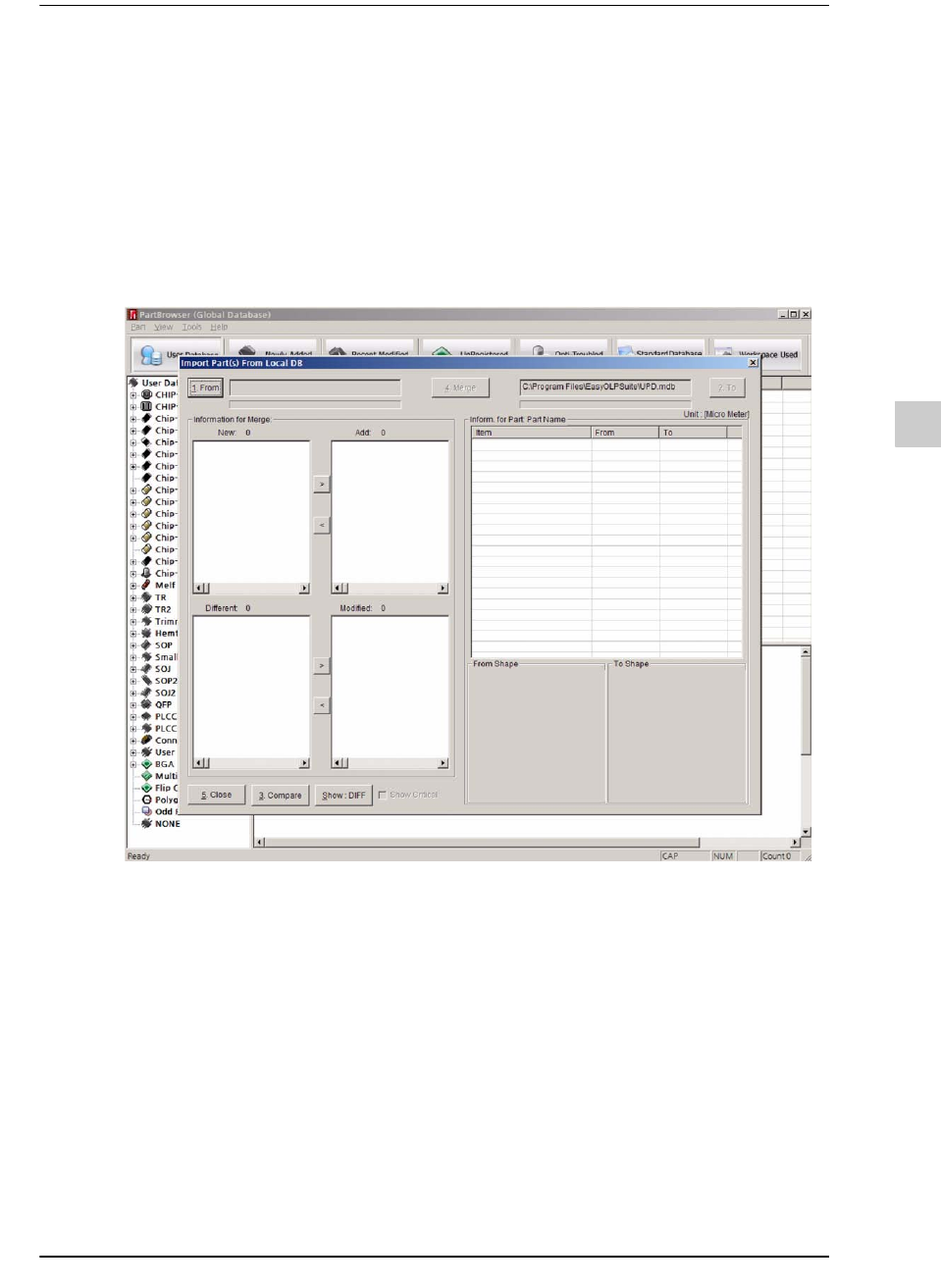
Figure10.3 Part Import
屏幕
各细项的说明如下。
From 区 指定需要Import的元件数据库的位置...
To 区 指定元件数据库的位置。
Compare 区 比较Import元件与现有数据库后显示出其差异。
Information for
Merge
显示读入元件时的信息。
New 没有To 区的元件数据库,仅具有于From区的元件数
据库的元件目录。
Add 使用者在New区为了读入(Import)而选择的元件目录
10-6
lvswG}]
lvswG}]
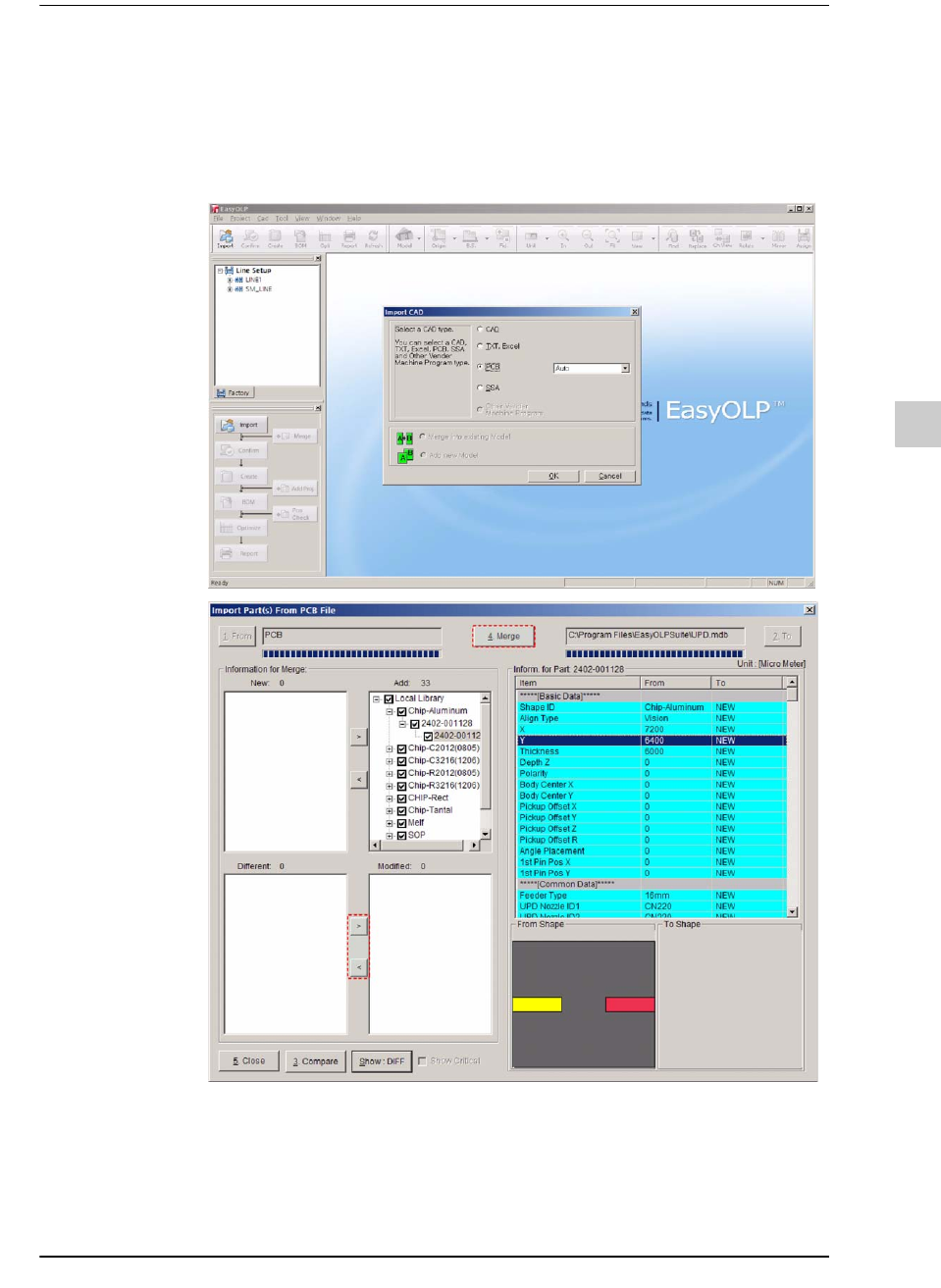
使用者在Part Import选择了需要读入的PCB文件后,可以从EasyOLP读入。针对当
前PCB文件上的一切元件与配置文件进行比较后,通过Merge在 EasyOLP系统的新
UPD.mdb添加元件。使用者可以把复数个PCB文件加以集成,新 UPD.mdb的配置文
件可以在EasyOLP系统添加或修改。
Different 在To 区的元件数据库与From区的元件数据库中具有
不同值得元件目录
Modified 使用者在Different区中为了读入(Import)而选择的元
件目录
Inform. for Part
所选定元件的信息.
比较To 区的元件数据库与From区的元件数据库的元件信息后加以
显示,如果数值不通则显示为亮蓝色 (如果是新元件,则显示为互不
相同的颜色)。
From
Shape
登记在From区的元件数据库的元件形状信息。
To Shape 登记在To区的元件数据库的元件形状信息。
<Compare> 键 比较From区的元件数据库与 To 区的元件数据库后,把相应信息显
示在Imformation for Merge区。
Show:
DIFF/ALL
在Imform. for part区的元件比较信息中,只显示出具
有不同值的细项(DIFF)、或者显示出所比较的一切细
项(ALL)。
<Merge> 键 进行元件Import作业。
10-7
Part Browser
10.2.1.1. 导入元件(Part Import)
STEP1. 在Tools菜单选择”mport Part(s)”子菜单就会出现”mport Part(s) From Local
DB”对话窗口。在该画面选择<1.From>键就会执行“mport Source Settings”
对话窗口。
STEP2. 利用[>]、[<]键选择需要读入(Import)的元件。可以在画面右边比较元件数
据。