EasyOLP_V6.1中文说明书.pdf - 第36页
2-12 lvswG}] lvswG}] 2.6. Authorization Code CAD 转换模组是一种选项产品, 可以根据所需要的 CAD 种类而选择性地购买, 也 可以按照套件方式购买模组群组。 使用 CAD 转换模组时需要的认证码除了 EasyOLP 产品系列码、 安装了 EasyOLP 的 电脑的硬盘系列码以外, 还根据所购买的 CAD 种类而给与各自不同的编号。 CAD 认证码的输入顺序如下。 STEP1.…
2-11
安装及清除
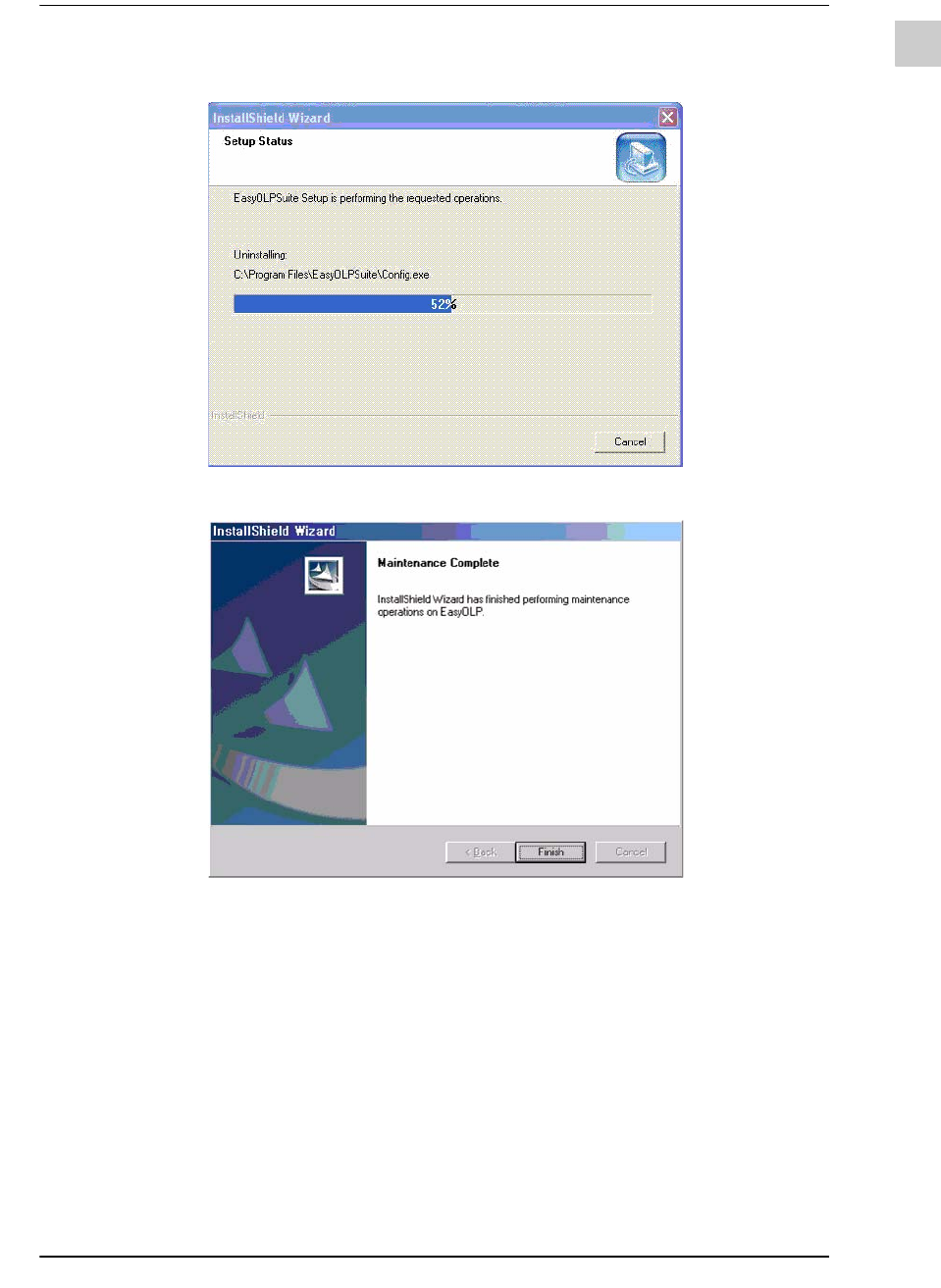
STEP5. 删除软件。
STEP6. 删除了软件。单击<Finish>键即可结束删除。
2-12
lvswG}]
lvswG}]
2.6. Authorization Code
CAD转换模组是一种选项产品,可以根据所需要的CAD种类而选择性地购买,也
可以按照套件方式购买模组群组。
使用CAD转换模组时需要的认证码除了EasyOLP 产品系列码、安装了EasyOLP的
电脑的硬盘系列码以外,还根据所购买的CAD种类而给与各自不同的编号。
CAD认证码的输入顺序如下。
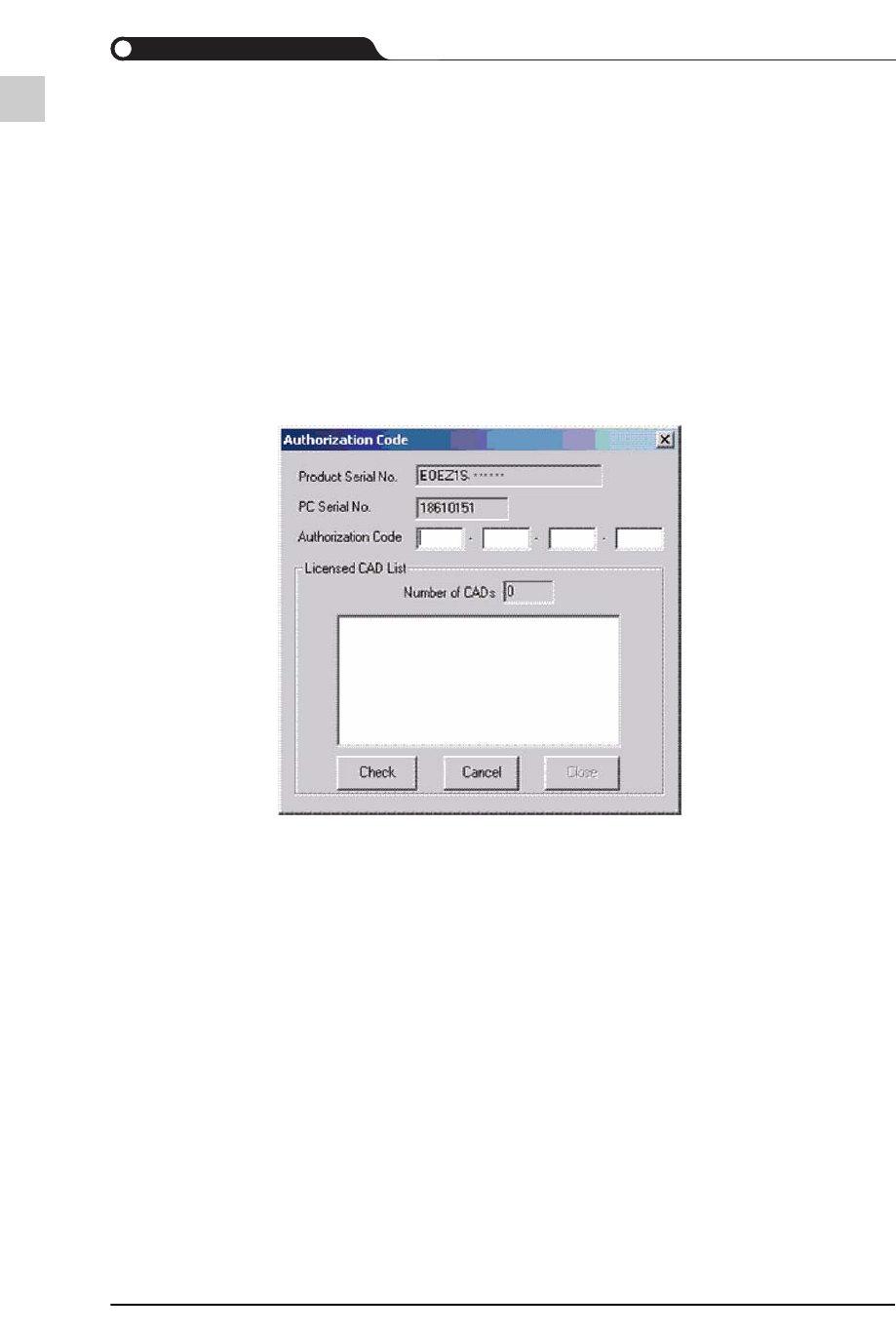
STEP1. 运行了EasyOLP程序后,选择Help菜单的About EasyOLP。
STEP2. 在Authorization Code对话框单击<CAD I/F License>键。
STEP3. 确认产品系列码(Product Serial No)与PC系列号(PC Serial No)后,请联系本
公司的客服中心后接收所购CAD转换模组的认证码。
STEP4. 把上述步骤中得到的认证码输入认证码输入栏(Authorization Code)。
STEP5. 单击<Check>键确认获得认证的CAD I/F目录,单击<Close>键即可结束认
证步骤。
STEP6. 重新启动EasyOLP。
Product Serial No.
将自动显示安装EasyOLP时输入的产品系列码。
PC Serial No.
将自动显示安装了EasyOLP的电脑的硬盘系列码。
2-13
安装及清除
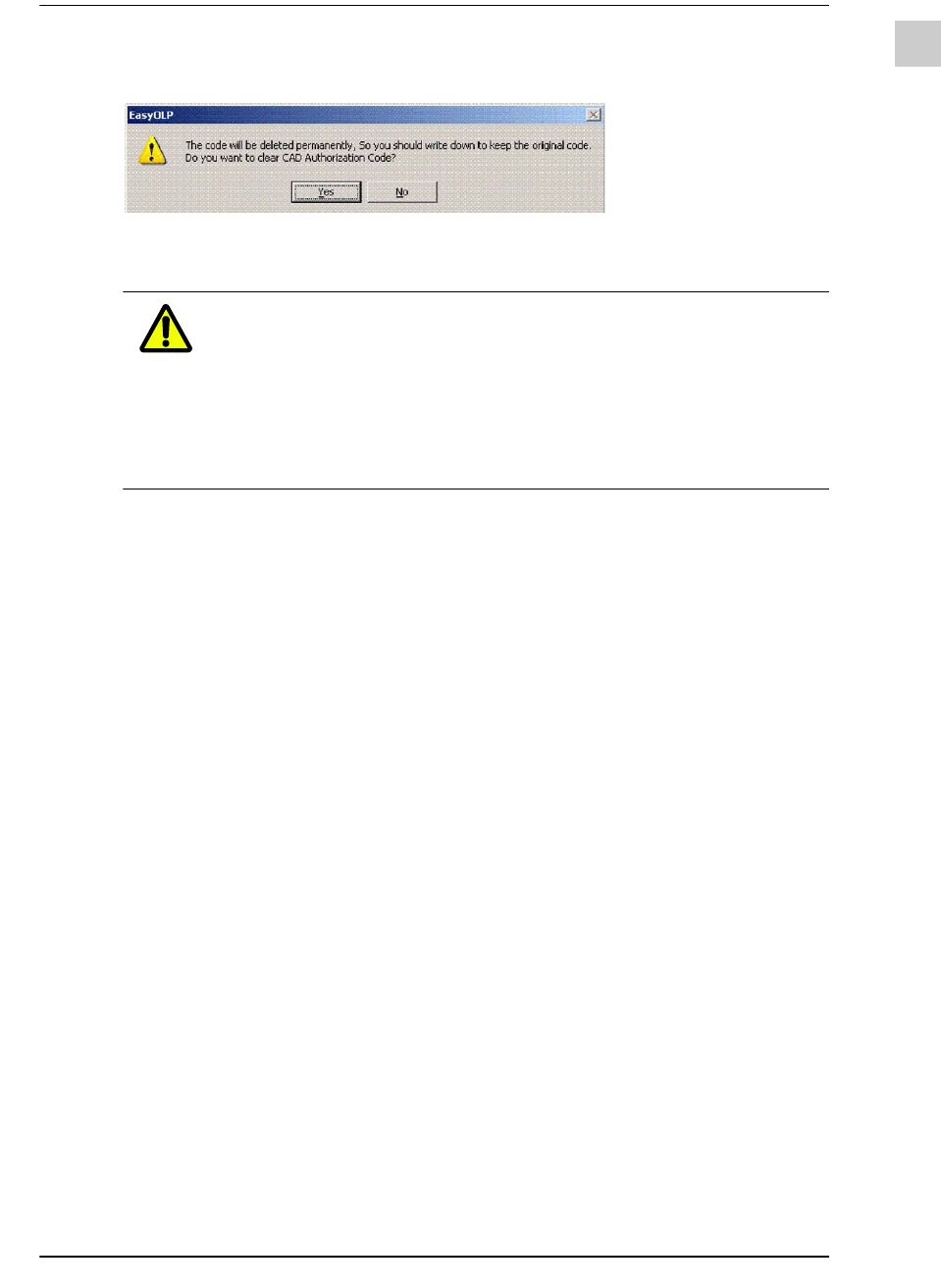
获得新CAD认证码后,在Authorization Code对话框上单击<Clear>键。
单击<是(Y)>键输入所得到的认证码后,选择<Check>键就会出现所购买模组的清
单。反复进行上述步骤4与步骤5。
注意 单击<是 (Y)>键之前,请详细阅读提示内容。
单击<是(Y)> 键时,将删除现有的一切CAD认证模组清单而无法
再使用上述模组。
如果需要继续使用现有的CAD认证模组,请在接受新CAD认证
码时选择含有现有CAD认证模组的新CAD认证码。