EasyOLP_V6.1中文说明书.pdf - 第431页
11-17 File Mana ger STEP1. 选择 Download > V ersion 菜单, 将弹出 Dow nload - V ersion 对话框。 或者使用者在 Project Tree V iew 的 Ve r s i o n 上单击鼠标右键, Download – Ve r s i o n 对话框将和选定的 Group 、 Model 、 Project 及 Ve r s i o n 一起出现。
11-16
lvswG}]
lvswG}]
STEP2. 每次选择View > Line View菜单时,就能切换File Manager屏幕的下列作业
线视图区的显示/隐藏状态。
11.5. Help
显示File Manager信息。
11.6. About
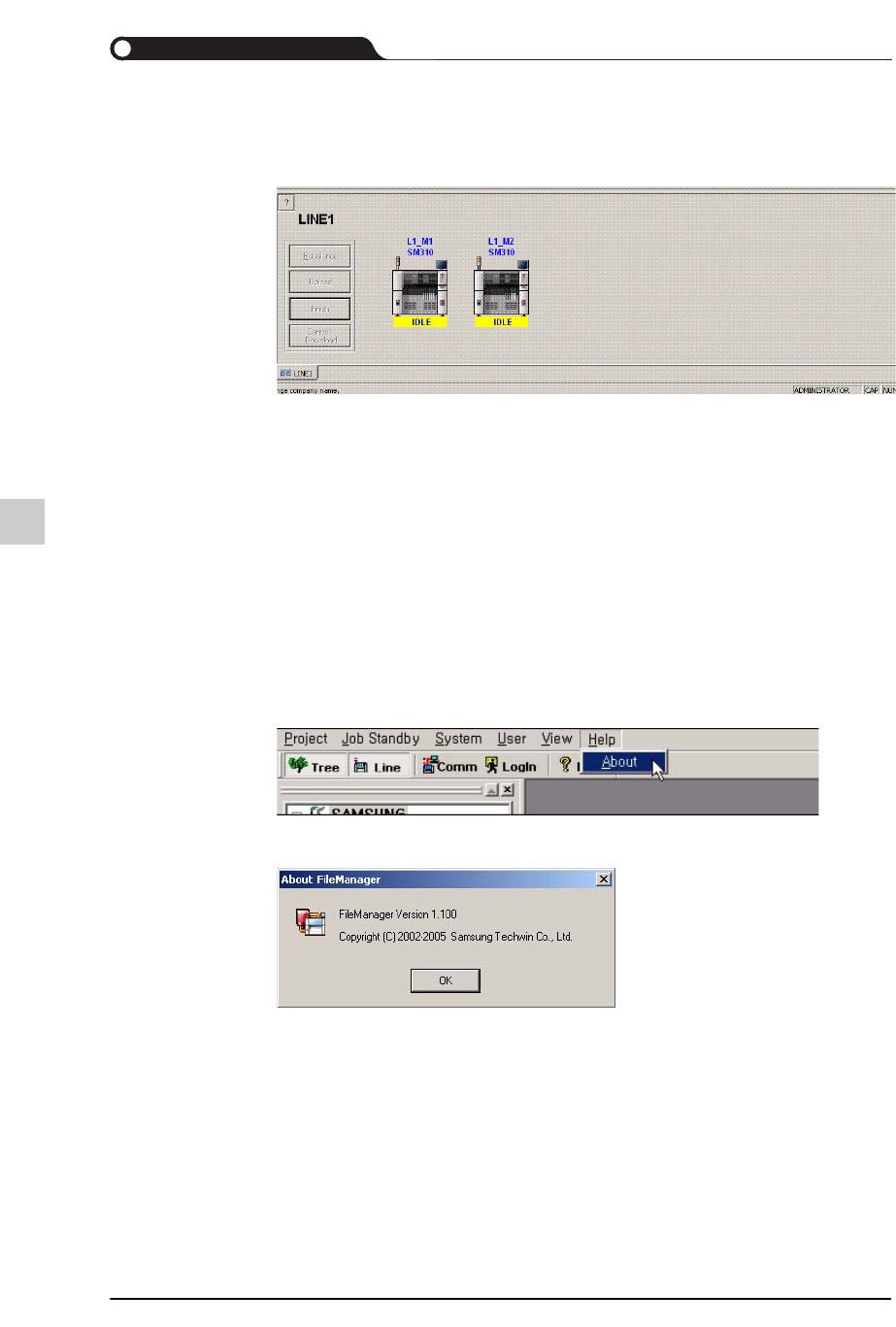
显示File Manager的版本及著作权相关信息。
STEP1. 选择Help > About菜单。
STEP2. 在About File Manager窗口上显示File Manager的信息与著作权信息。
11.7. Download
准备需要下载到作业线内各设备的CAD文件。
11-17
File Manager
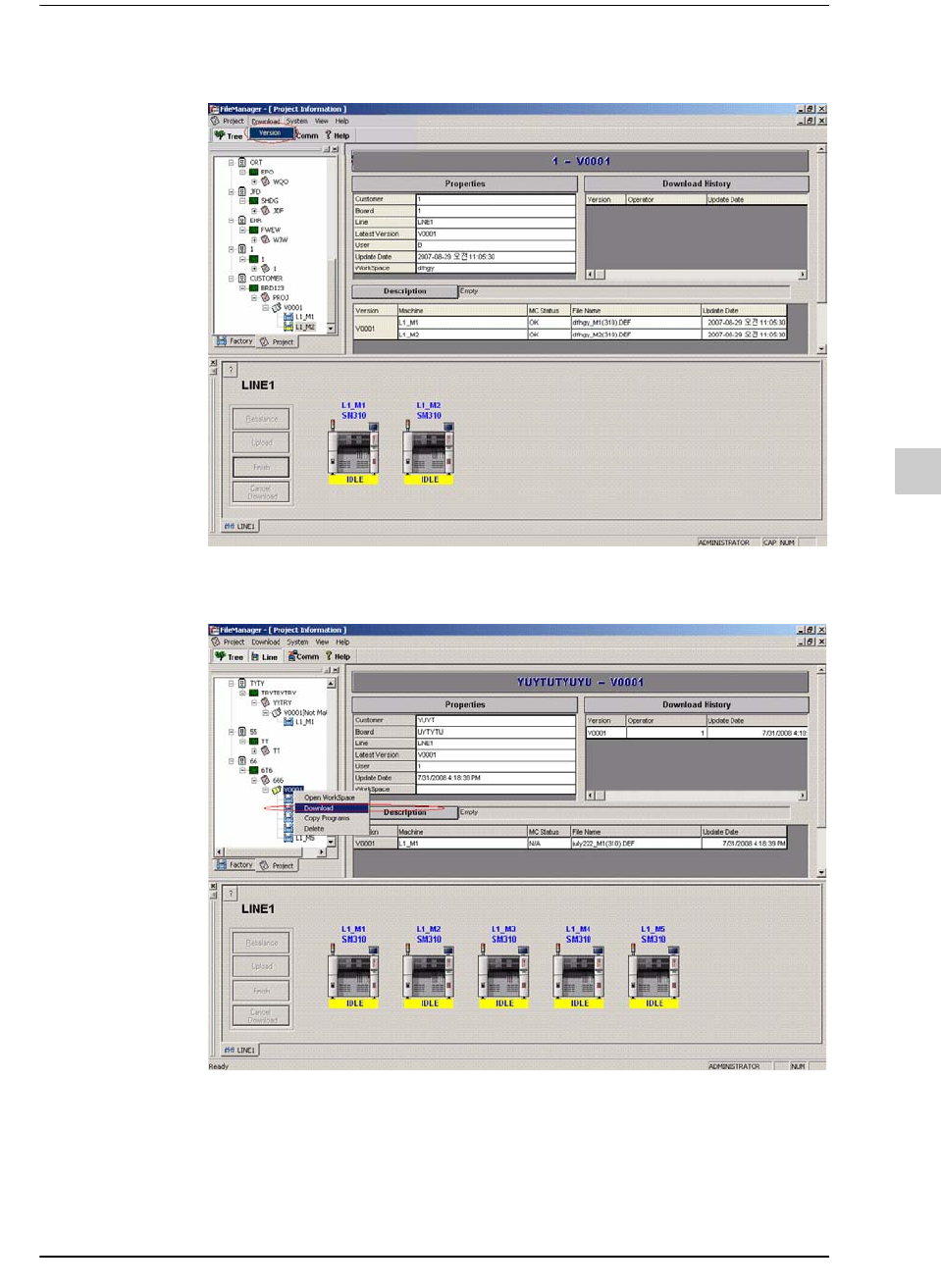
STEP1. 选择Download > Version菜单,将弹出 Download - Version对话框。
或者使用者在Project Tree View的 Ve rsi on 上单击鼠标右键,Download –
Ver si on 对话框将和选定的Group、Model、Project及Ver si on 一起出现。
11-18
lvswG}]
lvswG}]
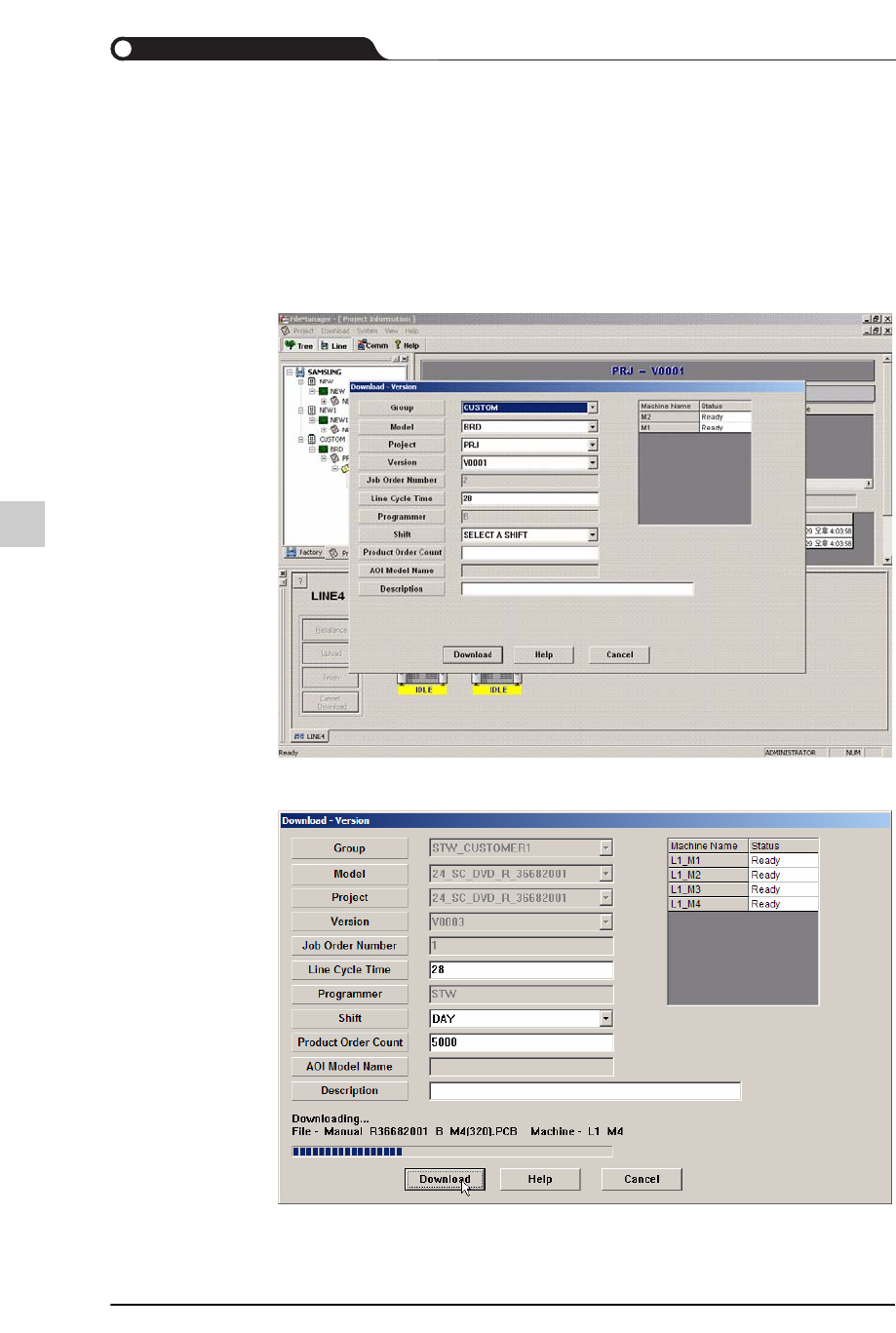
STEP2. 选择了Group、Model、Project、Ve rs ion 及Shift后,输入Line Cycle Time、
Product Order Count及 Job Order Number,然后由Download – Version对话
框自动显示Programmer name。在 Download – Version选择需要进行作业的
项目文件后单击<Download>键。
选定信息被下载到该Line的 MMI。
Download - Version对话窗口如下。
STEP3. 开始下载文件。