EasyOLP_V6.1中文说明书.pdf - 第514页
15-4 lvswG}] lvswG}] 或者在 EasyOLP 打开贴装点文件后在 “ 电路板设置 ” 输入相应的信息。 在 Easy OLP 打开 SSA 文件的顺序如下。 STEP1. 在 Guidance V iew 单击 <Import CAD> 键。 ( 或者依序选择 File > Import CAD 菜单 ) 。 STEP2. 选择 SSA 选项后单击 <OK> 键。 STEP3…
15-3
CAD文件的准备 (CAD File Preparation)
如果没有授权码
需要把其他厂商设备的贴装点文件转换成TXT文件。大部分的其他厂商
设备都会支持TXT文件转换功能。参考该设备的手册后转换成TXT文
件。
如果有授权码
确认读入模组是否支持该设备的贴装点文件。支持时可以由EasyOLP直
接读入,因此不需要额外的准备过程。不支持时,需要由该设备生成TXT
文件。
15.2. 打开贴装点文件
根据所准备的贴装点文件的格式而参阅下列副段落中的相应内容。
打开SSA文件 。
打开PCB文件 。
打开TXT文件 。
打开Excel文件 。
打开其他厂商设备文件 。
如果需要众多的贴装点文件合并成一个文件,请参阅[15.4. 贴装点文件的合并,第
15-18页]。
15.2.1. 打开SSA文件
SSA文件是本公司SMT设备的标准文本文件格式。
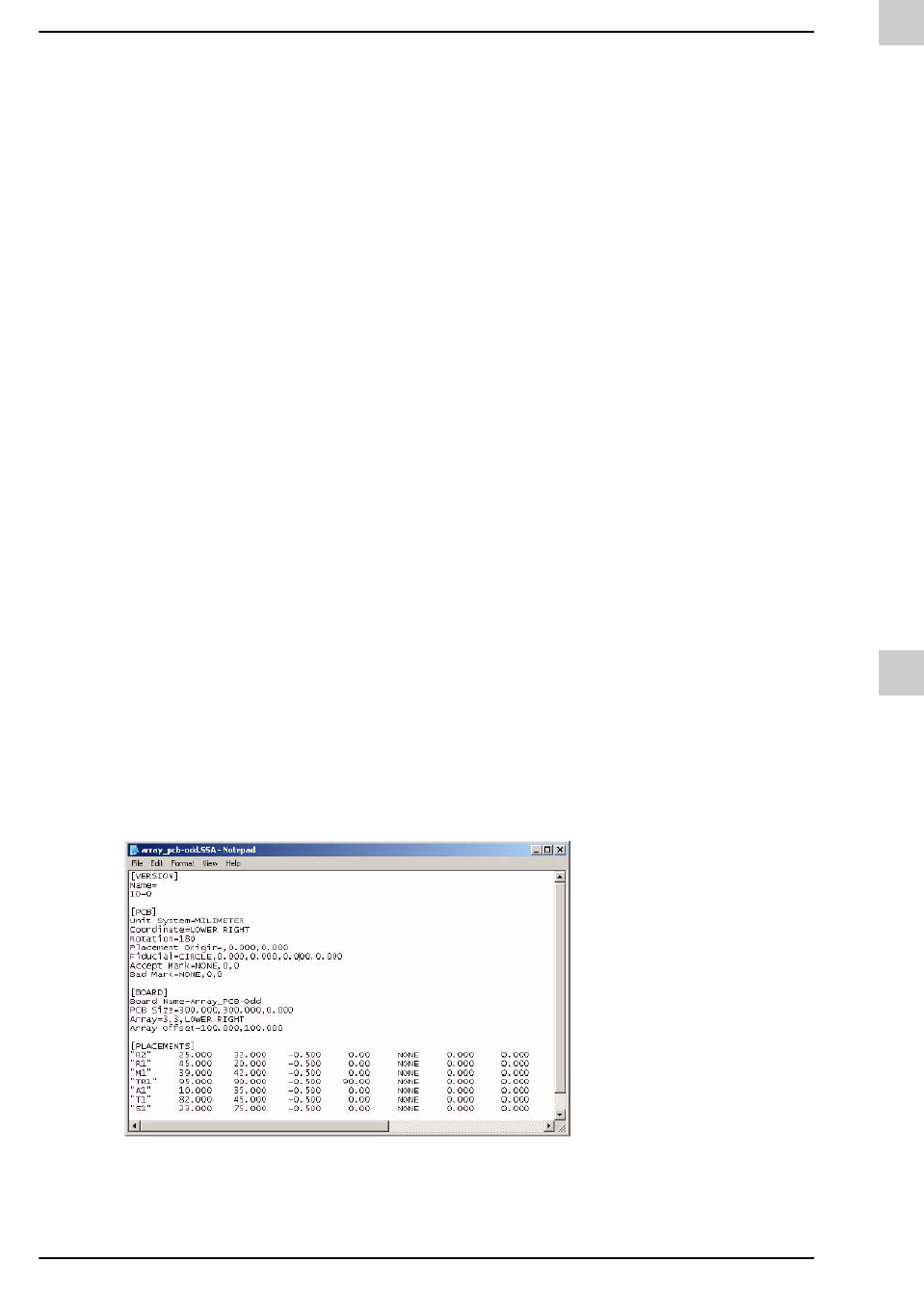
SSA文件是文本文件,可以在一般文字编辑器直接查看并修改其内容。
SSA文件的信息不足时,可以在EasyOLP打开贴装点文件之前直接在文字编辑器打
开SSA文件后输入相应的信息(PCB尺寸等)。
15-4
lvswG}]
lvswG}]
或者在EasyOLP打开贴装点文件后在“电路板设置”输入相应的信息。
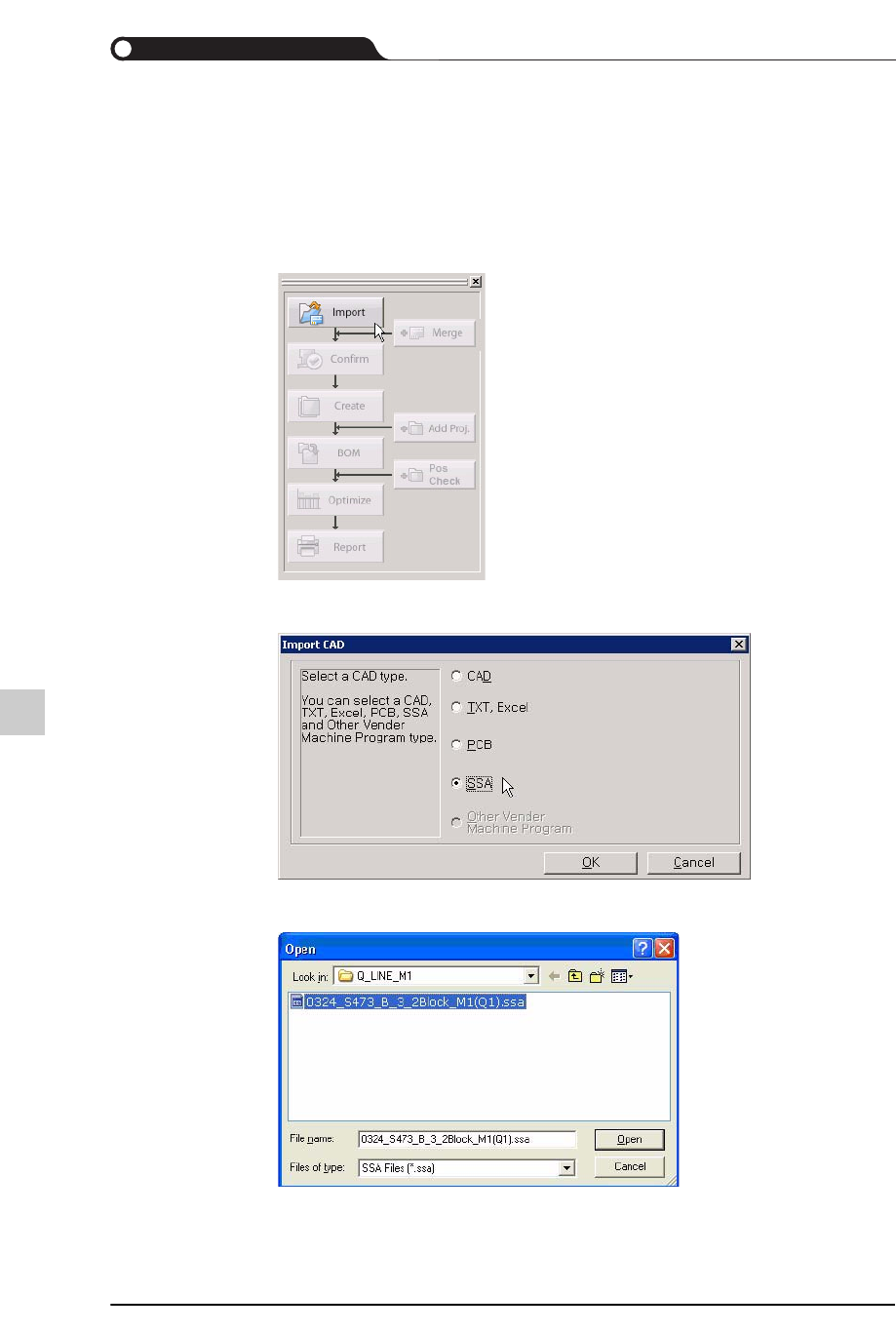
在Easy OLP打开SSA文件的顺序如下。
STEP1. 在Guidance View单击 <Import CAD>键。(或者依序选择File > Import CAD
菜单)。
STEP2. 选择SSA选项后单击<OK>键。
STEP3. 在“打开”对话框选择文件后,单击<打开 (O)>键。
15-5
CAD文件的准备 (CAD File Preparation)
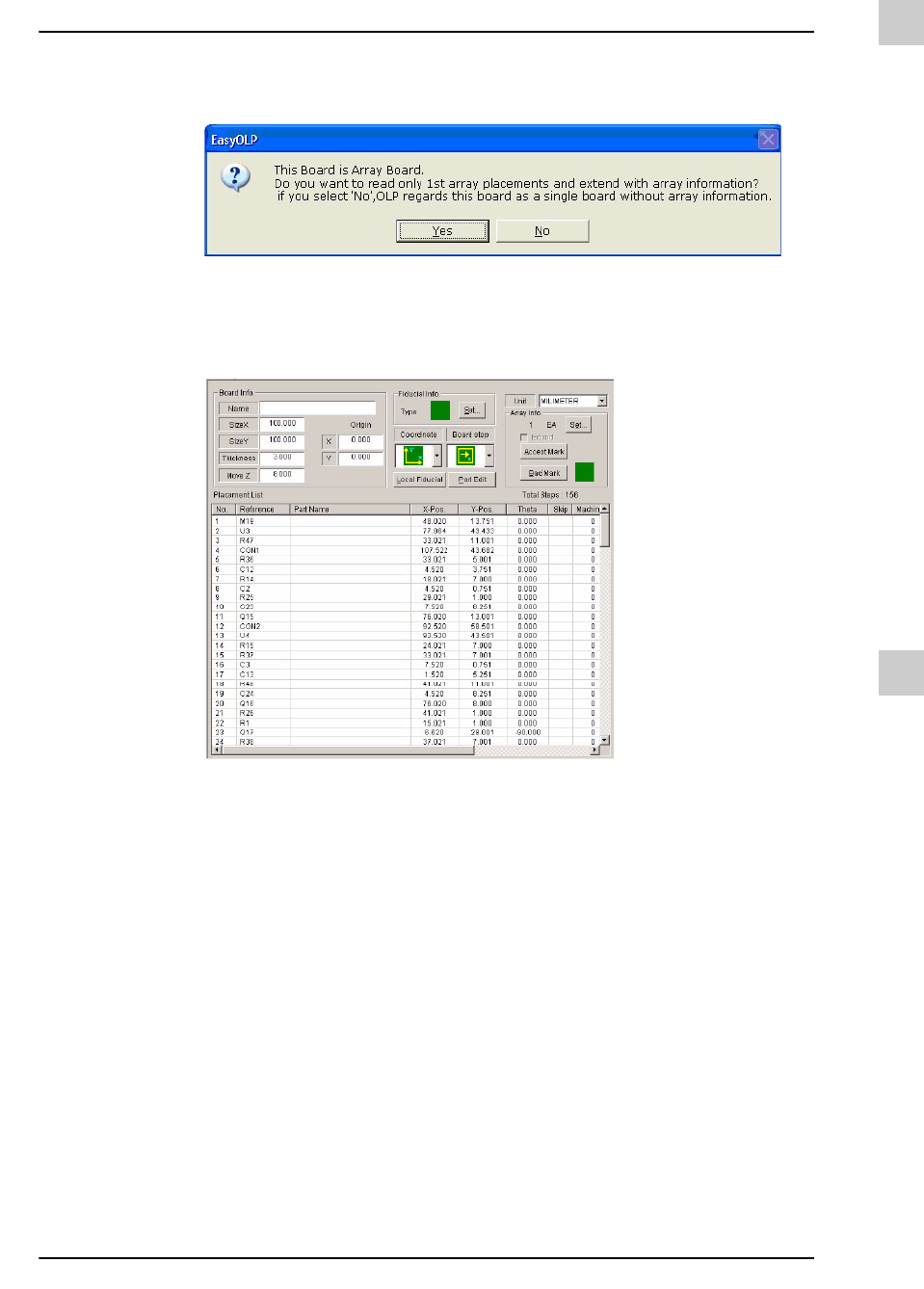
STEP4. 文件包含阵列信息时,将弹出下列对话框。
是(Yes): 只读入第一个阵列的贴装点,根据阵列信息组成阵列PCB。
否(N): 读入整体阵列的贴装点,然后组成单一PCB。
成功地读入文件后,将在List View区显示SSA文件的内容。
STEP5. 由于旧型设备的SSA文件不包含基板尺寸信息,因此需要输入SizeX、
SizeY信息。其余栏目需要进行修改时,直接修改即可。
各栏的详细说明请参阅[9.3.1. Import CAD,第 9-4页 ]。
15.2.2. 打开PCB文件
PCB文件是二进制格式的文件,因此无法在文字编辑器里查看内容或进行修改。