EasyOLP_V6.1中文说明书.pdf - 第520页
15-10 lvswG}] lvswG}] STEP5. 在对话框确认数据显示区的 header 。如 果 header 出错, 则需要如下图所示 利用鼠标右键单击并设定为 Undefined , 然后再利用鼠标右键单击该 header 并根据 CAD 文件的信息修改列 (Column) 的属性。 STEP6. 在对话框下端的 Scale 与 Unit 栏输入适当的数值并设定 Skip 颜色后单击 <Apply>…
15-9
CAD文件的准备 (CAD File Preparation)
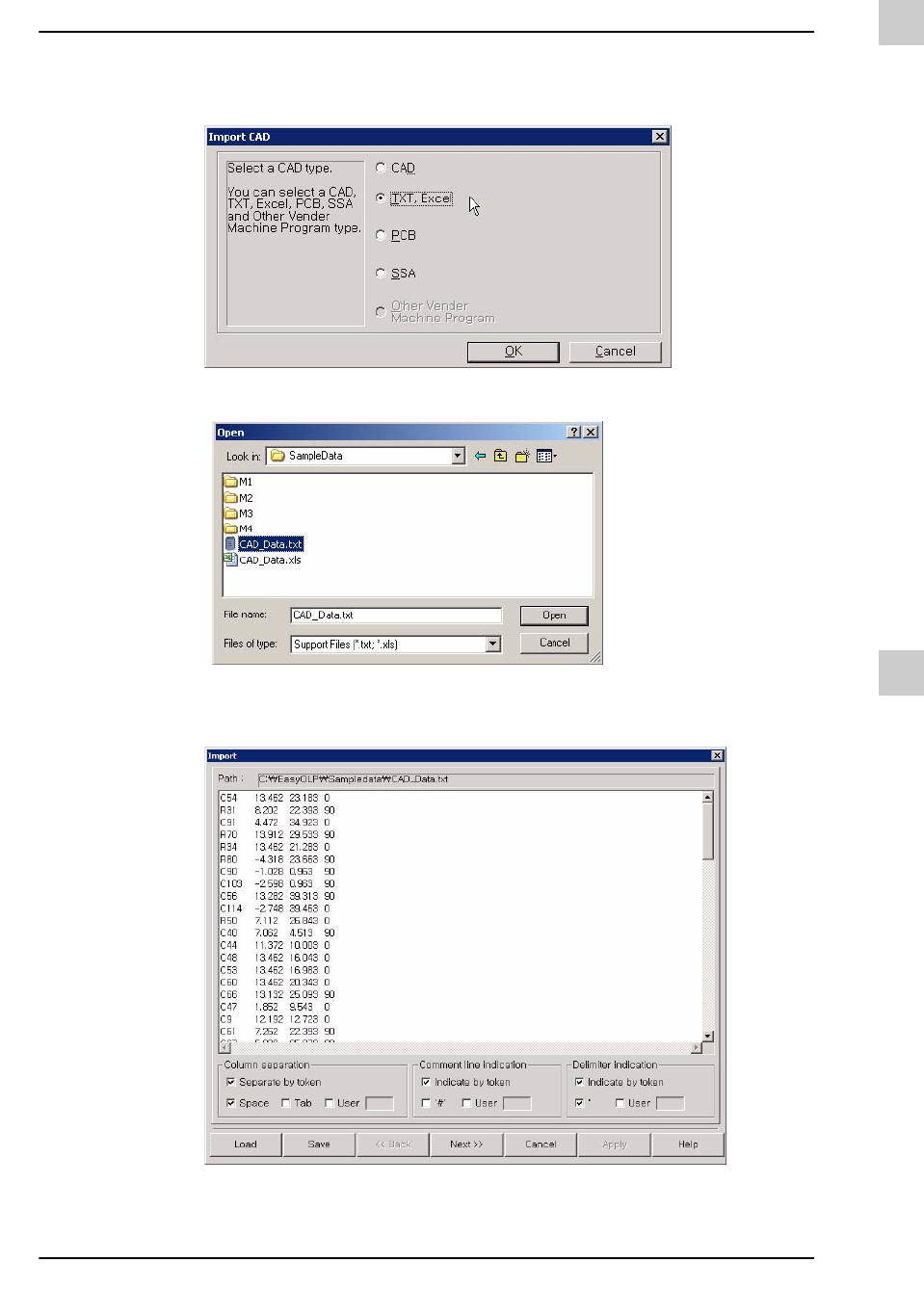
STEP2. 选择“TXT,Excel”选项后单击<OK>键。
STEP3. 在“打开”对话框选择文件后单击<Open>键。
STEP4. 设定栏目分隔符(Column separation)、注解行指示符(Comment line
indication)及定界符(Delimiter indication)后单击 <Next>键。
15-10
lvswG}]
lvswG}]
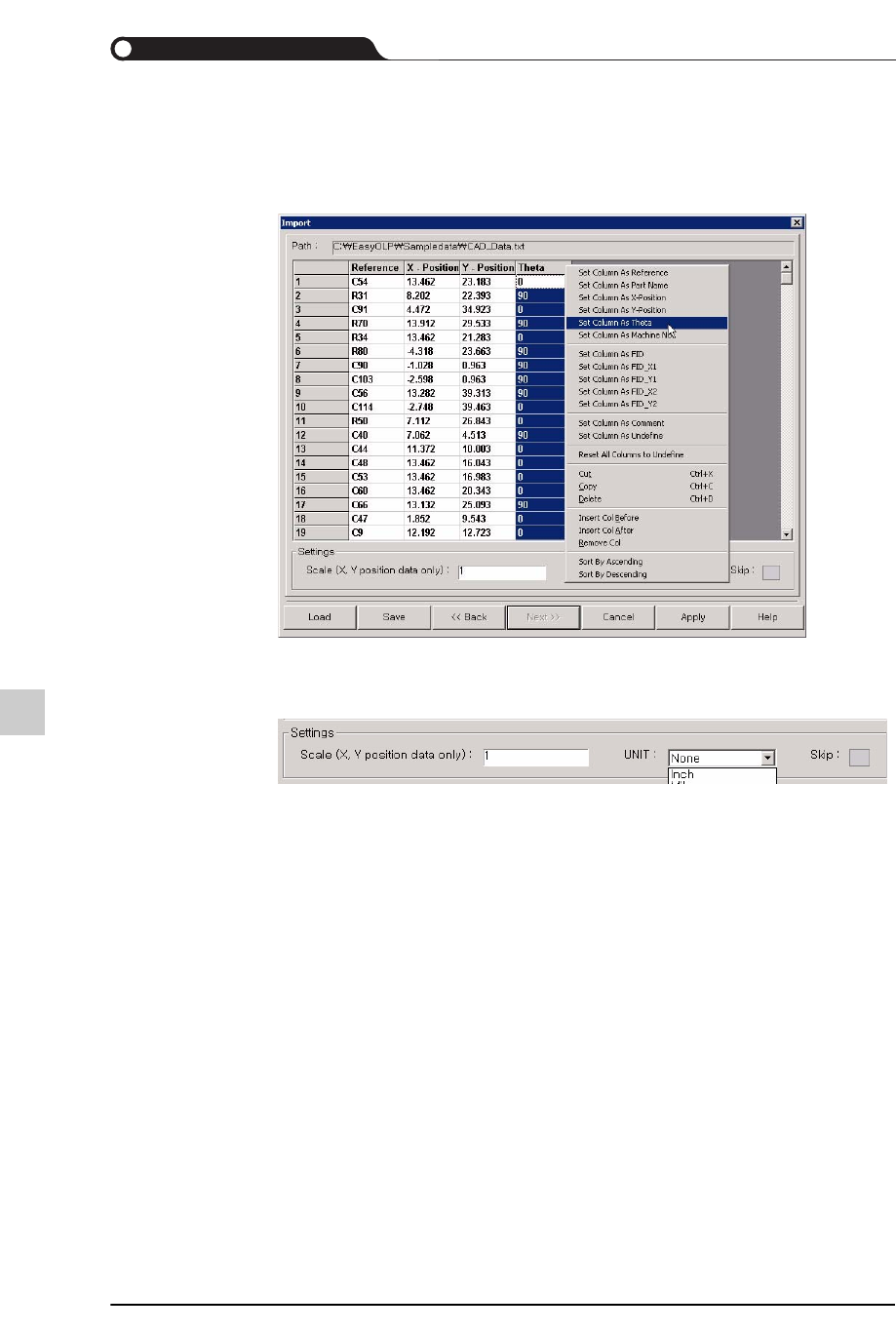
STEP5. 在对话框确认数据显示区的header。如 果 header出错,则需要如下图所示
利用鼠标右键单击并设定为Undefined,然后再利用鼠标右键单击该
header并根据CAD文件的信息修改列(Column)的属性。
STEP6. 在对话框下端的Scale与 Unit栏输入适当的数值并设定Skip颜色后单击
<Apply>键。
即使把Scale设定为1之外的其它数值,实际贴装点文件的数值将继续维
持不变。