EasyOLP_V6.1中文说明书.pdf - 第535页
15-25 CAD 文件的准备 (CAD File Prepa ration) STEP2. 在 “ 打开 ” 对话框选择文件后单击 <Open> 键。 BOM 文件支持 “*.txt” 、 “*.csv” 及 “*.bom” 格式的文件。 STEP3. 设定栏目分隔符 (Column separati on) 、 注解行指示符 (Comment line indication) 及定界符 (Delim iter indic…
15-24
lvswG}]
lvswG}]
15.6. 打开BOM文件
有时候,贴装点文件只输入了贴装点的参考码、坐标及贴装角度而没有输入元件信
息。
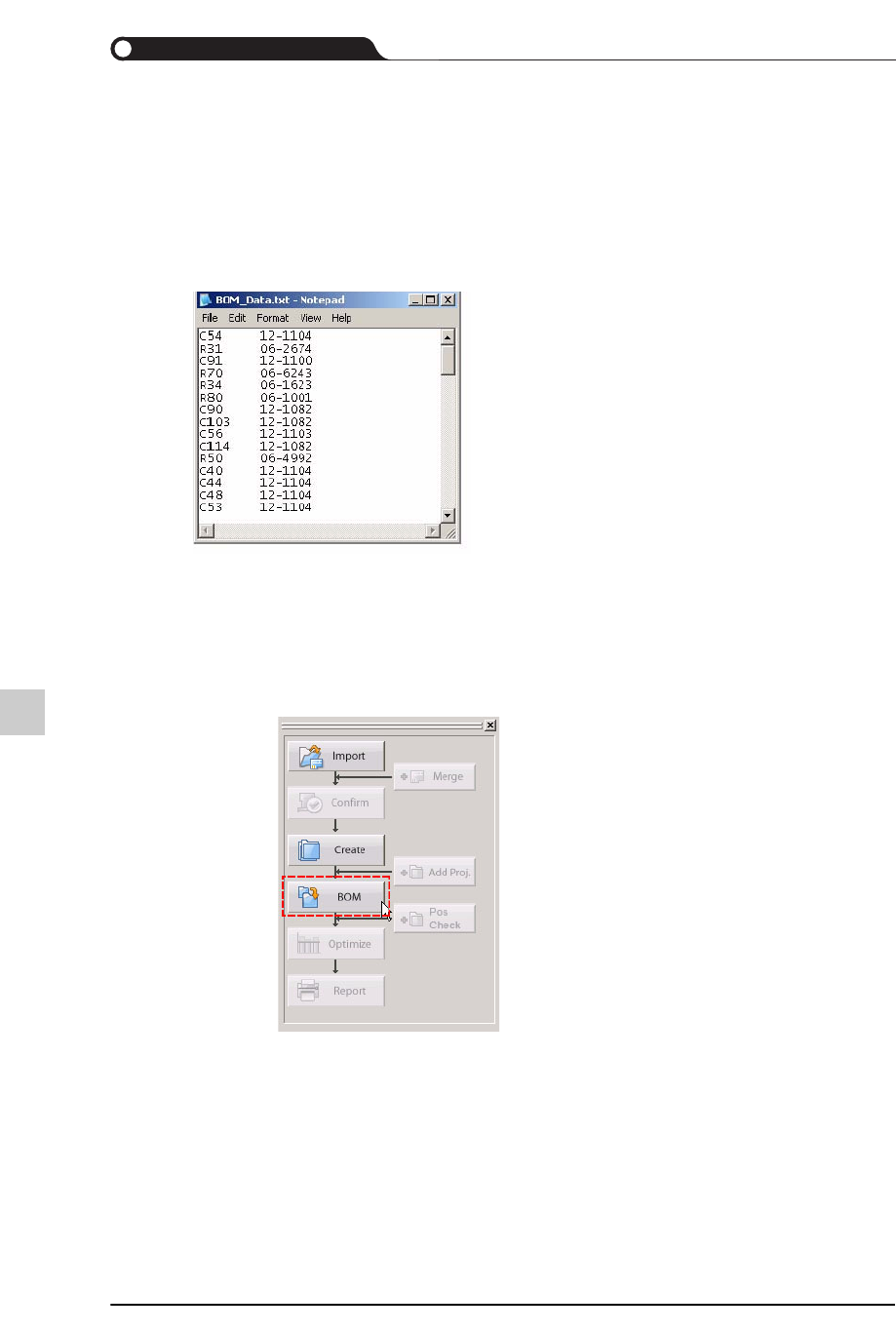
在实际贴装作业中却需要具有贴装在各贴装点的元件信息。BOM文件如下图所示
输入了各贴装点的参考码及相应的元件信息。
因此,在读入了没有元件信息的贴装点文件后需要打开BOM文件并加入各贴装点
的元件信息。
打开BOM文件的顺序如下。
STEP1. 在Guidance View单击<BOM>键 (或者选择File > BOM菜单)。
15-25
CAD文件的准备 (CAD File Preparation)
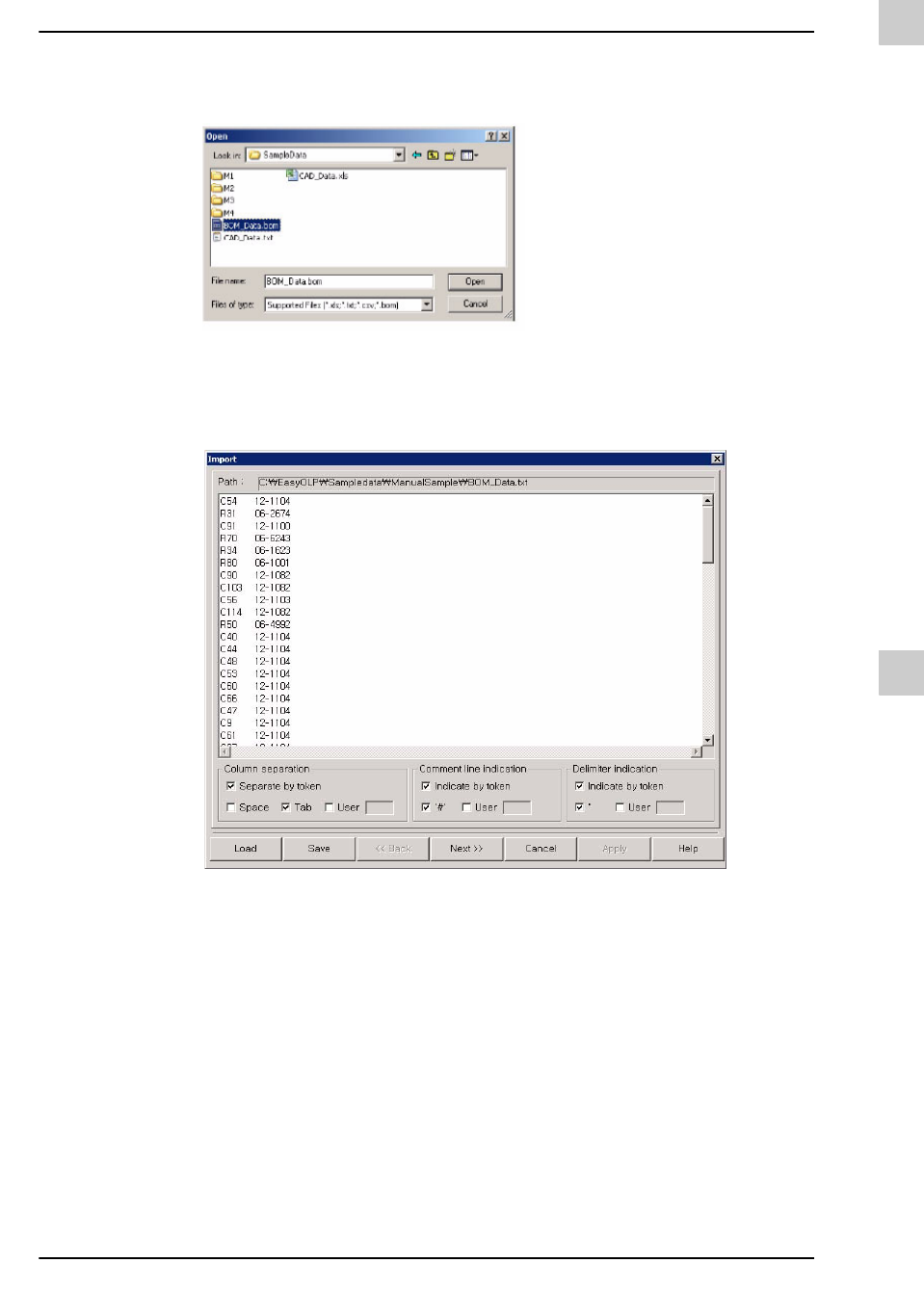
STEP2. 在“打开”对话框选择文件后单击<Open>键。
BOM文件支持“*.txt”、“*.csv”及“*.bom”格式的文件。
STEP3. 设定栏目分隔符(Column separation)、注解行指示符(Comment line
indication)及定界符(Delimiter indication)后单击 <Next>>>键。
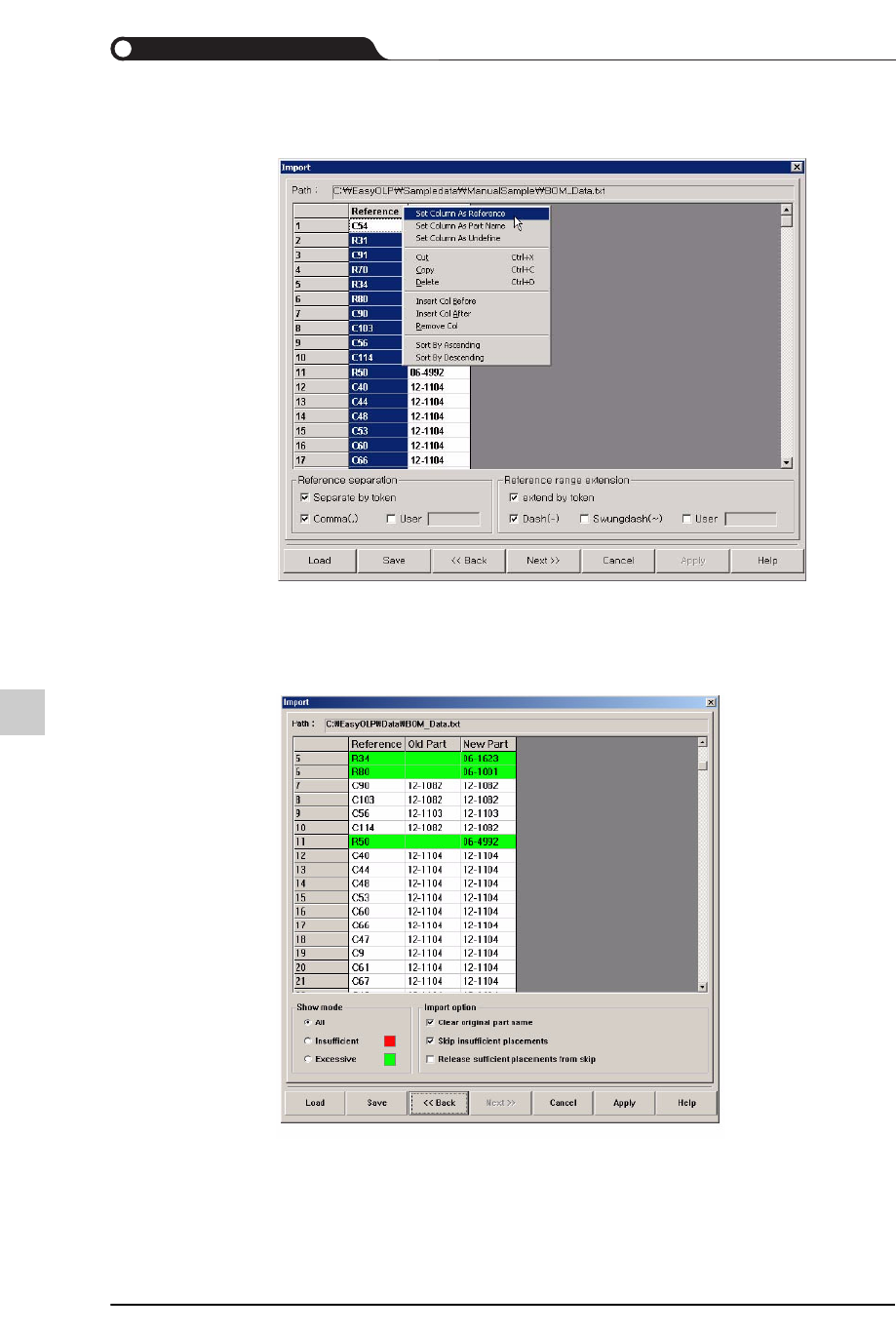
STEP4. 设定了列属性值与Reference栏后单击<Next>>>键。