EasyOLP_V6.1中文说明书.pdf - 第543页
16-5 工作台的创建 (Creating Workspace ) 16.4. 从工作台中删除项目 从工作台中删除项目的顺序如下。 STEP1. 在 W orkspace V iew 区单击 W orkspace 选项卡后选择需要删除的项目。 STEP2. 单击鼠标右键后在 popup 菜单选择 Remo ve Project( 如果工作台里只有一个 项目, 则无法删除该项目 ) 。 STEP3. 从工作台中删除选定项目。 不小心删除了…
16-4
lvswG}]
lvswG}]
16.3.2. 插入现有的项目文件
一台工作台可以对应一条作业线,因此所添加的项目和当前的工作台必须在作业线
的构成上维持一致。
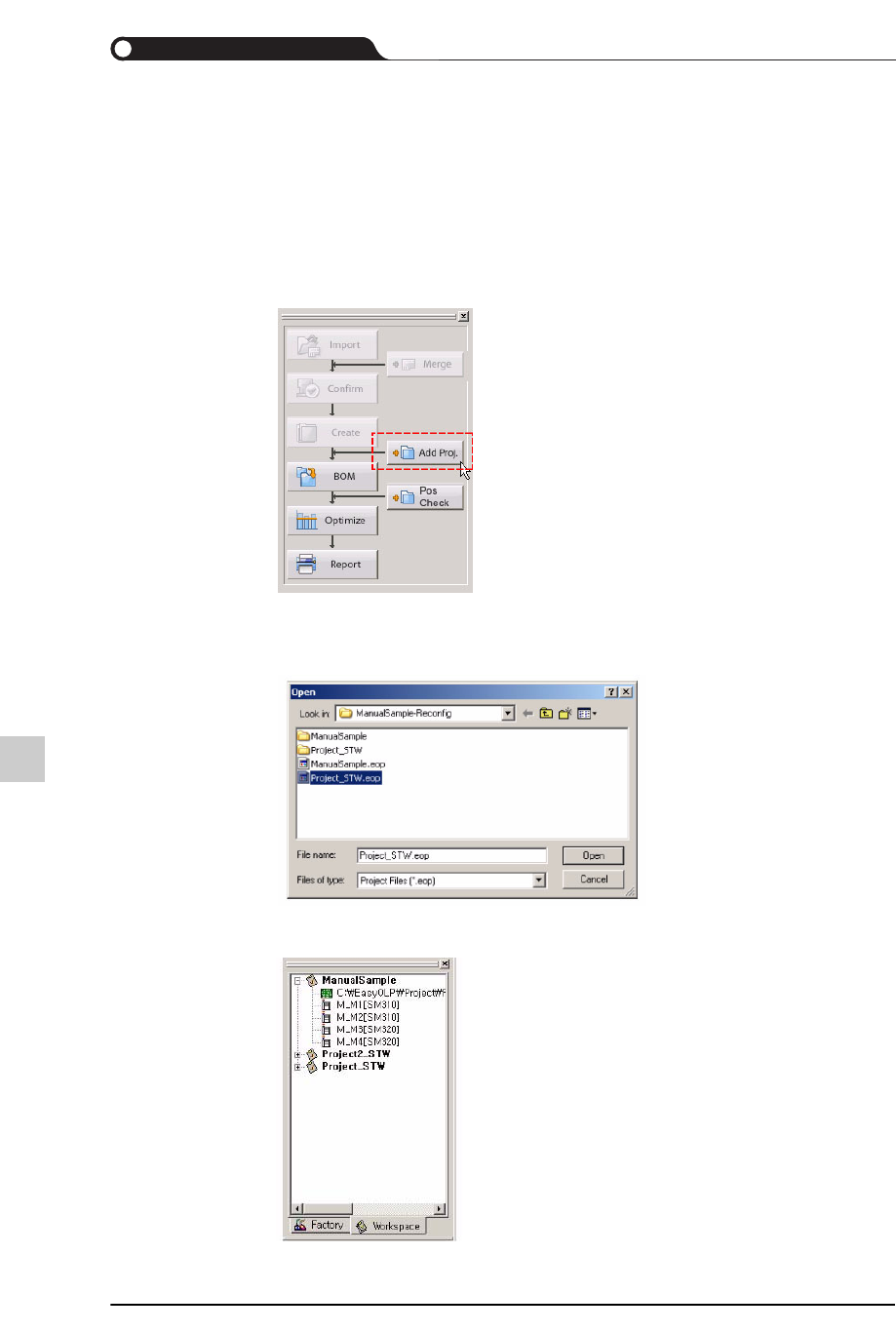
在工作台上添加项目的顺序如下。
STEP1.
在
Guidance View
单击
<Add Project>
键
(
或者选择
Project > Add to project
菜单
)
STEP2. 在“打开”对话框把文件格式设定为项目文件(*.eop)后选择文件再单击
<Open>键。
STEP3. 在左侧的Workspace View区添加新的项目文件。
16-5
工作台的创建(Creating Workspace)
16.4. 从工作台中删除项目
从工作台中删除项目的顺序如下。
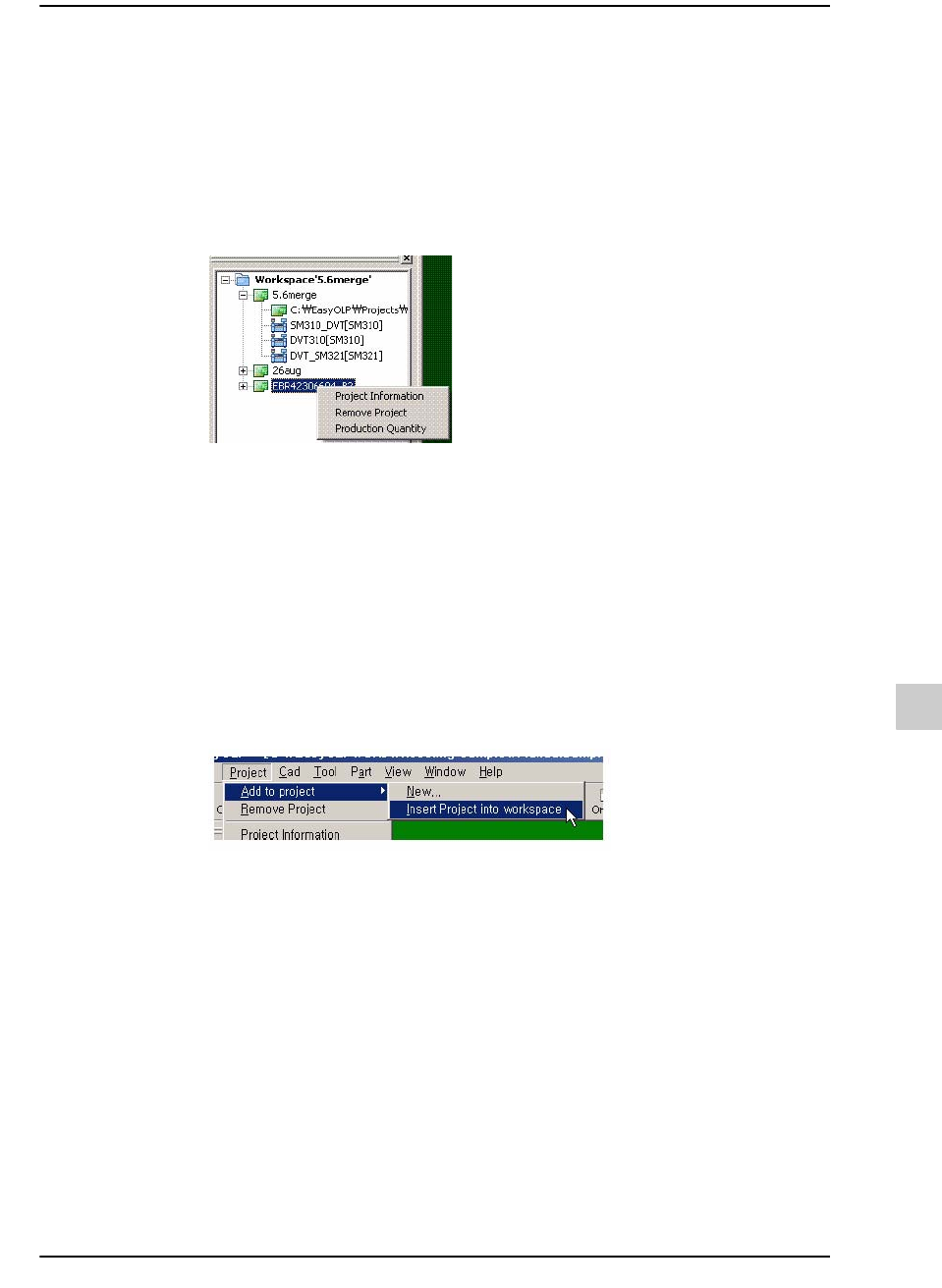
STEP1. 在Workspace View区单击 Workspace选项卡后选择需要删除的项目。
STEP2. 单击鼠标右键后在popup菜单选择Remove Project(如果工作台里只有一个
项目,则无法删除该项目)。
STEP3. 从工作台中删除选定项目。
不小心删除了工作台的项目时,可以重新把该项目添加到工作台。这是因
为即使在工作台删除了项目,但实际项目文件没有被删除而储存在储存
装置(硬盘)里。
需要把不小心除掉的项目重新添加到工作台时,依序选择Project > Add to
project >Insert Project into workspace菜单即可。
如果需要重新把已删除的项添加到工作台,则按照下列方法进行。
在Project菜单选择“Add to project”
选择“Insert Project into workspace”。
16-6
lvswG}]
lvswG}]
16.5. 储存工作台
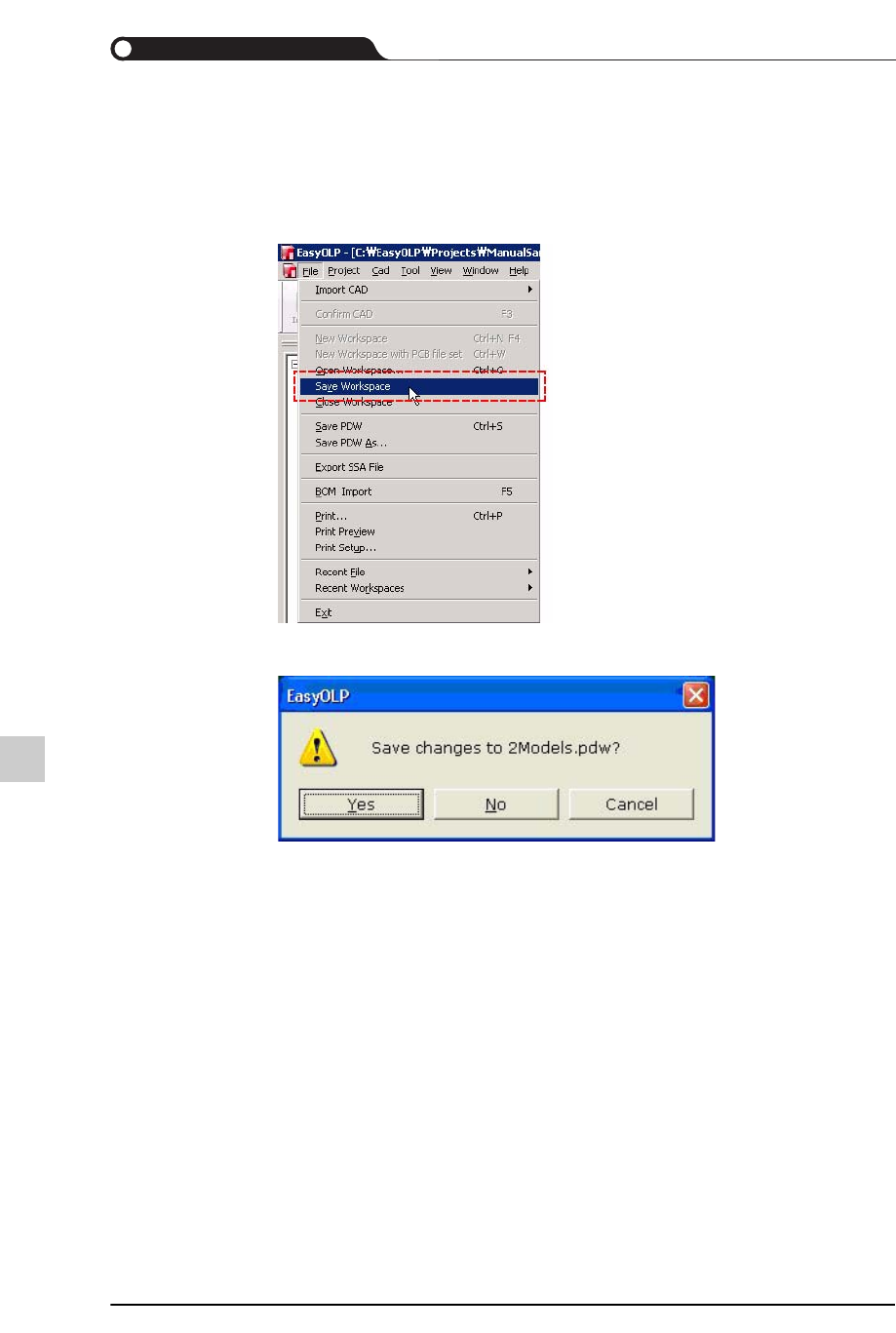
储存工作台的顺序如下。
STEP1. 选择File > Save Workspace菜单。
STEP2. 弹出对话框并要求确认是否储存修改内容,单击<是(Y)>键。
工作台文件理由几个项目时,将弹出对话框并要求回复是否按照项目数
量进行储存。