EasyOLP_V6.1中文说明书.pdf - 第544页
16-6 lvswG}] lvswG}] 16.5. 储存工作台 储存工作台的顺序如下。 STEP1. 选择 File > Save W orkspace 菜单。 STEP2. 弹出对话框并要求确认是否储存修 改内容, 单击 < 是 (Y)> 键。 工作台文件理由几个项目时, 将弹出对话框并要求回复是否按照 项目数 量进行储存。
16-5
工作台的创建(Creating Workspace)
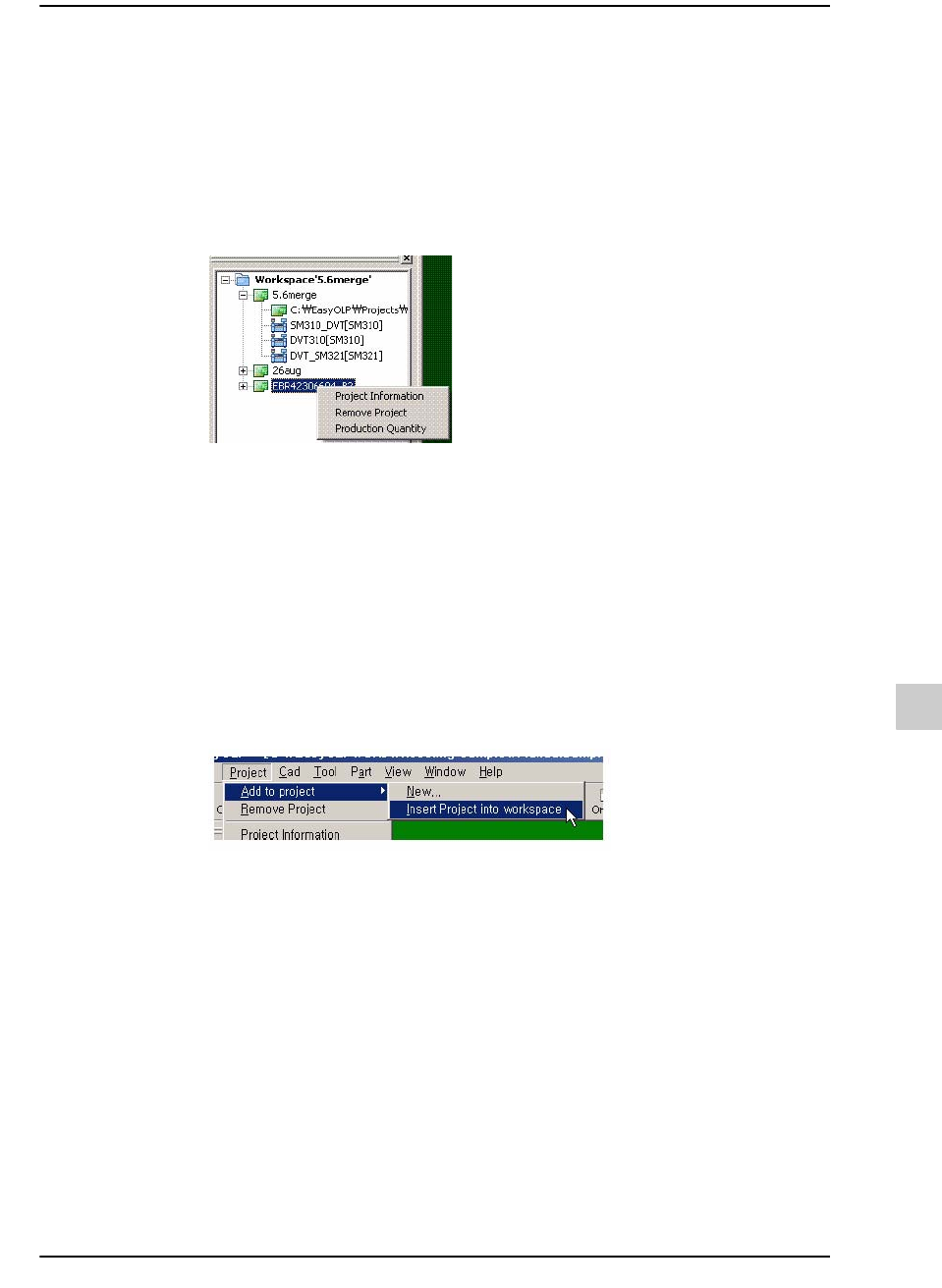
16.4. 从工作台中删除项目
从工作台中删除项目的顺序如下。
STEP1. 在Workspace View区单击 Workspace选项卡后选择需要删除的项目。
STEP2. 单击鼠标右键后在popup菜单选择Remove Project(如果工作台里只有一个
项目,则无法删除该项目)。
STEP3. 从工作台中删除选定项目。
不小心删除了工作台的项目时,可以重新把该项目添加到工作台。这是因
为即使在工作台删除了项目,但实际项目文件没有被删除而储存在储存
装置(硬盘)里。
需要把不小心除掉的项目重新添加到工作台时,依序选择Project > Add to
project >Insert Project into workspace菜单即可。
如果需要重新把已删除的项添加到工作台,则按照下列方法进行。
在Project菜单选择“Add to project”
选择“Insert Project into workspace”。
16-6
lvswG}]
lvswG}]
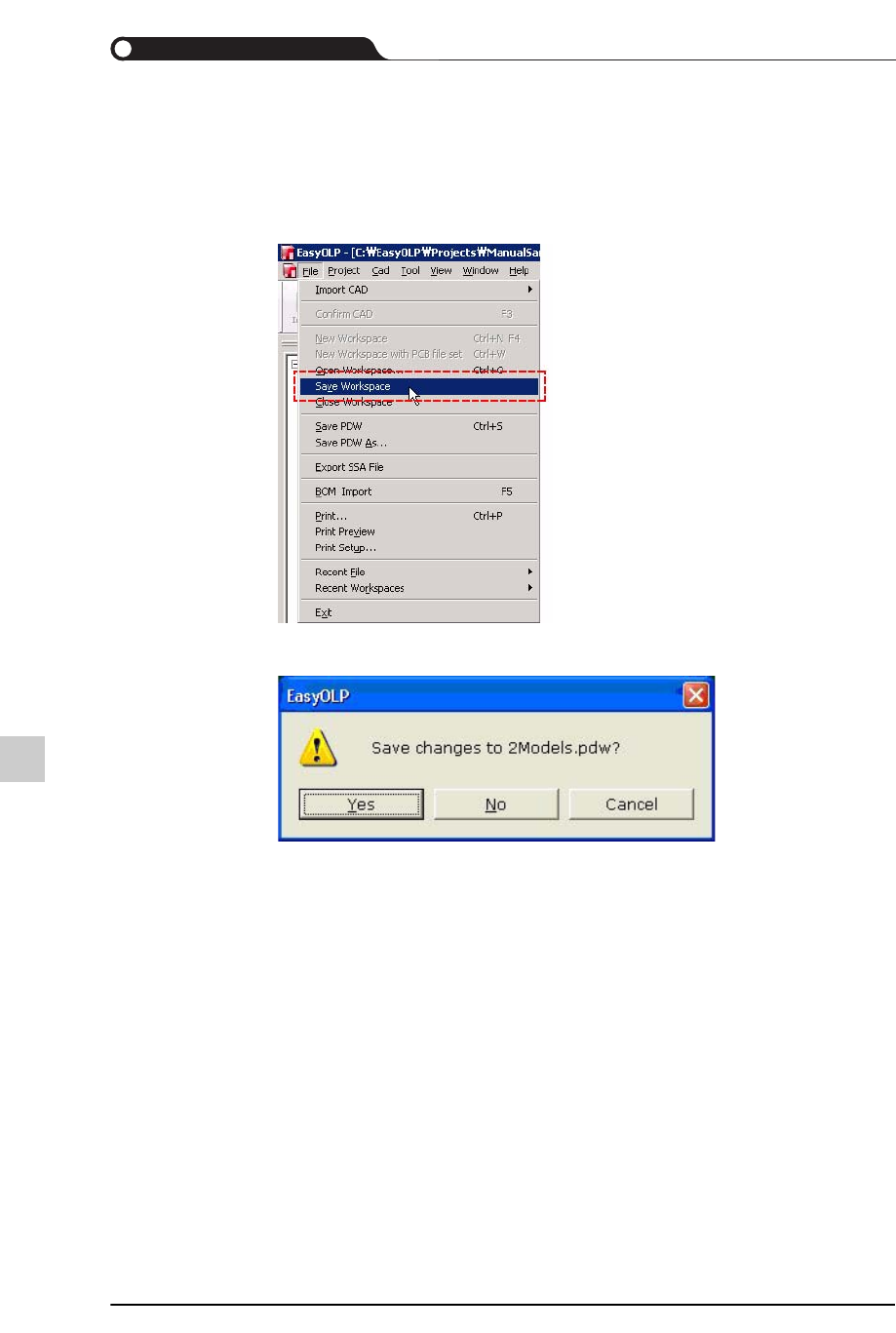
16.5. 储存工作台
储存工作台的顺序如下。
STEP1. 选择File > Save Workspace菜单。
STEP2. 弹出对话框并要求确认是否储存修改内容,单击<是(Y)>键。
工作台文件理由几个项目时,将弹出对话框并要求回复是否按照项目数
量进行储存。
16-7
工作台的创建(Creating Workspace)
16.6. 修改工作台作业线
如果需要把针对特定作业线进行了配置作业的工作台转换到新作业线时,需要把现
有作业线的工作台修改成其它作业线。
需要更改工作台的作业线时,应该修改EasyoLP工作台。
在Global EasyOLPSuite修改工作台的作业线,
虽然Line EasyOLPSuite无法把作业线改成其它的作业线,但可以把其它作业线
的工作台改成相应的作业线。
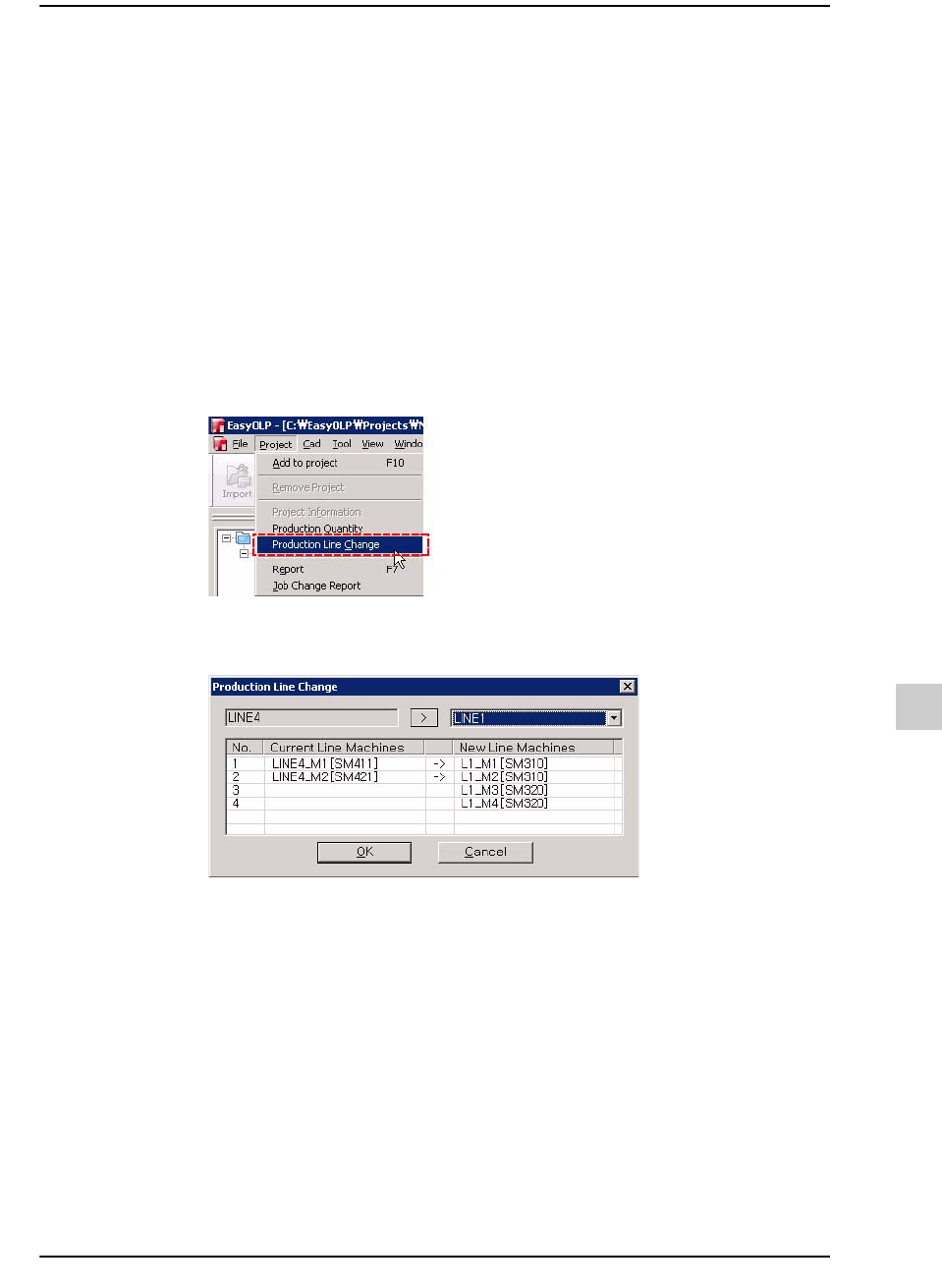
作业线的更改顺序如下。(只适用于Global EasyOLP)
STEP1. 依序选择Project > Production Line Change菜单。Production Line Change菜
单只有在Workspace View区选择了 Workspace选项卡时才会激活。
STEP2. 在Production Line Change对话框右上角的清单框中选择需要修改的作业
线。