EasyOLP_V6.1中文说明书.pdf - 第545页
16-7 工作台的创建 (Creating Workspace ) 16.6. 修改工作台作业线 如果需要把针对特定作业线进行了配 置作业的工作台转换到新作业线时 , 需要把现 有作业线的工作台修改成其它作业线 。 需要更改工作台的作业线时, 应该修改 EasyoLP 工作台。 在 Global EasyOLPSui te 修改工作台的作业线, 虽然 Line EasyOLPSuite 无法把作业线改成其它的作业线, 但可以把其…
16-6
lvswG}]
lvswG}]
16.5. 储存工作台
储存工作台的顺序如下。
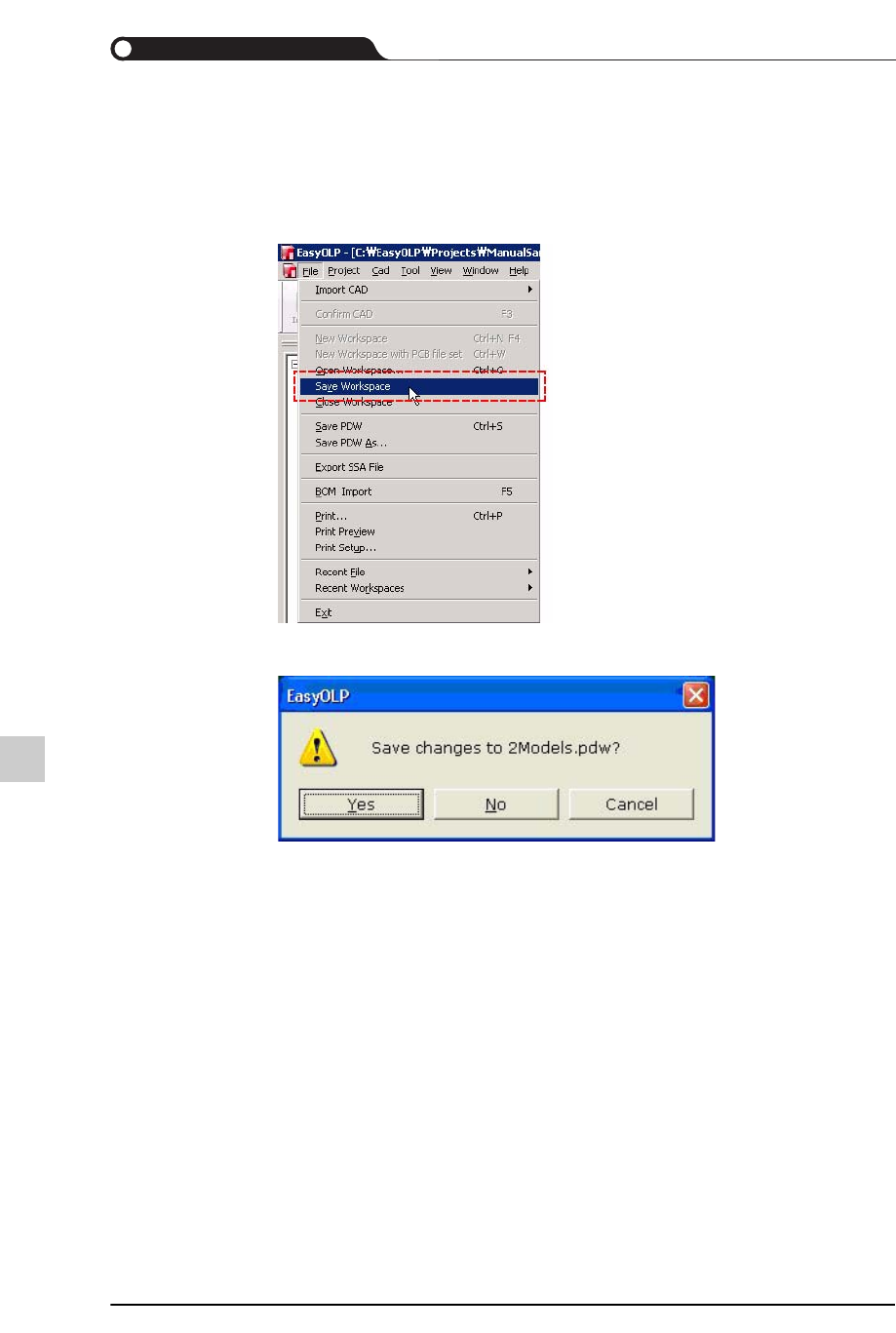
STEP1. 选择File > Save Workspace菜单。
STEP2. 弹出对话框并要求确认是否储存修改内容,单击<是(Y)>键。
工作台文件理由几个项目时,将弹出对话框并要求回复是否按照项目数
量进行储存。
16-7
工作台的创建(Creating Workspace)
16.6. 修改工作台作业线
如果需要把针对特定作业线进行了配置作业的工作台转换到新作业线时,需要把现
有作业线的工作台修改成其它作业线。
需要更改工作台的作业线时,应该修改EasyoLP工作台。
在Global EasyOLPSuite修改工作台的作业线,
虽然Line EasyOLPSuite无法把作业线改成其它的作业线,但可以把其它作业线
的工作台改成相应的作业线。
作业线的更改顺序如下。(只适用于Global EasyOLP)
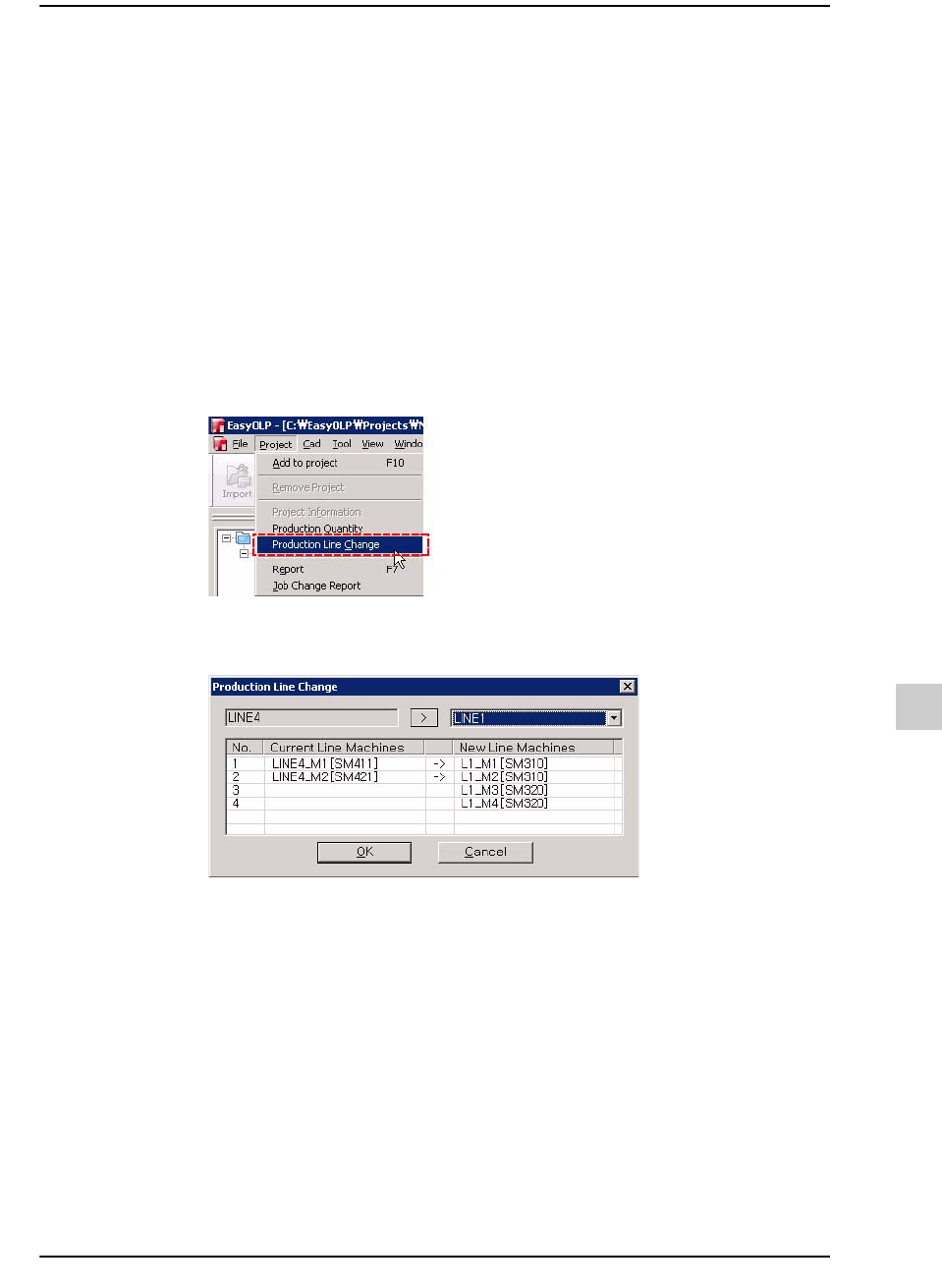
STEP1. 依序选择Project > Production Line Change菜单。Production Line Change菜
单只有在Workspace View区选择了 Workspace选项卡时才会激活。
STEP2. 在Production Line Change对话框右上角的清单框中选择需要修改的作业
线。
16-8
lvswG}]
lvswG}]
STEP3. 单击<OK>键。
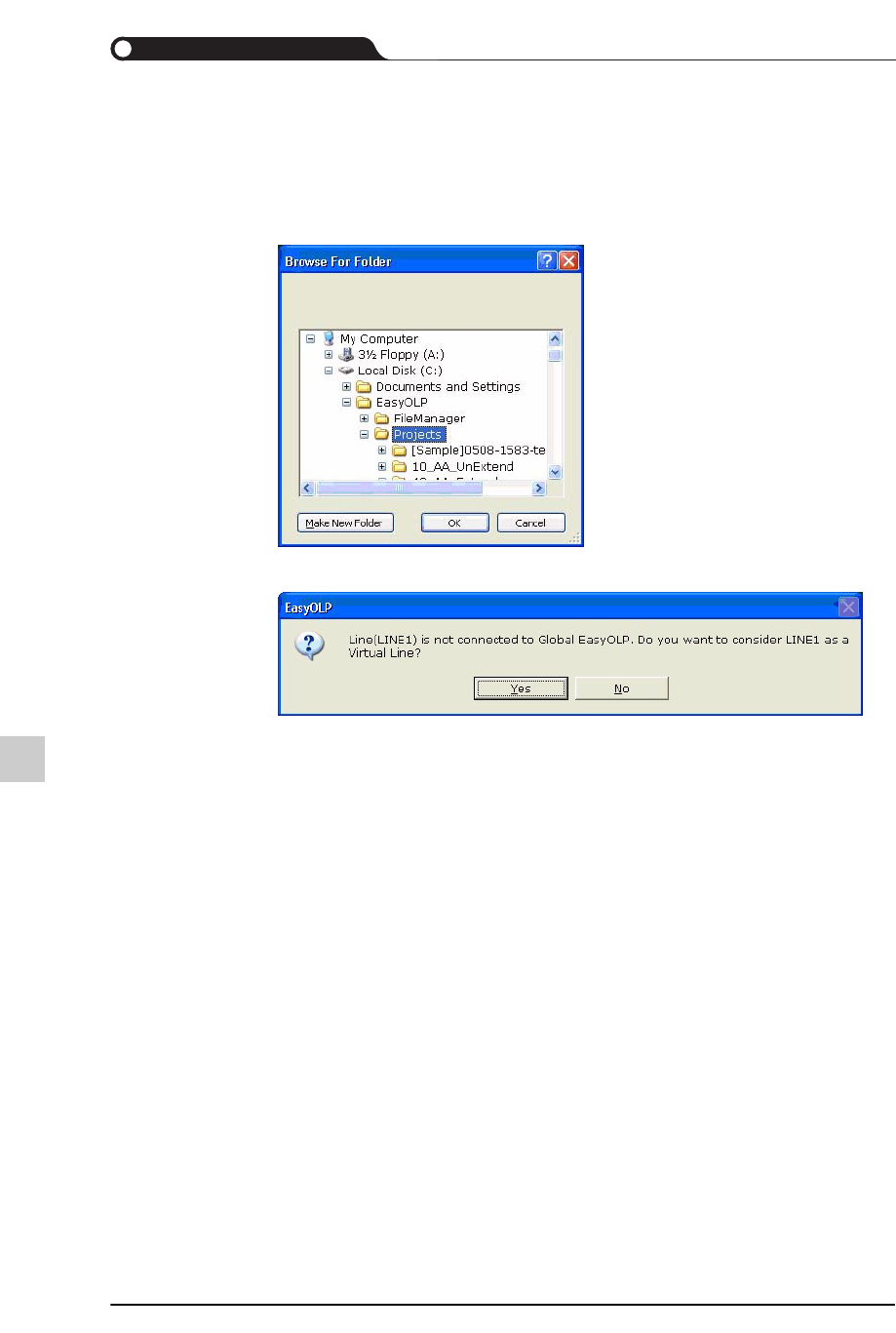
如果该作业线已经连接了Global,将 关 闭 Prudocution Line Change对话框
并反映到修改后的作业线。此时需要为上述新的作业线选择项目文件夹。
作业线被修改的工作台将被储存在选定的文件夹里。
如果作业线没有连接,作业线将如下图所示变成虚拟作业线。