EasyOLP_V6.1中文说明书.pdf - 第548页
16-10 lvswG}] lvswG}] STEP2. 输入 Project Name 后, 选择需要生产的作业线及作业线 的板子定位挡片形 式。 然后使制作好的 PCB 文件分别对应各自的设备型号。 此时所选择的 PCB 文件必须是从一个 CAD 制作的文件。 ( 选错文件时, 将 无法创建正常的工作台。 ) PCB 文件选择完毕后, 单击 <Create> 键。 文件选择错误时, 将无法创建出正常的工作台,…
16-9
工作台的创建(Creating Workspace)
16.7. 从PCB文件组打开工作台
EasyOLP可以利用现有作业线上生产的PCB轻易地创建出和PCB的数据相同的
WS。
选择需要Import的PCB文件后再选择板子定位挡片(Board Stop)的 corner type,就 能
轻易地在维持当前Step的情形下创建WS。
从现有PCB文件组中创建工作台的方法如下。
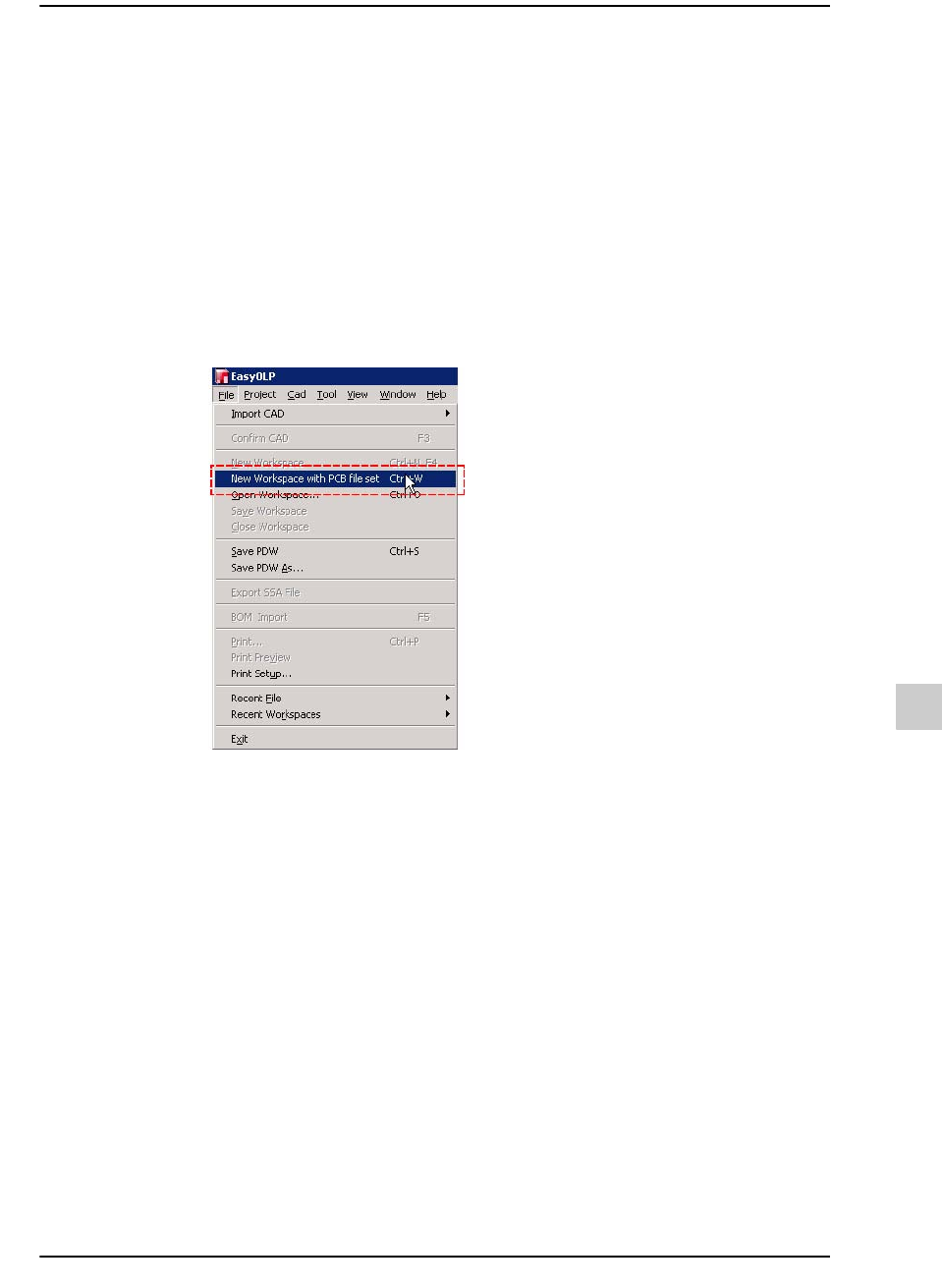
STEP1. 依序选择Menu - File – New Workspace with PCB file set菜单。
Figure16.1Workspace from PCB Set File Menu
16-10
lvswG}]
lvswG}]
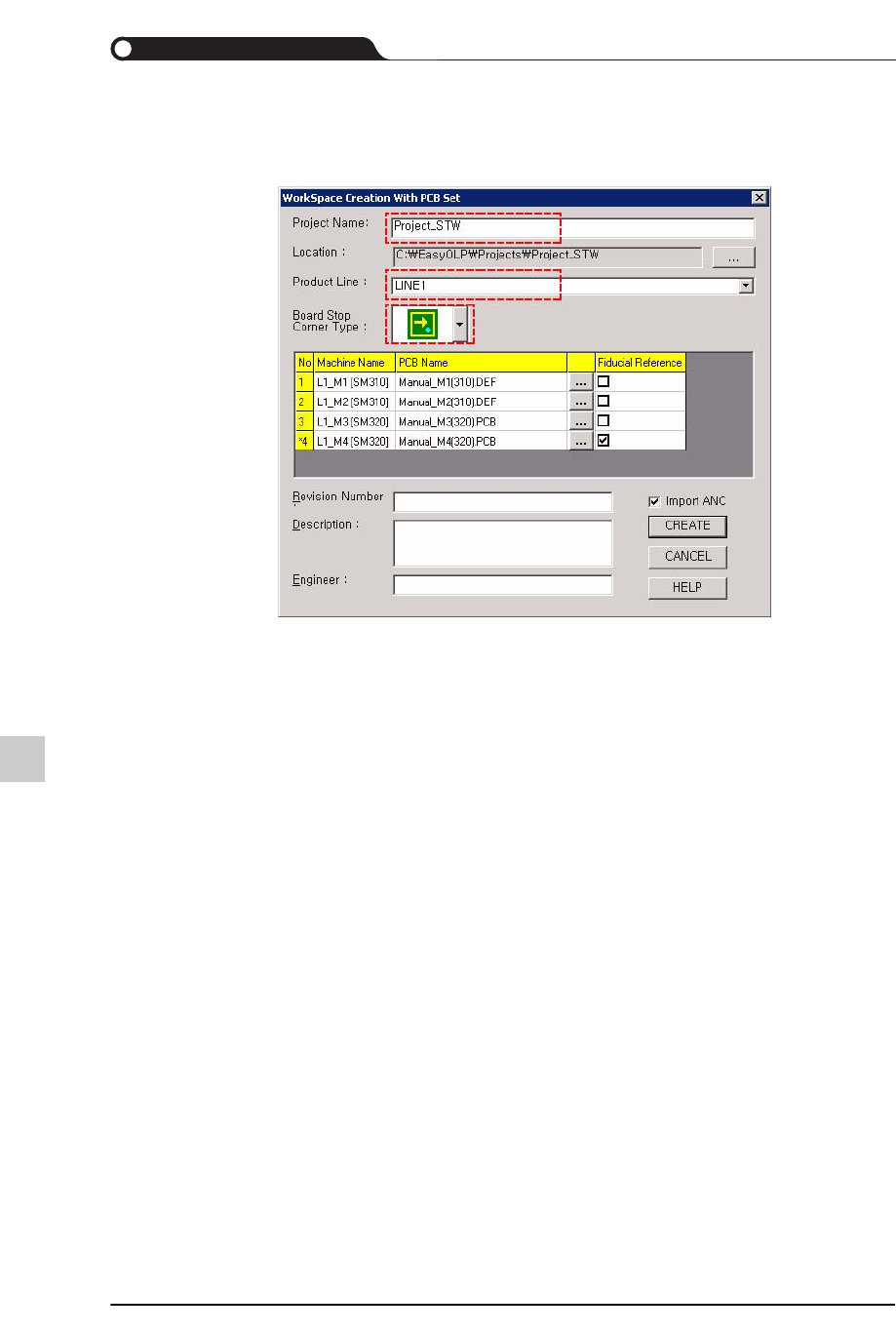
STEP2. 输入Project Name后,选择需要生产的作业线及作业线的板子定位挡片形
式。然后使制作好的PCB文件分别对应各自的设备型号。
此时所选择的PCB文件必须是从一个CAD制作的文件。(选错文件时,将
无法创建正常的工作台。)
PCB文件选择完毕后,单击<Create>键。
文件选择错误时,将无法创建出正常的工作台,请务必注意。
16-11
工作台的创建(Creating Workspace)
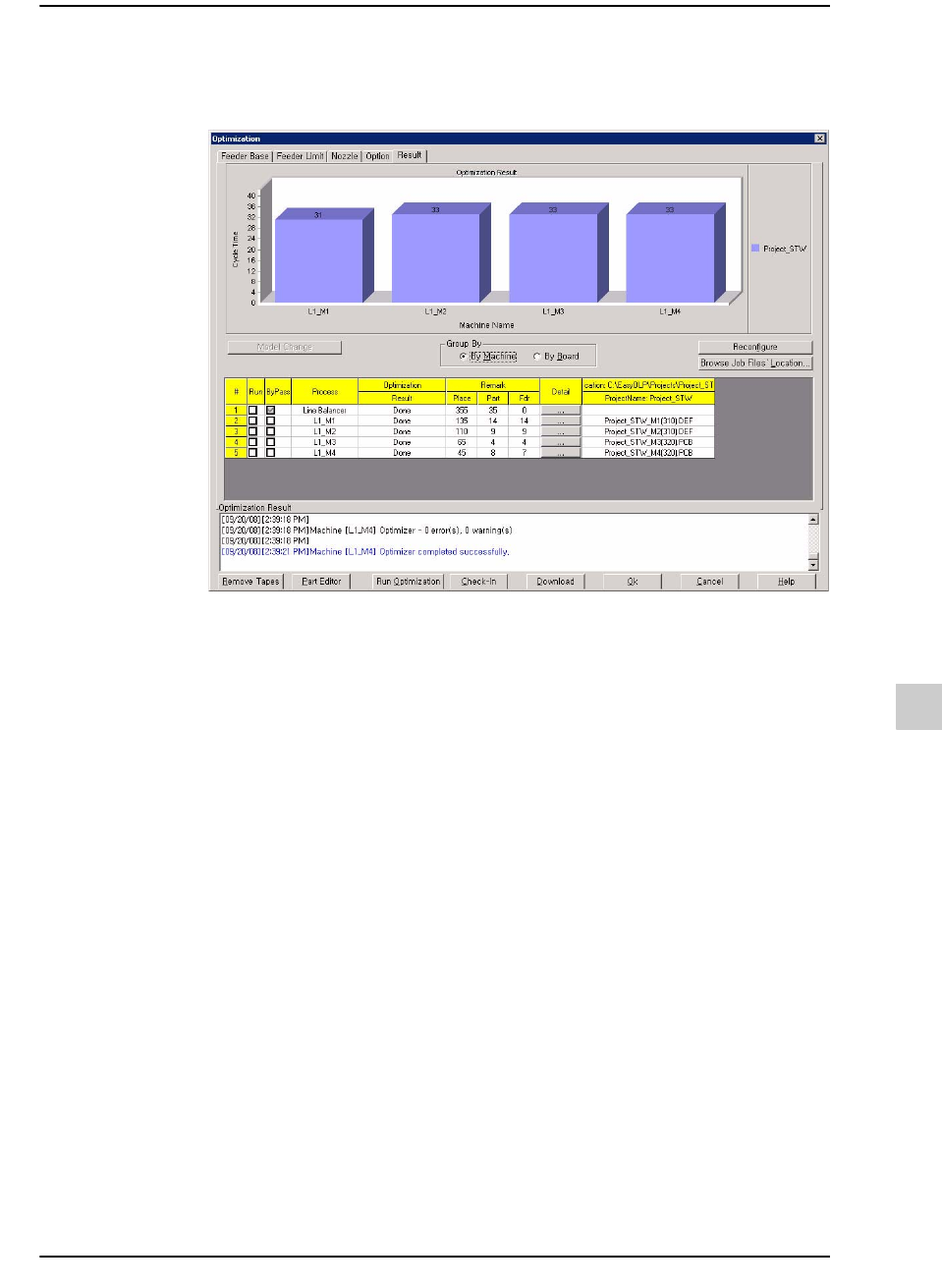
STEP3. 工作台创建完毕后,从Line上的一切machine的PCB读入Feeder Base信息后
显示出Optimization Setup窗口。
如果某些Part在工作台的创建过程中没有登记,将不会出现Optimization
Setup窗口而出现Un-Registered Part Liset。
只有当所有的Part完成登记作业后才能显示‘Optimizaion’ Dialog。