EasyOLP_V6.1中文说明书.pdf - 第556页
18-2 lvswG}] lvswG}] STEP3. 单击 <From> 键。 STEP4. 在 Import Source Settings 对话框的 Source Format 群组中根据该元件数据库 的设备型号指定选项。 在 Source Location 群组单击 <...> 后指定元件数据库 文件的路径。 在 File(s) used for Im porting 列表框选择拟读入的数据库…
18-1
Chapter 18
Chapter18.
元件登记
虽然读入了BOM文件或 CAD文件,但一部分元件不在元件库里时(该元件没有登
记在元件库),必须在优化之前登记上述元件。
元件登记方法分为个别登记和批次登记等两种。
批次登记
读入设备元件数据库或现有作业线的元件数据库后更新元件库
个别登记
使用元件库编辑器直接输入元件信息
批次登记通常可以对那些未登记元件进行自动登记。 如果批次登记后依然存在着未
登记元件,则需要利用PartBrowser的元件编辑器进行个别登记。
18.1. 批次登记
对于未登记元件的批次登记顺序如下。
STEP1. 执行Part Browser。
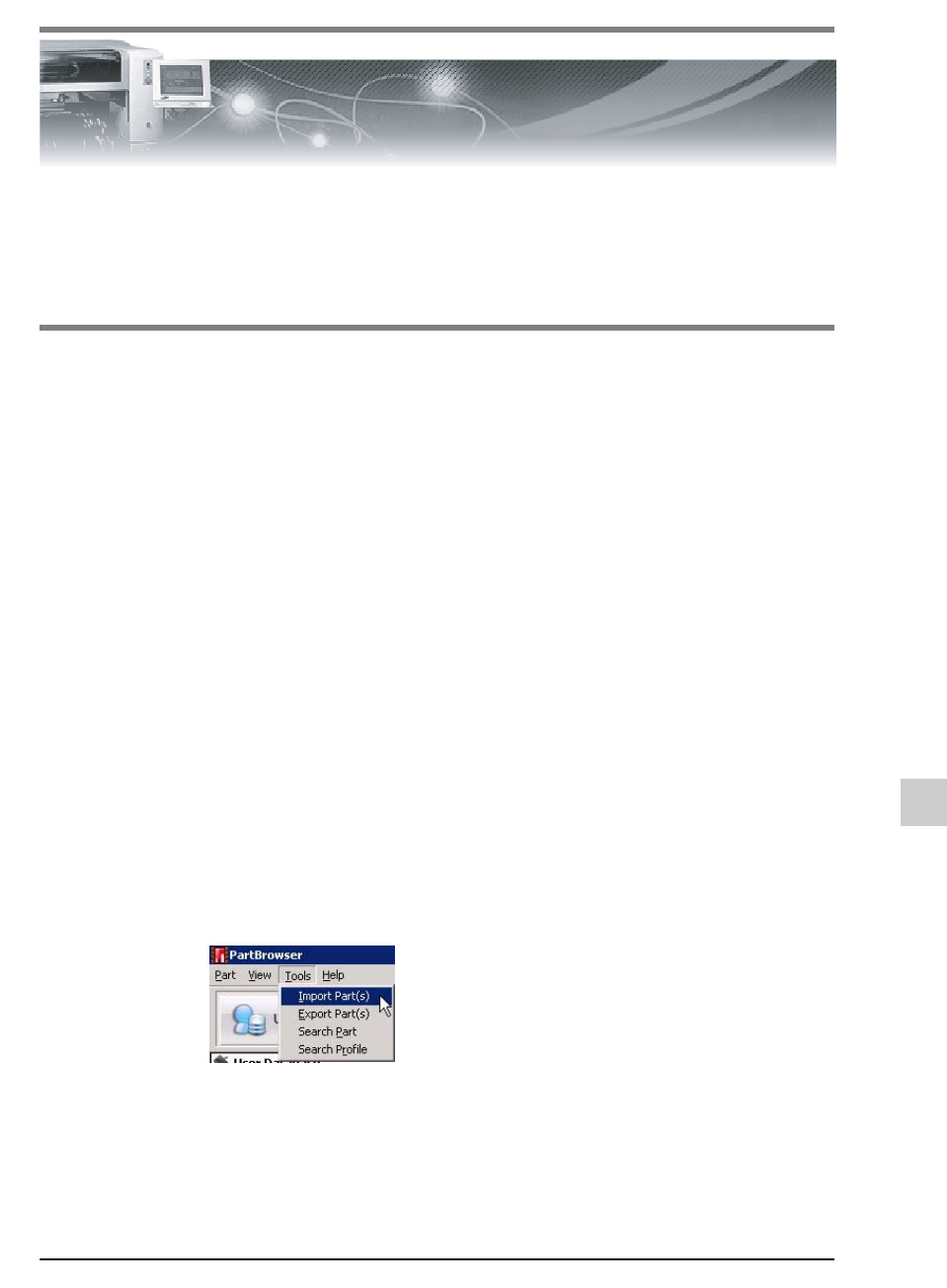
STEP2. 选择Tools > Import Part(s)菜单。
18-2
lvswG}]
lvswG}]
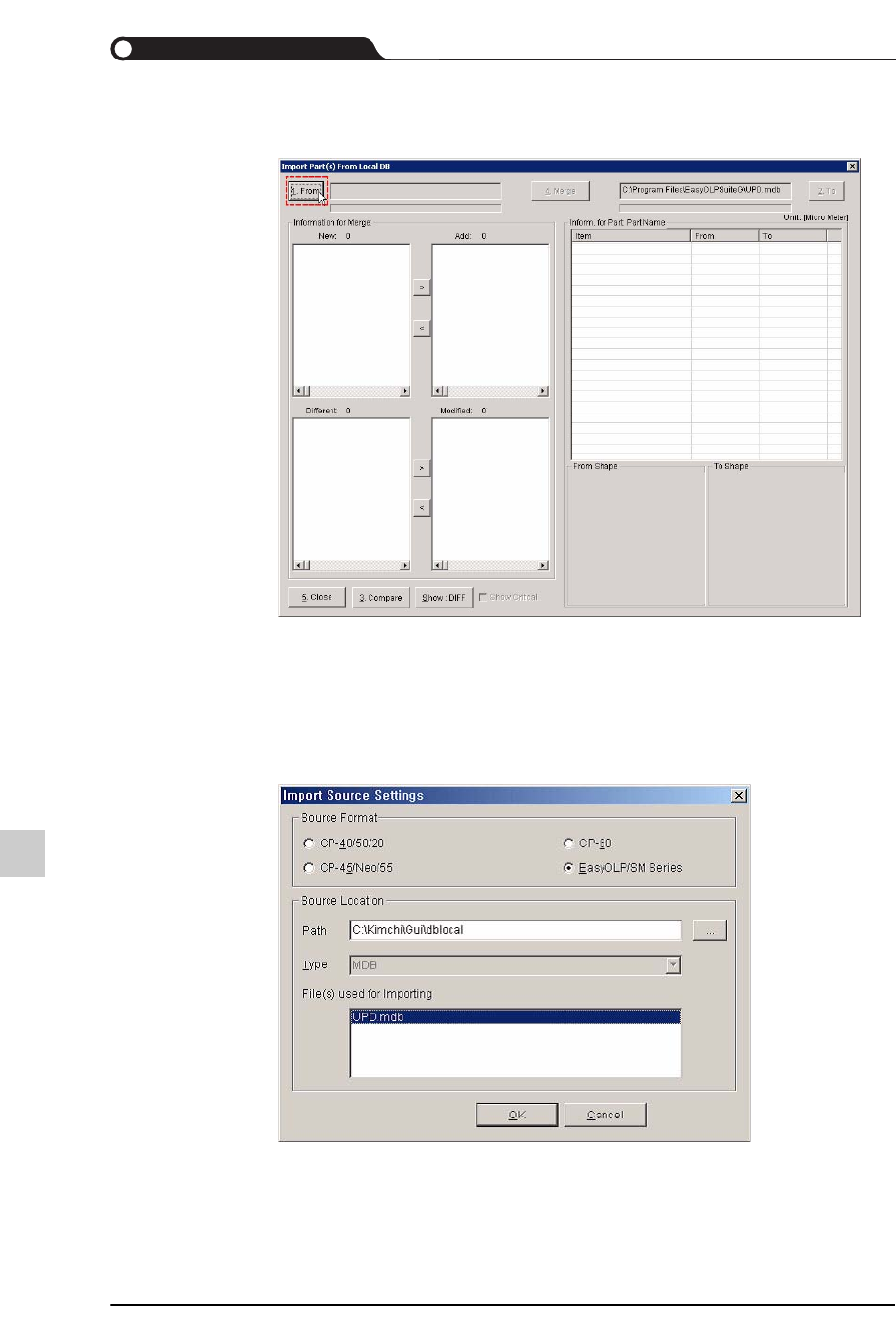
STEP3. 单击<From>键。
STEP4. 在Import Source Settings对话框的Source Format群组中根据该元件数据库
的设备型号指定选项。在Source Location群组单击<...>后指定元件数据库
文件的路径。
在File(s) used for Importing列表框选择拟读入的数据库文件后单击<OK>
键。
18-3
元件登记
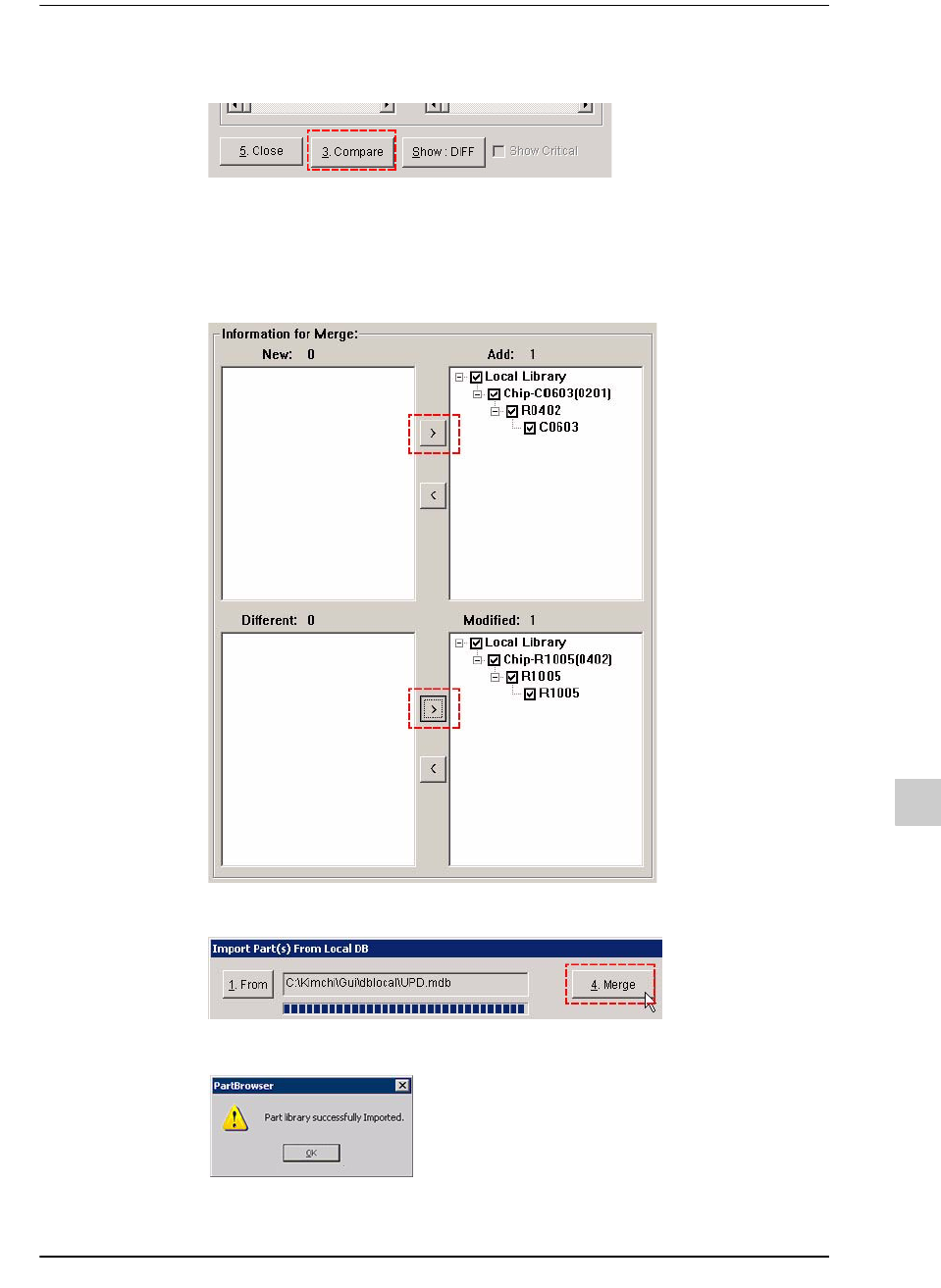
STEP5. 在Import Part(s) From Local DB对话框单击<Compare>键。
STEP6. 在Information for Merge > New区的清单上选择需要读入的元件后,单击
<>>键移动到Add区。
在Information for Merge > Different区的清单上选择需要读入的元件后,单
击<>>键移动到Modified区。
STEP7. 单击<Merge>键。
STEP8. 成功地完成Import作业后,将弹出下列对话框。