EasyOLP_V6.1中文说明书.pdf - 第558页
18-4 lvswG}] lvswG}] 18.2. 个别登记 如果在 EasyOLP 创建或打开工作台时存在着未登记 元件, 则需要进行个别登记作 业。 未登记元件的个别登记顺序如下。 STEP1. 在 EasyOLP 打开包含 未登记元件的 WS 或 CAD 文件, 将弹出 Unregisted Part List 。单 击 <Register> 键。 STEP2. 将自动执行 Part Browser 并选…
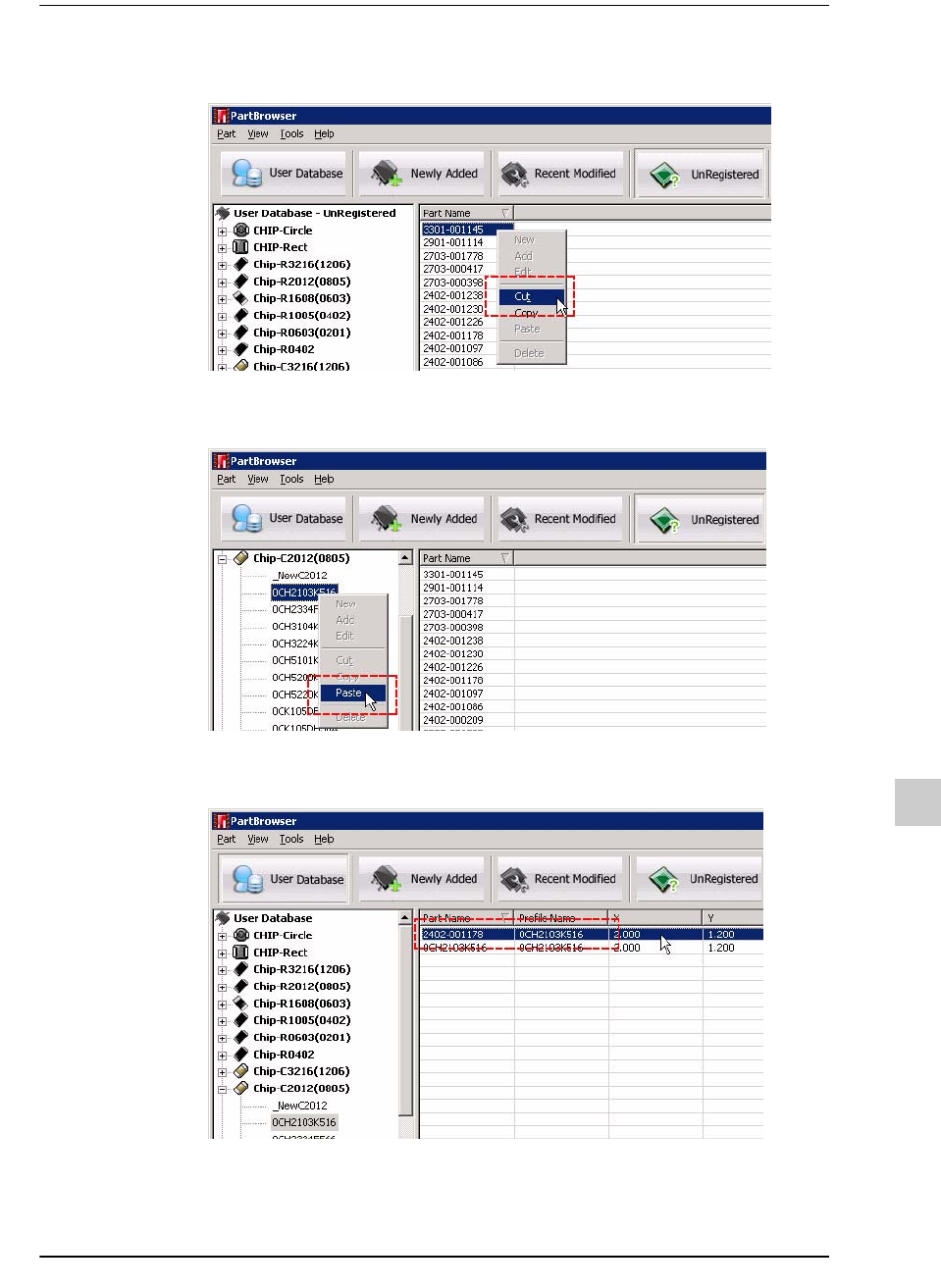
18-3
元件登记
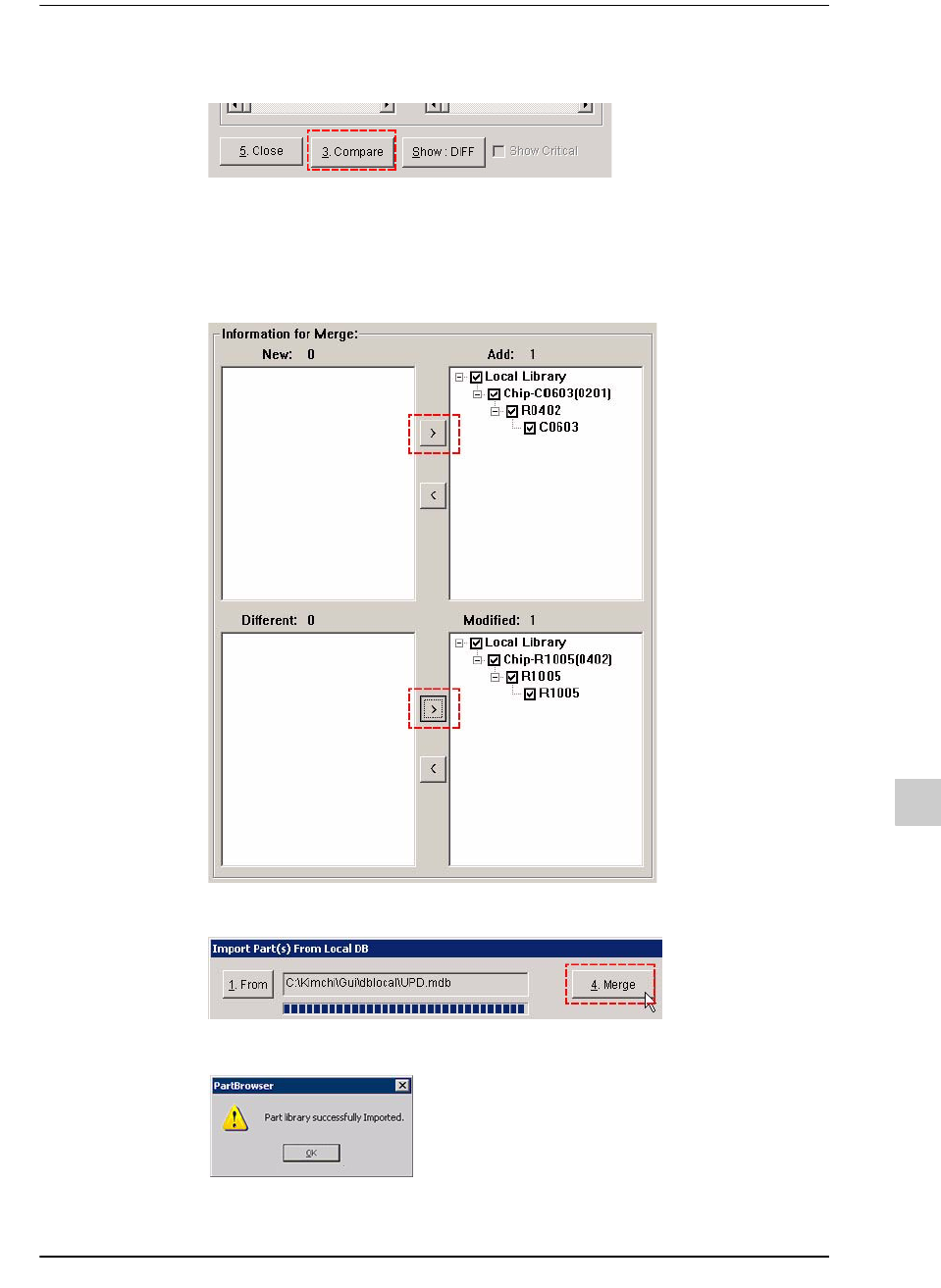
STEP5. 在Import Part(s) From Local DB对话框单击<Compare>键。
STEP6. 在Information for Merge > New区的清单上选择需要读入的元件后,单击
<>>键移动到Add区。
在Information for Merge > Different区的清单上选择需要读入的元件后,单
击<>>键移动到Modified区。
STEP7. 单击<Merge>键。
STEP8. 成功地完成Import作业后,将弹出下列对话框。
18-4
lvswG}]
lvswG}]
18.2. 个别登记
如果在EasyOLP创建或打开工作台时存在着未登记元件,则需要进行个别登记作
业。
未登记元件的个别登记顺序如下。
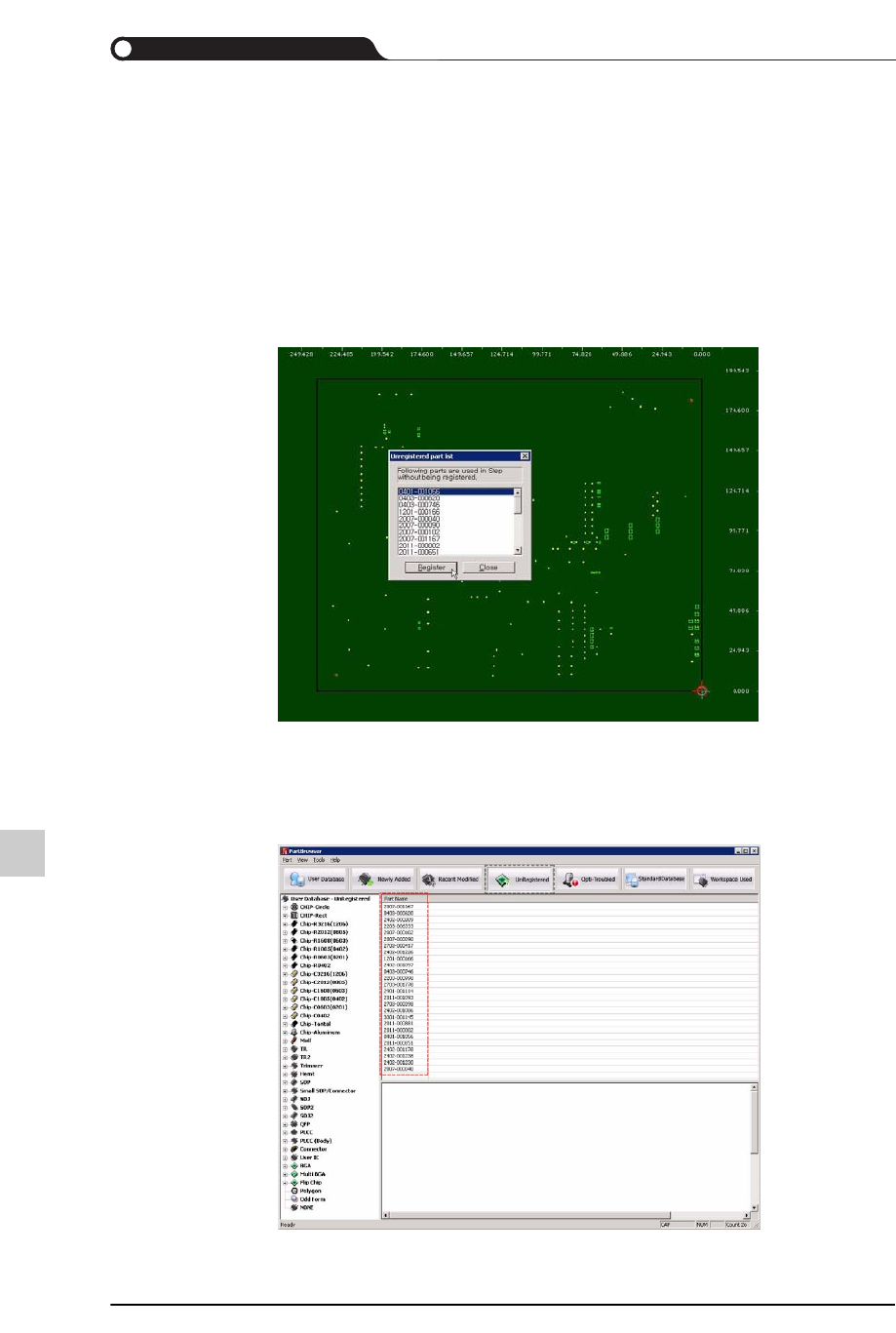
STEP1. 在EasyOLP打开包含未登记元件的WS或CAD文件,将弹出Unregisted Part
List。单 击 <Register>键。
STEP2. 将自动执行Part Browser并选择 Unregistered Tab。
Unregistered Table将如下显示未登记元件的名称。
Figure18.1Unregistered Parts