EasyOLP_V6.1中文说明书.pdf - 第559页
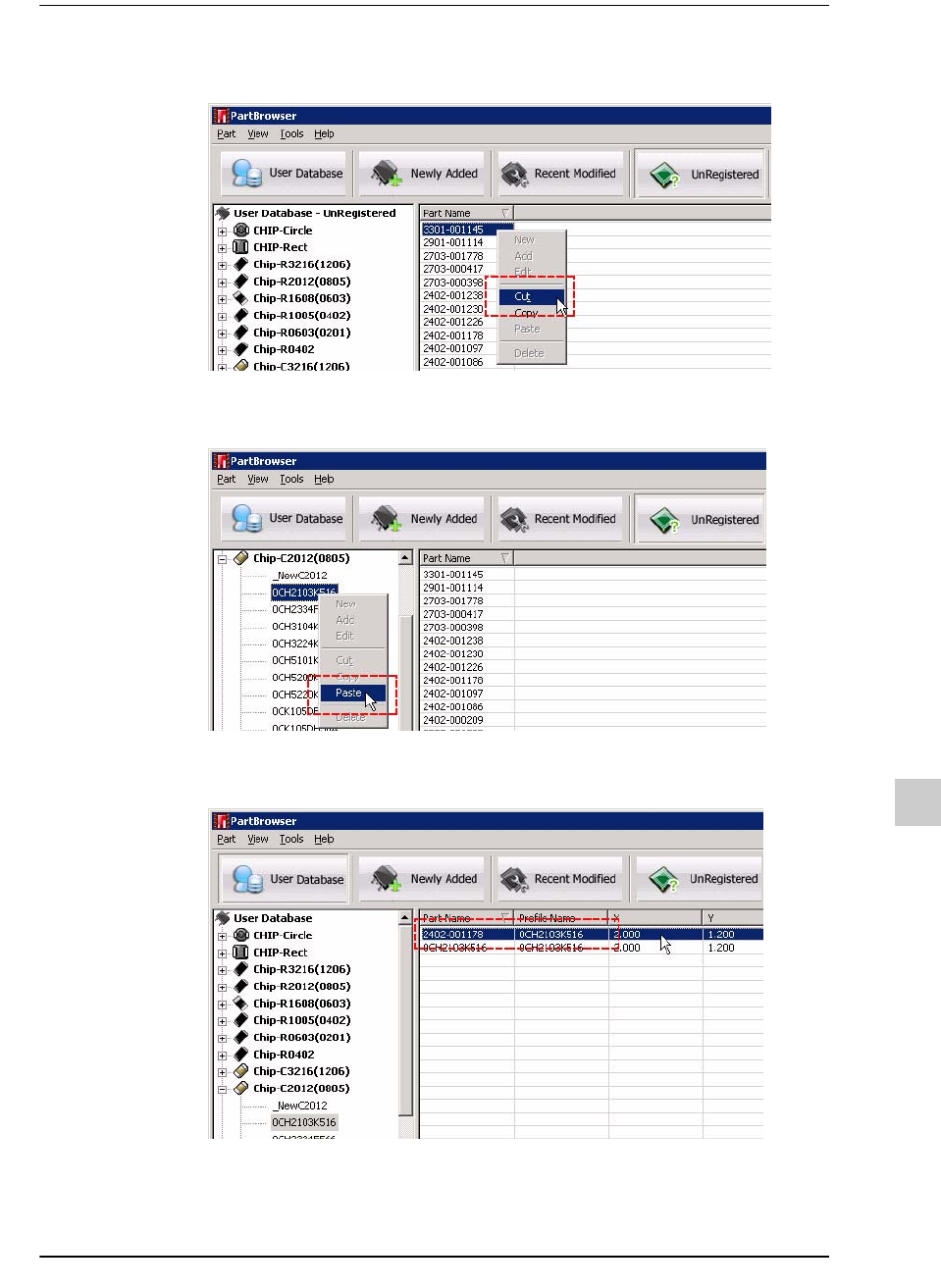
18-5 元件登记 STEP3. 利用鼠标右键单击未登记的元件后 选择 “ 剪切 ” 。 在左边的树状结构中选择对应于拟 登记元件的 profile 后, 单击右键后选择 “ 粘贴 ” 。 登记完毕的元件可以在 [Newly Add] 选项卡进行确认, 也可以在 [User Database] 的相应 profil e 副列表查询。 关于元件个别登记的详细内容请参 阅 Section [10.4. Profile/ 元件的添加 / 修 …
18-4
lvswG}]
lvswG}]
18.2. 个别登记
如果在EasyOLP创建或打开工作台时存在着未登记元件,则需要进行个别登记作
业。
未登记元件的个别登记顺序如下。
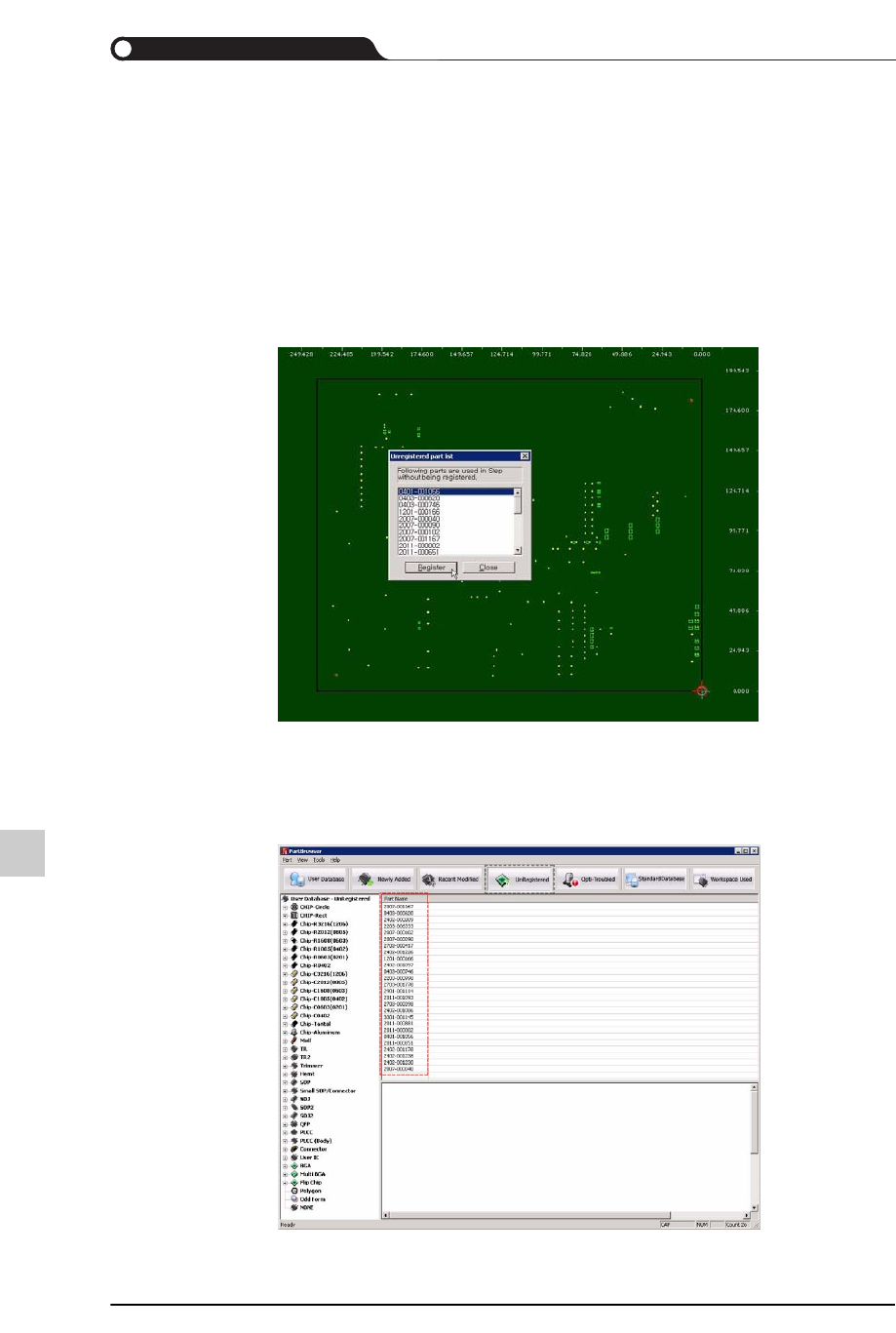
STEP1. 在EasyOLP打开包含未登记元件的WS或CAD文件,将弹出Unregisted Part
List。单 击 <Register>键。
STEP2. 将自动执行Part Browser并选择 Unregistered Tab。
Unregistered Table将如下显示未登记元件的名称。
Figure18.1Unregistered Parts