EasyOLP_V6.1中文说明书.pdf - 第596页
22-2 lvswG}] lvswG}] STEP3. 在 EasyOLP 进行重新优化。 STEP4. 重新优化完毕后, 单击 <Download> 键。 将出现 FileManager 的下载屏幕, 然 后下载新创建的 PCB 文件。 在电路板的某一型号生产过程中进 行优化, 而且为了下载而重新优化后 创建出新文件, 然后只针对上述新创建文件进行下载, 因此不必另外输入 作业组及生产计划数量。 单击 <…
22-1
Chapter 22
Chapter22.
Rebalance
在FileManager下载PCB文件后,反映设备所进行的修改事项,然后在EasyOLP重新
优化(Rebalance)。
重新优化PCB文件后再下载的顺序如下:
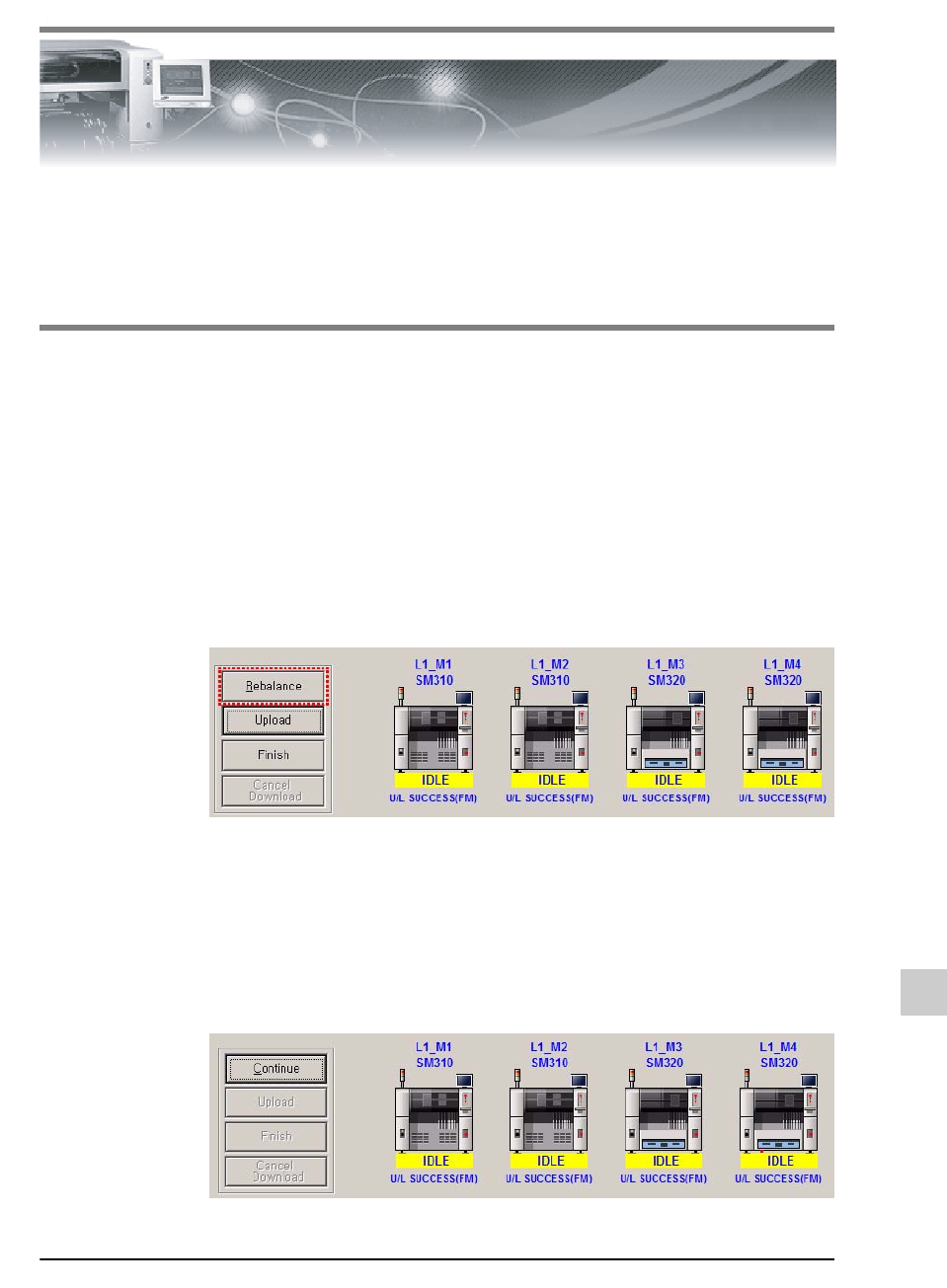
STEP1. 单击FileManager 的<Rebalance>键。
<Rebalance>、<Upload>及 <Finish>键在下载的所有文件被设备打开时才
能转换成激活状态。
STEP2. 为了把设备上修改的最新内容反映到工作台而进行上载并更新到
EasyOLP。
在Rebalance Mode下,FileManager 的<Rebalance>键变成 <Continue>键。
如果不进行重新优化而使用当前作业中的PCB,则 单 击 <Continue>后回到
以前状态。
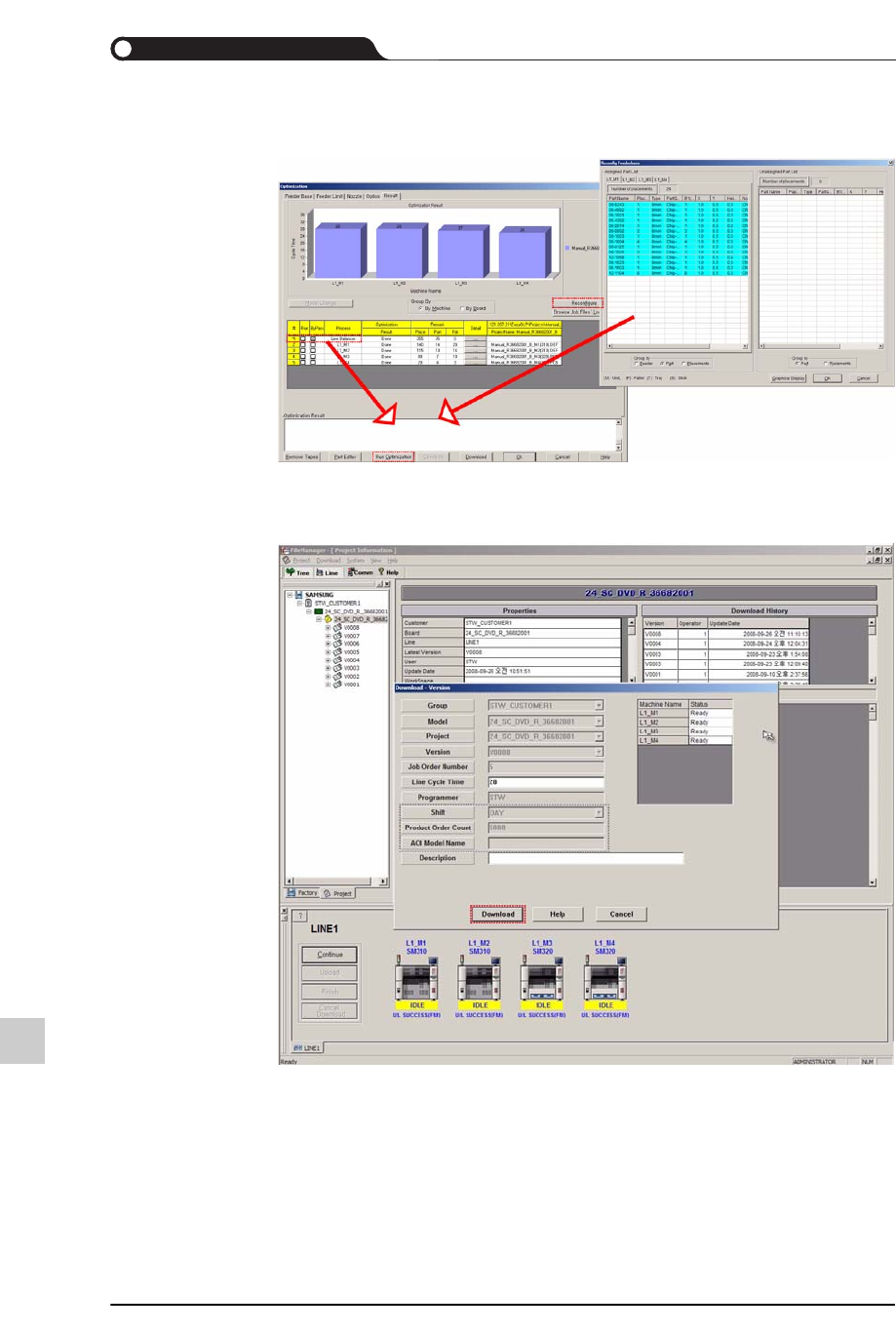
在EasyOLP进行Reconfigure作业即可实行优化。
22-2
lvswG}]
lvswG}]
STEP3. 在EasyOLP进行重新优化。
STEP4. 重新优化完毕后,单击<Download>键。将出现FileManager的下载屏幕,然
后下载新创建的PCB文件。
在电路板的某一型号生产过程中进行优化,而且为了下载而重新优化后
创建出新文件,然后只针对上述新创建文件进行下载,因此不必另外输入
作业组及生产计划数量。单击<Download >键。
STEP5. 在MMI打开新近下载的PCB文件后进行电路板的生产作业。
23-1
Chapter 23
Chapter23.
完成电路板的生产作业
EasyOLPSuite的作业顺序如下:EasyOLP创建PCB并通过FileManager把该文件传输
到设备,完后利用SLM进行监控。
上述作业以作业线中生产的型号为单位,该型号的生产作业完毕后,需要结束该作
业,然后把作业转换到新的型号。
EasyOLPSuite在完成了(Finish)型号的生产作业后,开始进行下一个型号的生产作
业。
EasyOLPStuite结束电路板生产的方法如下。
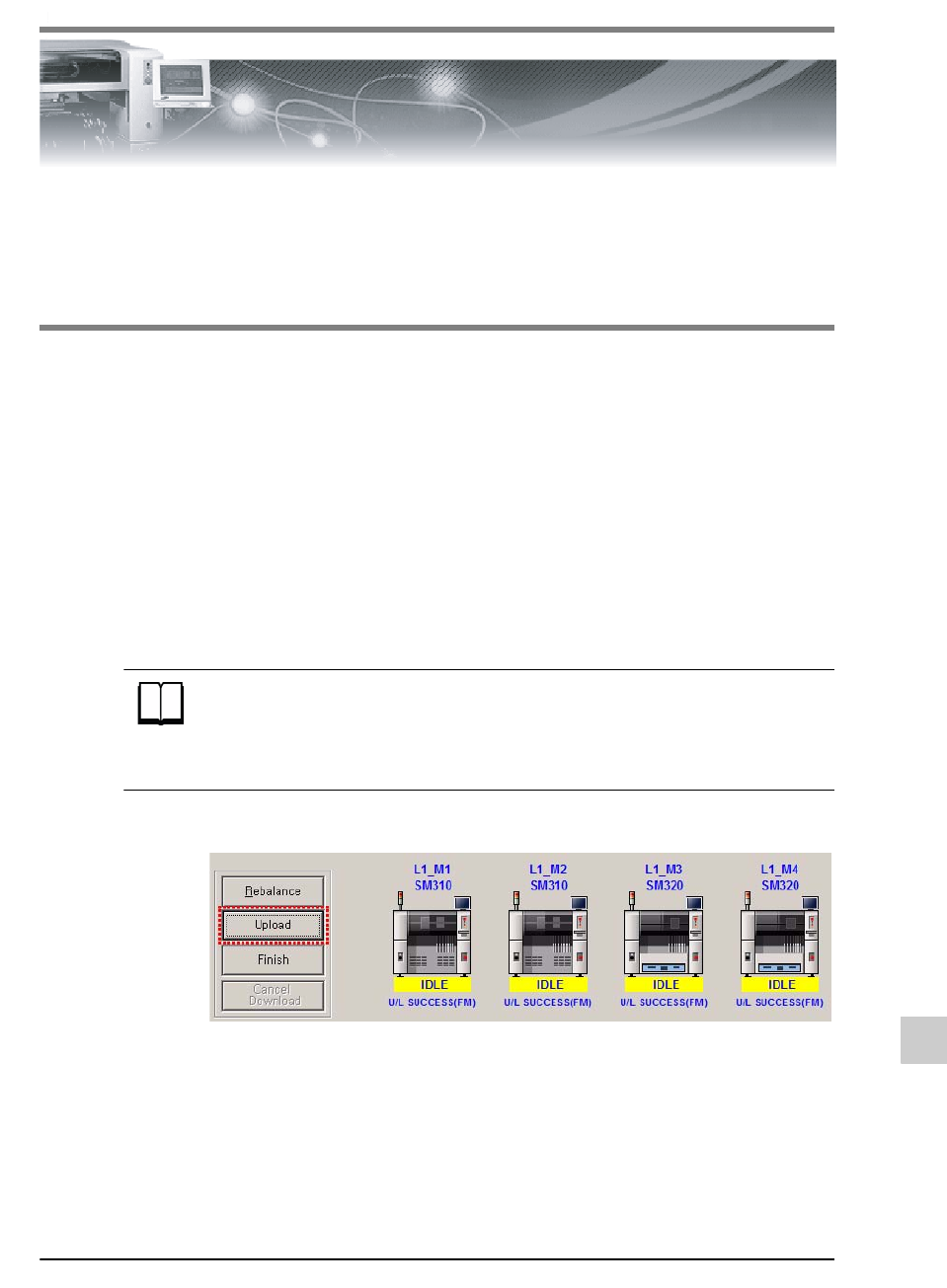
参考 为了作业的[Finish],设备必须全部处于IDLE状态,作业线的设
备里不能有搬入的电路板。电路板在设备内部时会导致[Finish]
失败,此时需要重新进行。
STEP1. 使设备处于IDLE状态,在File Manager单击<Finish>键。